


Google Forms 不包含付款問題類型或原生結帳功能。您可以添加付款連結、顯示 QR 碼或安裝第三方附加元件。付款連結和 QR 碼將表單回應和付款分開。一些附加元件可以連接它們,但 Google Forms 並未提供這種原生連接。
本指南說明了每種方法的運作方式、其限制以及何時使用整合的付款表單是更簡單的選擇。前兩種方法免費設置,但可能仍需支付付款處理費用。Google Forms 的附加元件可能還會對高級功能收費。
| 方法 | 開始成本 | 付款是否與提交匹配? | 最適合 |
|---|---|---|---|
| 確認訊息付款連結 | 免費 | 否 | 偶爾的固定價格付款 |
| 表單中的 QR 碼 | 免費 | 否 | 現場和社區活動 |
| Google Forms 附加元件 | 視附加元件而定 | 視附加元件而定 | 必須留在 Google Forms 的團隊 |
| 整合的付款表單 | 視提供者和計劃而定 | 是 | 註冊、訂單和客戶服務 |
Google Forms 提供的付款功能
Google Forms 提供收集文本、選擇、文件、日期、時間和評分的問題類型。其文件化的問題類型不包括付款字段、卡片字段或結帳。要收款,您需要使用單獨的付款服務或從 Google Workspace Marketplace 安裝第三方附加元件。
切勿在普通表單字段中收集卡號、到期日期或安全碼。 請通過其託管結帳或整合的付款組件將付款詳細信息直接發送給付款處理器。
方法 1:在確認訊息中添加付款連結
最適合: 已知或預期的人的偶爾固定價格付款。
最簡單的免費解決方案是在有人提交您的表單後出現的確認訊息中包含付款連結。
步驟:
-
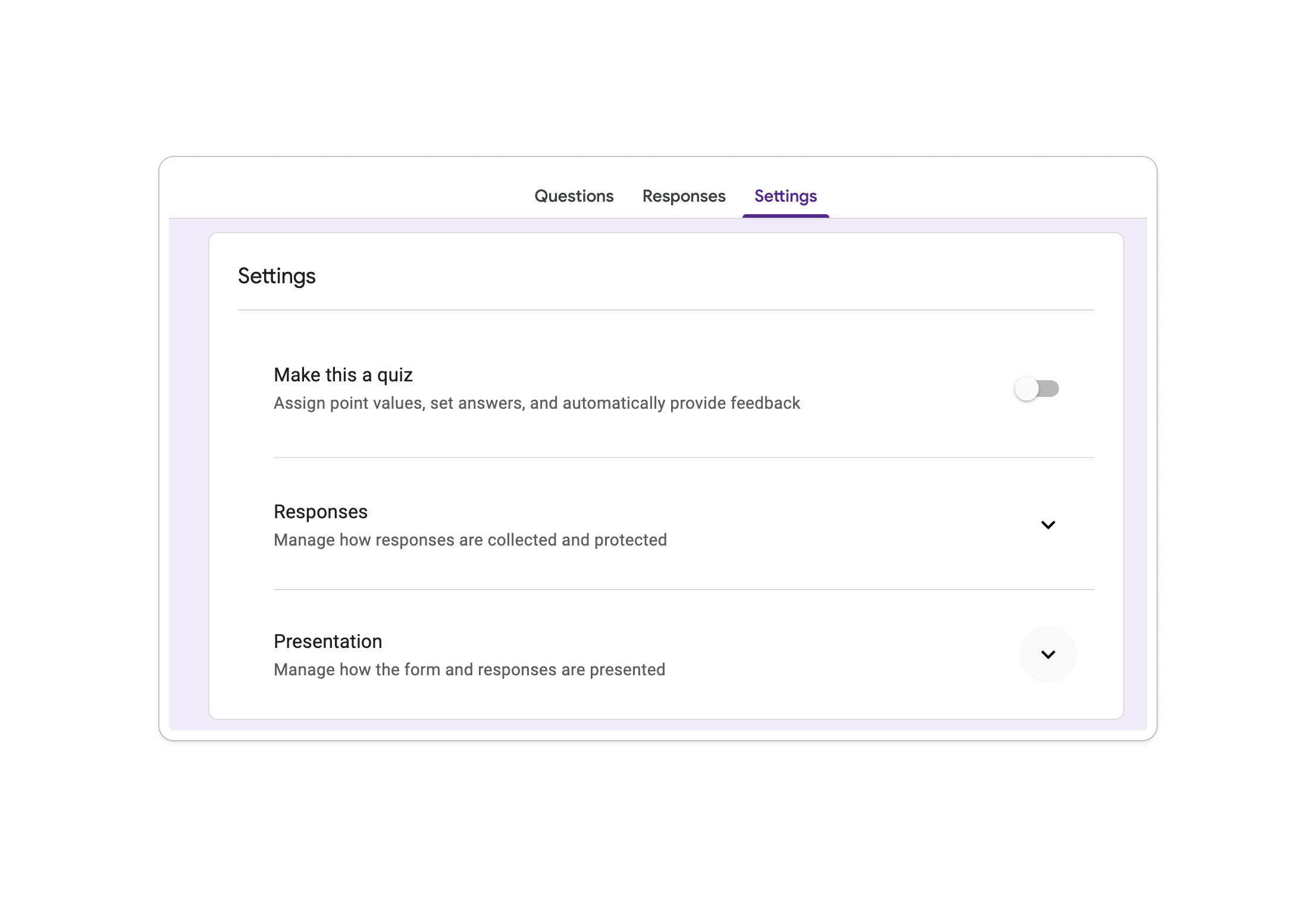
打開您的 Google Form 並切換到 設定 標籤。
-
展開 展示 標籤。
-
在 確認訊息 旁邊,點擊 編輯,然後粘貼完整的付款 URL,例如 PayPal.Me 連結或 Stripe 付款連結。
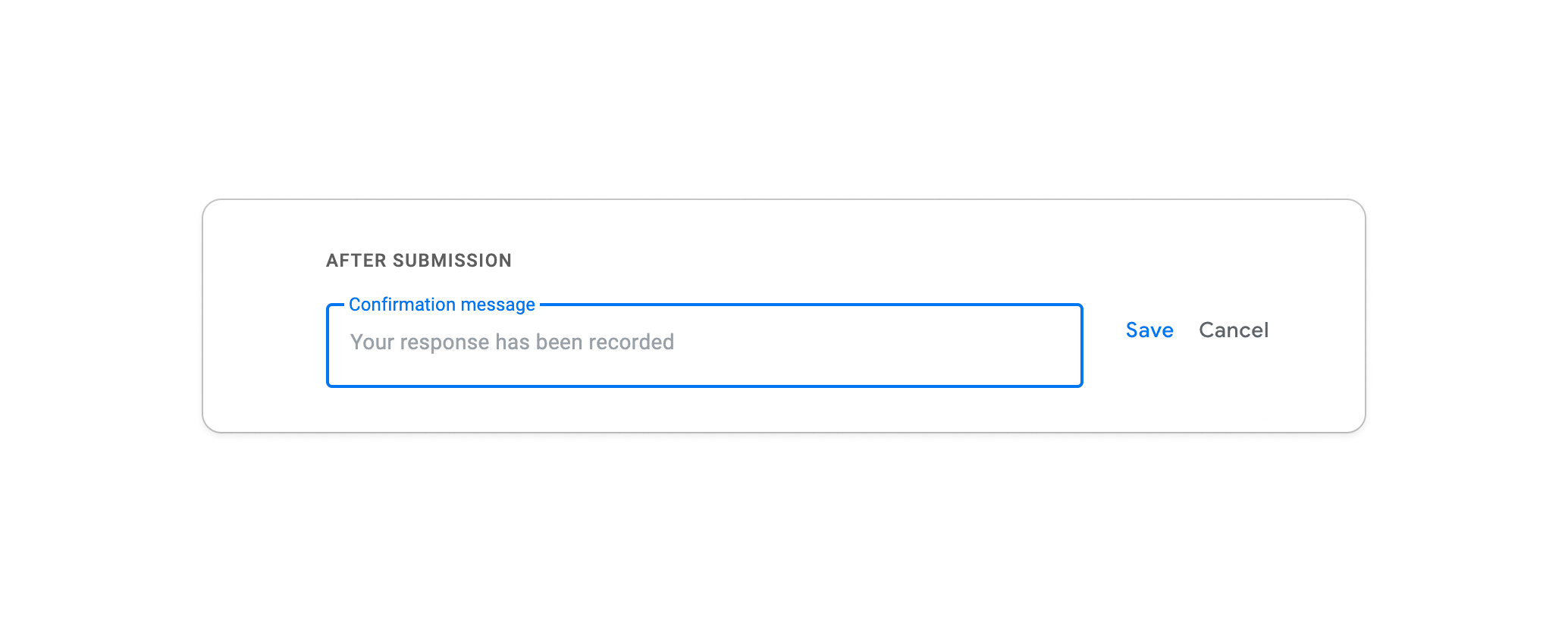
示例確認訊息:
“感謝您的註冊!請在此完成 50 美元的付款:[您的付款連結]。收到付款後,您的位置將被確認。” -
點擊 保存。
-
打開已發布的表單並提交測試回應。確認完整的付款 URL 是否打開正確的結帳頁面。


限制:
-
沒有自動方式來驗證誰已付款 . 您需要手動將付款與表單回應匹配。
-
回應者可以提交表單而不付款。
-
確認訊息中的付款連結不會根據回應者的答案自動計算或接收不同的金額。
手動匹配的樣子: 如果 100 人註冊參加活動,其中 30 人付款,您將有兩個單獨的記錄:Google Sheets 中的表單回應和您的付款儀表板中的交易。它們之間沒有共享的交易 ID。您必須通過姓名或電子郵件匹配人員,當詳細信息在兩個系統中不一致時,可能會導致錯誤。
方法 2:在表單中嵌入 QR 碼
最適合: 現場或社區活動,回應者可能會使用相同的點對點付款應用程序,例如 Venmo 或 Cash App。
與提交後的連結不同,您可以直接在表單中嵌入 QR 碼,以便回應者可以在表單中間或結尾掃描並付款。
步驟:
-
為您的付款平台生成 QR 碼,例如 PayPal、Venmo、Cash App 或 Zelle。檢查平台的說明以了解在哪裡找到或創建它。
-
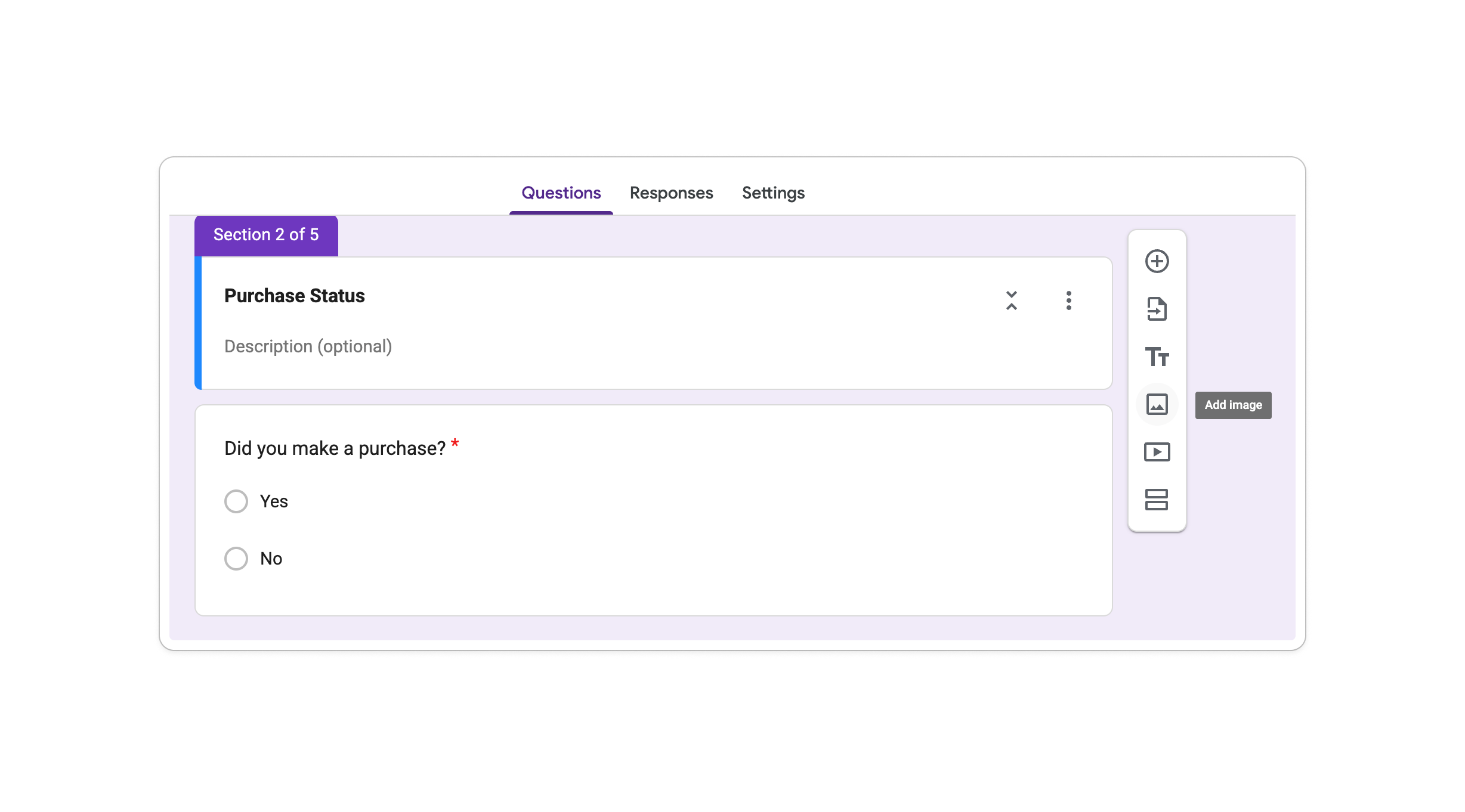
打開您的 Google Form 並點擊 添加圖片。Google Forms 允許您單獨添加圖片或將其附加到問題上。
-
上傳您的 QR 碼圖片。
-
添加說明,要求回應者在提交前掃描並付款。

限制:
-
根據付款服務和回應者的設備,QR 碼可能會打開應用程序或網站。
-
QR 碼最容易在桌面屏幕、打印標誌或第二台設備上使用。對於在手機上完成表單的人來說,這可能不方便。
-
仍然沒有自動確認付款已完成。
-
分開的付款步驟可能會讓人感覺與品牌化的客戶工作流程不太一致。
退款和爭議: 如果客戶要求退款,您必須在付款應用程序中處理並單獨查找相關的表單回應。由於表單和付款不共享交易 ID,匹配記錄需要額外的工作。
方法 3:使用 Google Workspace 附加元件
最適合: 希望留在 Google Forms 並需要自動付款計算的企業。
Google Workspace Marketplace 提供如 PayForm 等附加元件,將 Google Forms 連接到付款服務。功能因附加元件而異,但有些可以從表單答案中計算總額,將回應連接到付款,或將回應者發送到結帳頁面。
步驟:
-
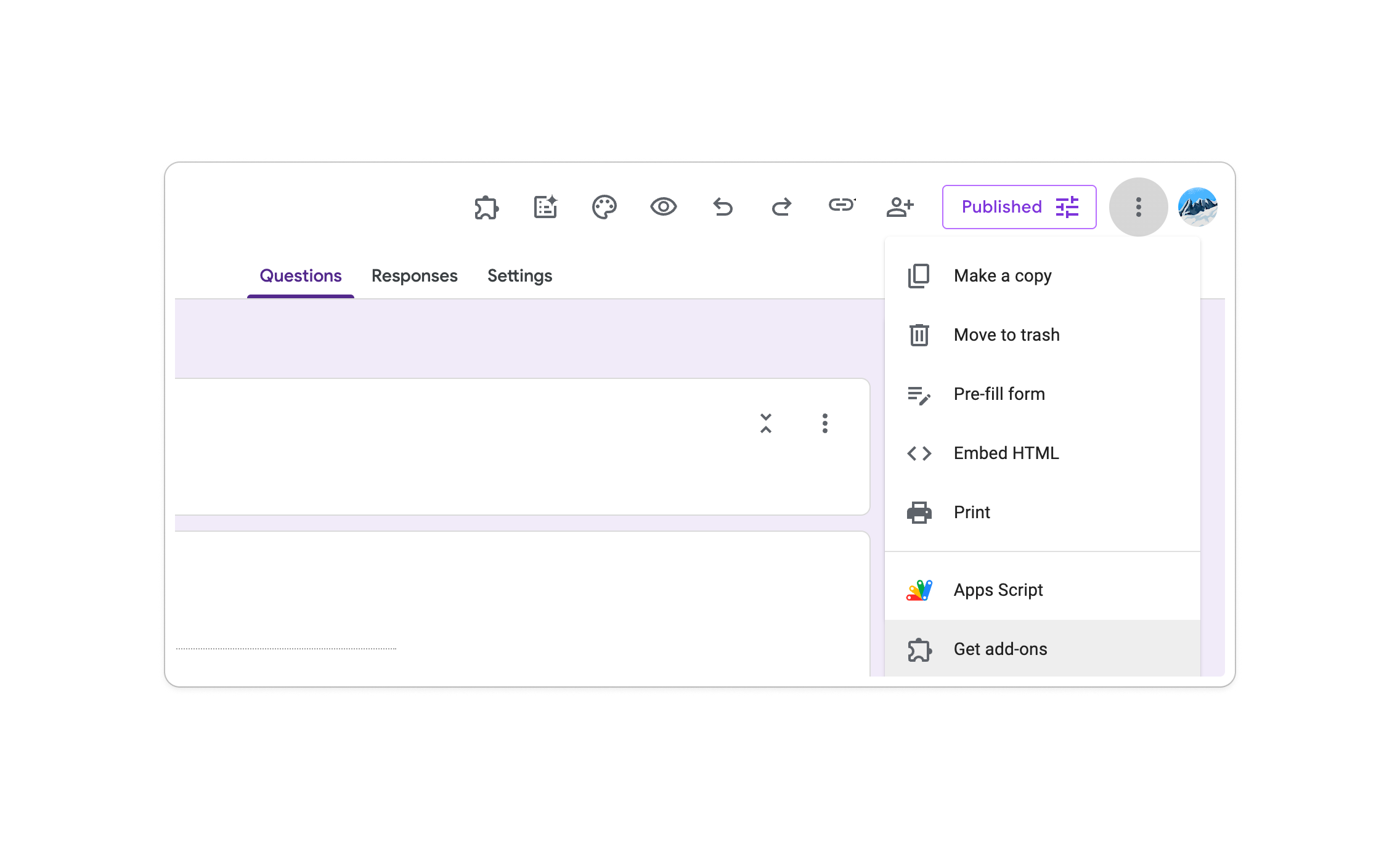
找到附加元件: 打開表單,點擊右上角的 更多,選擇 附加元件,並搜索如 PayForm 的付款工具。
-
審查並安裝它: 在授予訪問您的表單數據之前,檢查其定價、支持的付款服務、帳戶權限、隱私政策和最近的支持歷史。
-
打開附加元件: 點擊 拼圖圖標 (🧩) 並選擇您安裝的工具。
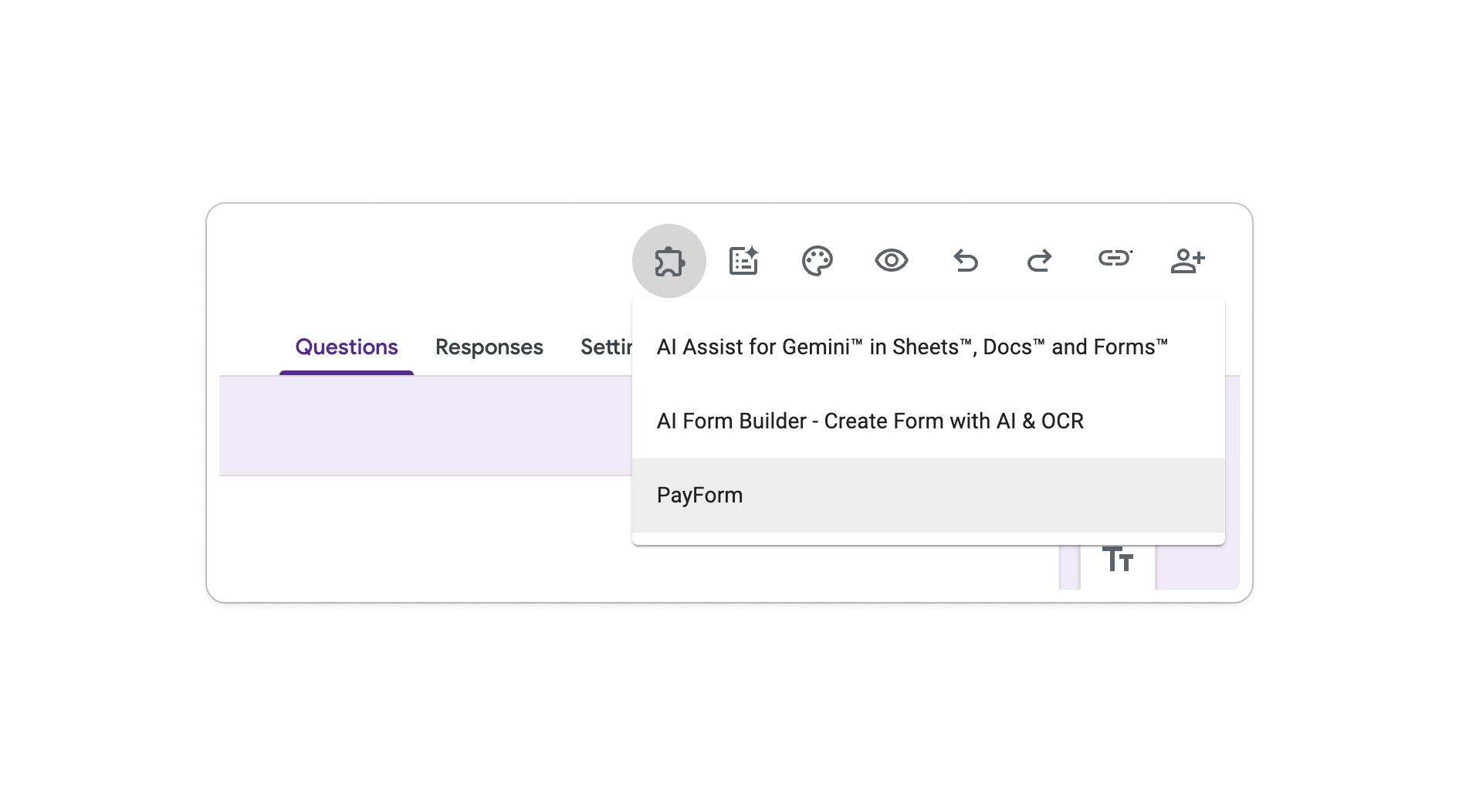
-
按照其設置指南進行操作: 根據附加元件開發者提供的說明,連接支持的付款服務並配置價格。


限制:
-
功能、結帳設計和付款跟踪因附加元件而異。
-
免費計劃可能有限制,並且可能需要支付高級功能或付款處理費用。
-
附加元件可能需要權限來讀取或管理您的 Google Forms 數據。
-
支持、安全更新和維護由附加元件開發者處理,而非 Google。
Google Forms 付款解決方案的限制
所有三種方法都可以使用,但它們有一個共同的限制:Google Forms 本身不提供付款連接。根據設置,您可能需要手動將付款與回應匹配,或依賴第三方附加元件。
如果您經常收款,整合的線上付款表單 可以將表單回應和付款保持在一個工作流程中。PlatoForms 提供支持的網頁表單的付款字段,並將它們連接到 Stripe、PayPal 或 Square。
以下是兩種方法的比較:
| 功能 | Google Forms(使用解決方案) | PlatoForms |
|---|---|---|
| 原生付款字段 | 不可用 | Stripe、PayPal 和 Square |
| 表單內付款 | 需要第三方附加元件 | 可用於嵌入的付款字段 |
| 動態定價 | 視附加元件而定 | 可用於所有三個提供者 |
| 上線前的測試模式 | 視付款工具而定 | Stripe 和 PayPal;Square 僅限於上線 |
| 付款與提交連接 | 視設置而定 | 包含在付款工作流程中 |
| PDF 生成和電子簽名 | 非原生 | 可用於支持的表單工作流程 |
| 需要額外的表單附加元件 | 是 | 否 |
更整合的選擇:在表單中收款
如果您的企業經常收款,例如客戶入職、服務協議、活動註冊或產品訂單,整合的付款字段可以減少將回應與交易匹配所需的工作。
使用 PlatoForms,表單回應、付款狀態、金額和交易詳細信息在提交記錄中保持連接。PlatoForms 支持三個付款提供者。每個表單僅使用一種付款方式,因為結合提供者可能會導致金額、貨幣或付款狀態的衝突。所有三者均支持固定和動態定價。整合需要符合條件的 PlatoForms 計劃。PlatoForms 不會增加交易費用,但付款提供者的費用仍然適用。
Stripe . 信用卡、Apple Pay 和 Google Pay
Stripe 提供兩種付款體驗:嵌入的付款字段和 Stripe 託管的結帳。使用嵌入字段,您可以選擇固定金額或從另一個表單字段中提取的金額。它支持信用卡和借記卡。在完成 Stripe 中所需的域設置後,Apple Pay 和 Google Pay 可以出現在支持的瀏覽器和設備上。
Stripe 還支持 測試模式。在測試模式下連接 Stripe,並使用測試卡號檢查付款流程而不進行實際收費。

對於動態定價,選擇 來自表單字段的金額 並將付款字段連接到表單其他地方的計算值。在付款標籤中添加 {{pricing}},以顯示當回應者完成表單時的當前金額。

最適合: 主要接受信用卡、需要 Apple Pay 或 Google Pay,或希望在發布前測試付款設置的企業。請參閱 Stripe 整合指南 以獲取完整設置。
PayPal . PayPal、信用卡和分期付款
PayPal 付款字段 在表單中顯示 PayPal 的智能付款按鈕。可用選項可能包括 PayPal、信用卡或借記卡和分期付款。顯示的選項取決於買方的位置、訂單金額、貨幣和 PayPal 資格等因素。
PayPal 提供 沙盒帳戶 以進行測試。連接沙盒帳戶以進行預覽提交,這樣您可以使用模擬買家和商家帳戶進行測試,而不使用真實貨幣。
最適合: 客戶偏好使用 PayPal 或符合條件的分期付款選項的企業。
Square . 嵌入字段或結帳重定向
Square 提供兩種模式。Square 付款字段 讓回應者在整個過程中保持在您的表單上 . 他們在內嵌輸入卡詳細信息,無需重定向。Square 結帳 在提交後將回應者重定向到 Square 託管的頁面,並自動向他們發送收據電子郵件。
一個重要的限制:Square 僅支持實時付款 . 沒有沙盒或測試模式。任何測試提交都會收取真實卡的費用。如果您需要驗證流程,請收取少量費用,然後從您的 Square 儀表板中退款。
觀看:在 PlatoForms 中設置 Square 付款字段 . 固定定價、可變定價和在提交中查看交易 ID。
最適合: 已經使用 Square 並希望將線上表單付款連接到相同提供者的企業。請參閱 Square 整合指南 以獲取完整設置。
所有三個提供者均支持固定金額和從另一個表單字段中提取的金額,儘管設置標籤可能有所不同。不確定使用哪個提供者?請參閱 Stripe vs. Square vs. PayPal 以獲取並排比較。
您應該選擇哪種方法?
| 您的情況 | 推薦方法 | 為什麼適合 |
|---|---|---|
| 偶爾、低量的已知或預期人的付款 | Google Forms 確認訊息中的付款連結 | 設置簡單,但必須手動將付款與回應匹配 |
| 現場或社區活動 | Google Form 或活動中的 QR 碼 | 易於在屏幕或打印標誌上顯示 |
| 定期信用卡付款、Apple Pay 或 Google Pay | PlatoForms 與 Stripe | 提供嵌入式或託管結帳,並支持測試模式 |
| 偏好使用 PayPal 或符合條件的分期付款選項的客戶 | PlatoForms 與 PayPal | 在表單中顯示可用的 PayPal 付款選項 |
| 已經使用 Square 的企業 | PlatoForms 與 Square | 提供嵌入字段或 Square 託管的結帳 |
Google Forms 是收集回應的有用工具,但不包含原生付款字段。如果付款是您工作流程的常規部分,整合的表單生成器可能更適合。
一旦付款上線,您可以設置 基於邏輯的電子郵件路由 以通知正確的團隊或根據訂單發送自定義確認電子郵件。需要在收款的同時收集簽署的豁免或同意書?請參閱 如何在單一表單中結合豁免和付款。
已經使用 Google Forms? 免費將現有表單導入 PlatoForms,然後配置支持的 Stripe、PayPal 或 Square 付款字段。您的 原始 Google Form 保持不變。
從頭開始?開始免費 15 天試用 或自定義 活動註冊模板。試用不需要信用卡。
Try PlatoForms with Your Own Form
Turn an existing PDF into an online form, or create a new form for your team.
Create your free PlatoForms account →


