


O Google Forms não inclui um tipo de pergunta de pagamento ou um checkout nativo. Você pode adicionar um link de pagamento, exibir um código QR ou instalar um complemento de terceiros. Links de pagamento e códigos QR mantêm a resposta do formulário e o pagamento separados. Alguns complementos podem conectá-los, mas o Google Forms não fornece essa conexão nativamente.
Este guia explica como cada método funciona, seus limites e quando um formulário de pagamento integrado é a opção mais simples. Os dois primeiros métodos são gratuitos para configurar, mas taxas de processamento de pagamento ainda podem ser aplicadas. Complementos do Google Forms também podem cobrar por recursos avançados.
| Método | Custo para começar | Pagamento vinculado à submissão? | Melhor para |
|---|---|---|---|
| Link de pagamento na mensagem de confirmação | Gratuito | Não | Pagamentos ocasionais de preço fixo |
| Código QR no formulário | Gratuito | Não | Eventos presenciais e comunitários |
| Complemento do Google Forms | Varia | Depende do complemento | Equipes que precisam permanecer no Google Forms |
| Formulário de pagamento integrado | Depende do provedor e plano | Sim | Inscrições, pedidos e serviços ao cliente |
O que o Google Forms oferece para pagamentos
O Google Forms oferece tipos de perguntas para coletar texto, escolhas, arquivos, datas, horários e classificações. Seus tipos de perguntas documentados não incluem um campo de pagamento, campo de cartão ou checkout. Para coletar um pagamento, você precisa usar um serviço de pagamento separado ou instalar um complemento de terceiros do Google Workspace Marketplace.
Nunca colete números de cartão, datas de validade ou códigos de segurança em campos de formulário comuns. Envie os detalhes de pagamento diretamente para um processador de pagamento através de seu checkout hospedado ou componente de pagamento integrado.
Método 1: Adicione um link de pagamento à sua mensagem de confirmação
Melhor para: Pagamentos ocasionais de preço fixo de pessoas que você já conhece ou espera.
A solução alternativa gratuita mais fácil é incluir um link de pagamento na mensagem de confirmação que aparece após alguém enviar seu formulário.
Passos:
-
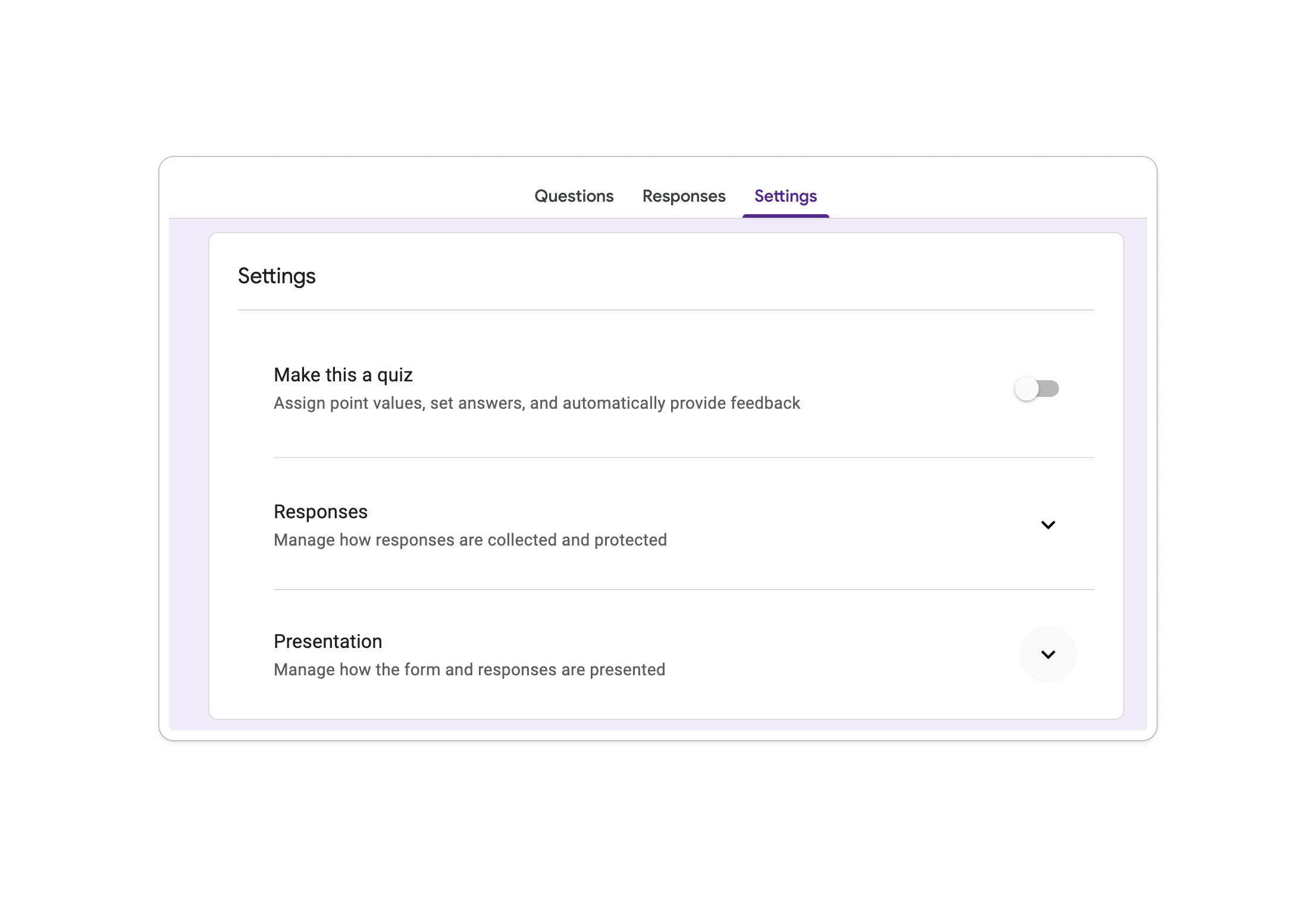
Abra seu Google Form e mude para a aba Configurações.
-
Expanda a aba Apresentação.
-
Ao lado de Mensagem de confirmação, clique em Editar, depois cole o URL completo do pagamento, como um link PayPal.Me ou Stripe Payment Link.
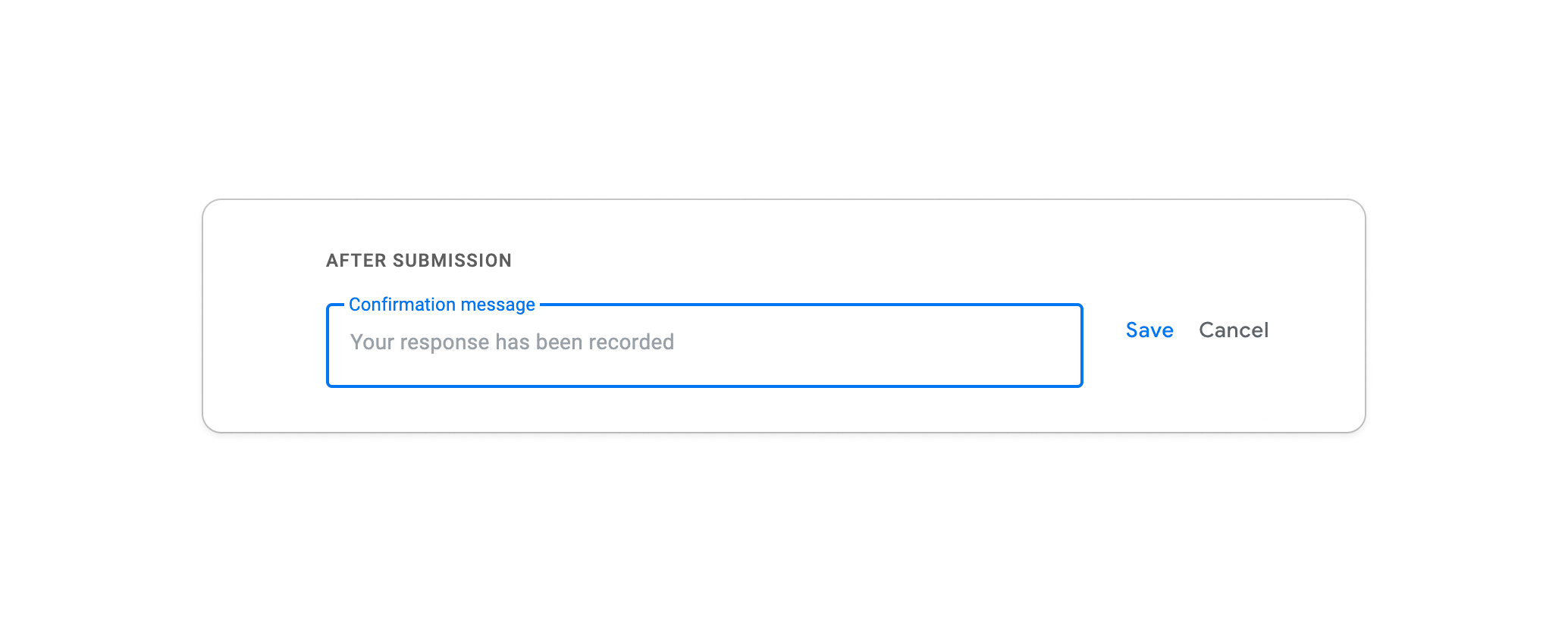
Exemplo de mensagem de confirmação:
“Obrigado por se registrar! Por favor, complete seu pagamento de R$50 aqui: [seu link de pagamento]. Sua vaga será confirmada assim que o pagamento for recebido.” -
Clique em Salvar.
-
Abra o formulário publicado e envie uma resposta de teste. Confirme se o URL completo do pagamento abre a página de checkout correta.


Limitações:
-
Não há maneira automática de verificar quem pagou. você precisará combinar manualmente os pagamentos com as respostas do formulário.
-
Os respondentes podem enviar o formulário sem nunca pagar.
-
Um link de pagamento na mensagem de confirmação não calcula ou recebe automaticamente um valor diferente com base nas respostas do respondente.
Como a correspondência manual se parece: Se 100 pessoas se registrarem para um evento e 30 pagarem, você terá dois registros separados: Google Sheets com as respostas do formulário e seu painel de pagamento com as transações. Não há ID de transação compartilhado entre eles. Você deve combinar pessoas pelo nome ou e-mail, o que pode levar a erros quando os detalhes diferem entre os dois sistemas.
Método 2: Incorpore um código QR dentro do formulário
Melhor para: Eventos presenciais ou comunitários onde os respondentes provavelmente usarão o mesmo aplicativo de pagamento peer-to-peer, como Venmo ou Cash App.
Em vez de um link após o envio, você pode incorporar um código QR diretamente dentro do seu formulário para que os respondentes possam escanear e pagar durante o formulário ou no final.
Passos:
-
Gere um código QR para sua plataforma de pagamento, como PayPal, Venmo, Cash App ou Zelle. Verifique as instruções da plataforma para saber onde encontrá-lo ou criá-lo.
-
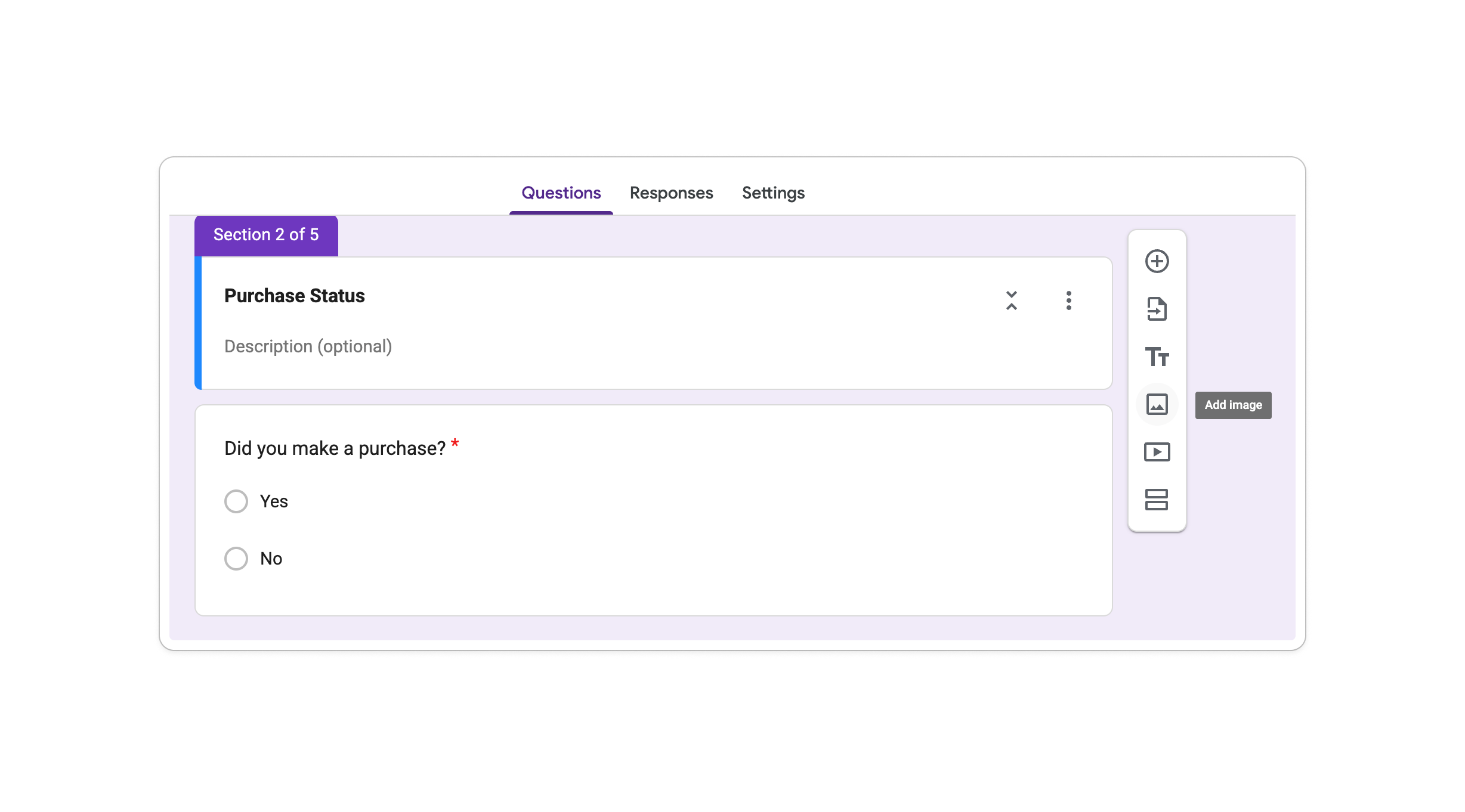
Abra seu Google Form e clique em Adicionar imagem. O Google Forms permite que você adicione uma imagem sozinha ou anexe uma a uma pergunta.
-
Carregue sua imagem de código QR.
-
Adicione instruções pedindo aos respondentes para escanear e pagar antes de enviar.

Limitações:
-
O código QR pode abrir um aplicativo ou um site, dependendo do serviço de pagamento e do dispositivo do respondente.
-
Um código QR é mais fácil de usar em uma tela de desktop, sinal impresso ou segundo dispositivo. Pode ser inconveniente para alguém que está completando o formulário em um telefone.
-
Ainda não há confirmação automática de que o pagamento foi feito.
-
A etapa de pagamento separada pode parecer menos consistente com um fluxo de trabalho de cliente com marca.
Reembolsos e disputas: Se um cliente solicitar um reembolso, você deve processá-lo no aplicativo de pagamento e procurar a resposta do formulário relacionada separadamente. Como o formulário e o pagamento não compartilham um ID de transação, combinar os registros exige trabalho extra.
Método 3: Use um complemento do Google Workspace
Melhor para: Empresas que desejam permanecer no Google Forms e precisam de cálculo automático de pagamento.
O Google Workspace Marketplace oferece complementos como o PayForm que conectam o Google Forms a serviços de pagamento. Os recursos variam de acordo com o complemento, mas alguns podem calcular um total a partir das respostas do formulário, conectar uma resposta a um pagamento ou enviar o respondente para uma página de checkout.
Passos:
-
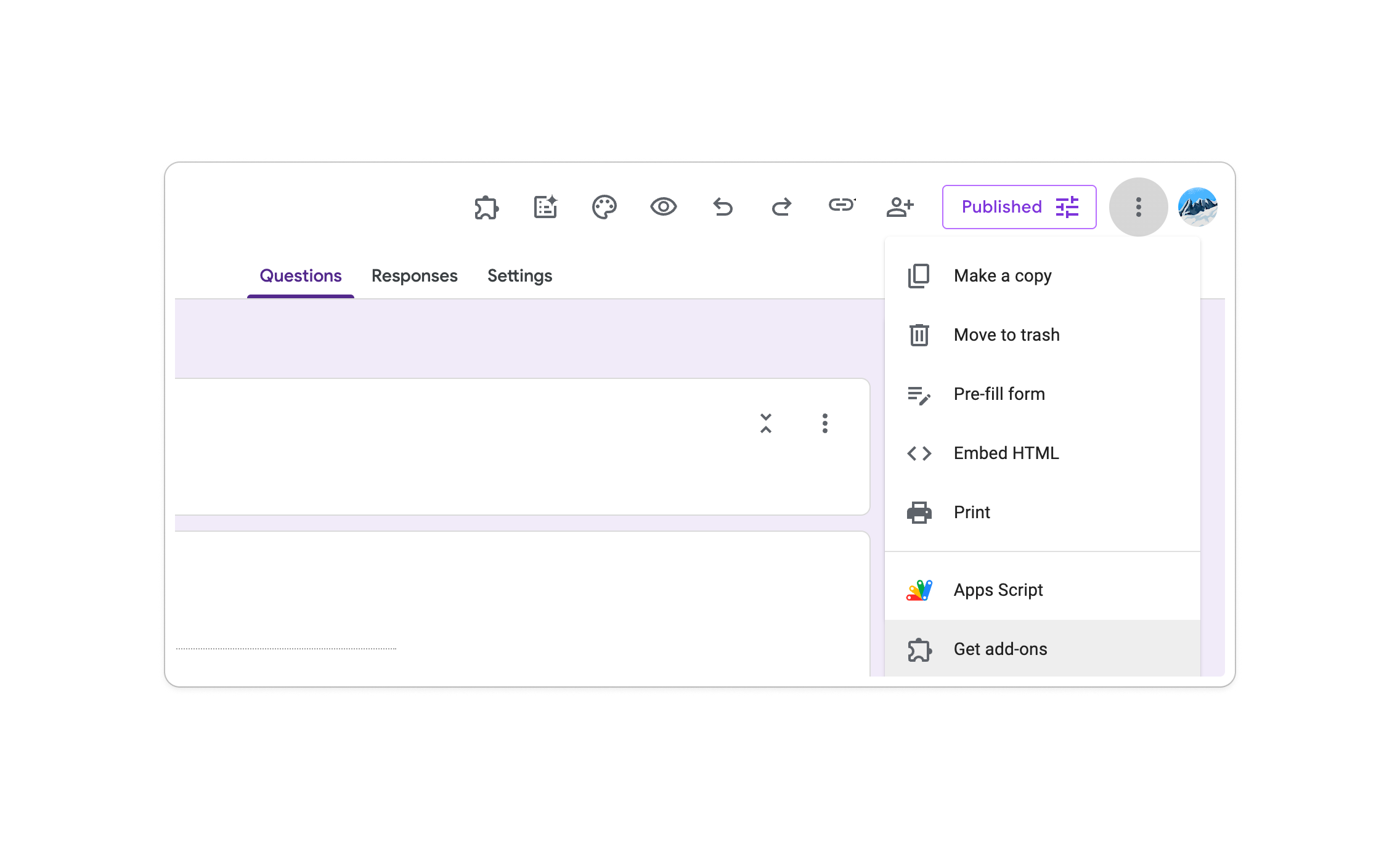
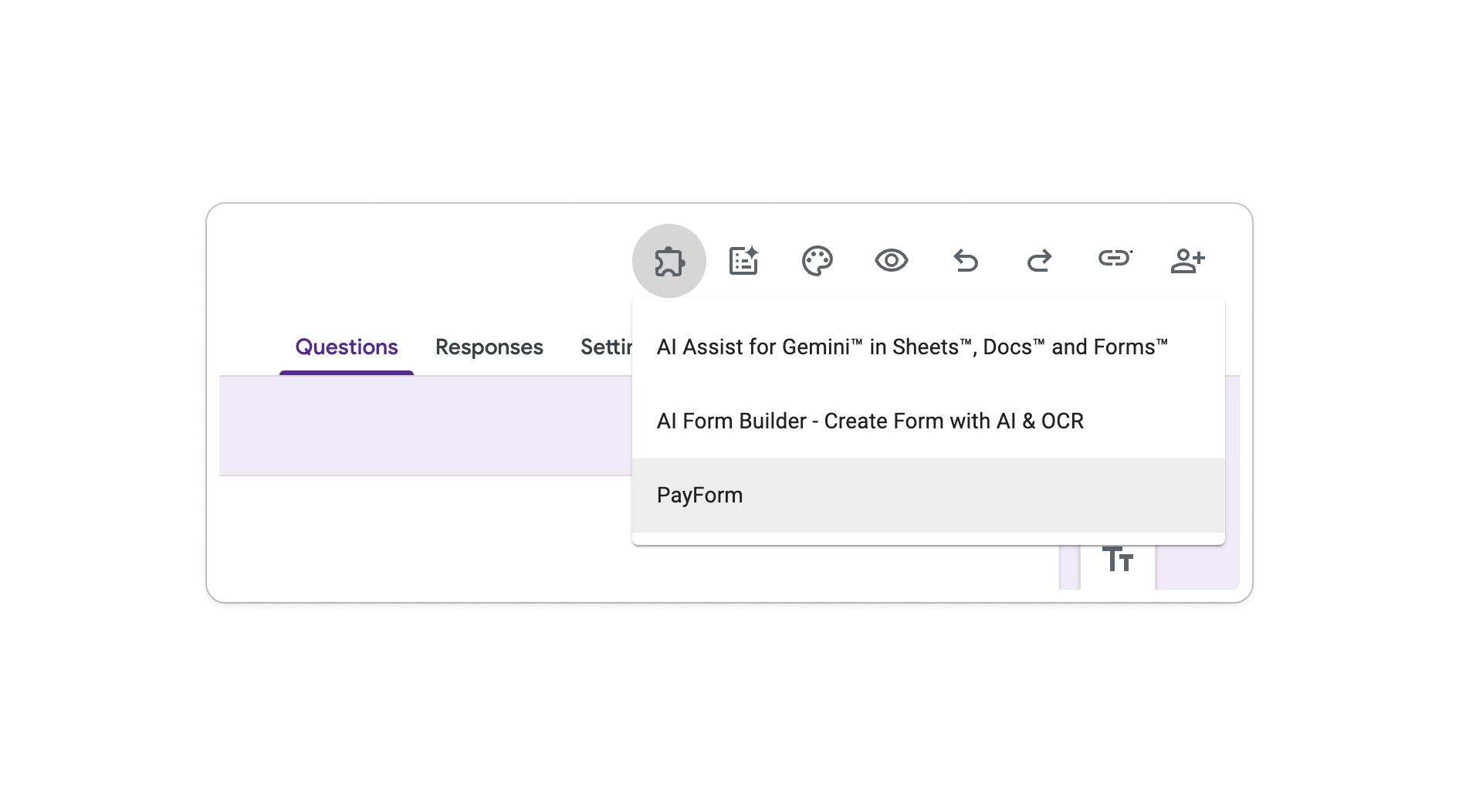
Encontre um complemento: Abra o formulário, clique em Mais no canto superior direito, selecione Complementos e procure uma ferramenta de pagamento como PayForm.
-
Revise e instale-o: Verifique seu preço, serviços de pagamento suportados, permissões de conta, política de privacidade e histórico recente de suporte antes de conceder acesso aos dados do seu formulário.
-
Abra o complemento: Clique no ícone de quebra-cabeça (🧩) e selecione a ferramenta que você instalou.
-
Siga seu guia de configuração: Conecte um serviço de pagamento suportado e configure os preços usando as instruções fornecidas pelo desenvolvedor do complemento.


Limitações:
-
Recursos, design de checkout e rastreamento de pagamento variam de acordo com o complemento.
-
Planos gratuitos podem ter limites, e recursos pagos ou taxas de processamento de pagamento podem ser aplicados.
-
O complemento pode precisar de permissão para ler ou gerenciar seus dados do Google Forms.
-
Suporte, atualizações de segurança e manutenção são geridos pelo desenvolvedor do complemento, não pelo Google.
As limitações das soluções alternativas de pagamento do Google Forms
Todos os três métodos podem funcionar, mas compartilham uma limitação: o Google Forms não fornece a conexão de pagamento em si. Dependendo da configuração, você pode precisar combinar pagamentos com respostas manualmente ou depender de um complemento de terceiros.
Se você coleta pagamentos regularmente, um formulário de pagamento online integrado pode manter a resposta do formulário e o pagamento em um único fluxo de trabalho. O PlatoForms fornece campos de pagamento para formulários web suportados e os conecta ao Stripe, PayPal ou Square.
Aqui está como as duas abordagens se comparam:
| Recurso | Google Forms (com soluções alternativas) | PlatoForms |
|---|---|---|
| Campo de pagamento nativo | Não disponível | Stripe, PayPal e Square |
| Pagamento no formulário | Requer um complemento de terceiros | Disponível com campos de pagamento incorporados |
| Preço dinâmico | Depende do complemento | Disponível com todos os três provedores |
| Modo de teste antes de ir ao vivo | Depende da ferramenta de pagamento | Stripe e PayPal; Square é apenas ao vivo |
| Pagamento vinculado à submissão | Depende da configuração | Incluído no fluxo de pagamento |
| Geração de PDF e assinaturas eletrônicas | Não nativo | Disponível em fluxos de trabalho de formulário suportados |
| Complemento de formulário adicional necessário | Sim | Não |
Uma opção mais integrada: coletar pagamentos no formulário
Se sua empresa coleta pagamentos regularmente. para integração de clientes, acordos de serviço, registros de eventos ou pedidos de produtos. um campo de pagamento integrado pode reduzir o trabalho necessário para combinar respostas com transações.
Com o PlatoForms, a resposta do formulário, status do pagamento, valor e detalhes da transação permanecem conectados no registro de submissão. O PlatoForms suporta três provedores de pagamento. Use apenas um método de pagamento em cada formulário porque combinar provedores pode causar conflitos no valor, moeda ou status do pagamento. Todos os três suportam preços fixos e dinâmicos. As integrações requerem um plano elegível do PlatoForms. O PlatoForms não adiciona taxas de transação, mas as taxas do provedor de pagamento ainda se aplicam.
Stripe. cartões, Apple Pay e Google Pay
Stripe oferece duas experiências de pagamento: um campo de pagamento incorporado e o Checkout hospedado pelo Stripe. Com o campo incorporado, você pode escolher um valor fixo ou um valor retirado de outro campo do formulário. Ele suporta cartões de crédito e débito. Apple Pay e Google Pay podem aparecer em navegadores e dispositivos suportados após você completar a configuração de domínio necessária no Stripe.
O Stripe também suporta Modo de Teste. Conecte o Stripe no Modo de Teste e use números de cartão de teste para verificar o fluxo de pagamento sem fazer uma cobrança real.

Para preços dinâmicos, selecione Valor de um campo de formulário e conecte o campo de pagamento a um valor calculado em outro lugar no formulário. Adicione {{pricing}} ao rótulo de pagamento para mostrar o valor atual à medida que o respondente completa o formulário.

Melhor para: Empresas que principalmente aceitam cartões, precisam de Apple Pay ou Google Pay, ou querem testar a configuração de pagamento antes do lançamento. Veja o guia de integração do Stripe para configuração completa.
PayPal. PayPal, cartões e Pague Depois
O Campo de Pagamento PayPal mostra os Botões de Pagamento Inteligentes do PayPal dentro do formulário. As opções disponíveis podem incluir PayPal, cartões de crédito ou débito, e Pague Depois. As opções mostradas dependem de fatores como a localização do comprador, valor do pedido, moeda e elegibilidade do PayPal.
O PayPal fornece contas Sandbox para testes. Conecte uma conta sandbox para envios de visualização para que você possa testar com contas de comprador e comerciante simuladas sem usar dinheiro real.
Melhor para: Empresas cujos clientes preferem PayPal ou opções Pague Depois elegíveis.
Square. campo incorporado ou redirecionamento de checkout
O Square oferece dois modos. O Campo de Pagamento Square mantém o respondente no seu formulário durante todo o tempo. eles inserem os detalhes do cartão inline, sem redirecionamento. O Checkout Square redireciona o respondente para uma página hospedada pelo Square após o envio e automaticamente envia um e-mail de recibo para eles.
Uma limitação importante: O Square suporta apenas pagamentos ao vivo. não há sandbox ou modo de teste. Qualquer envio de teste cobra um cartão real. Se você precisar verificar o fluxo, cobre um pequeno valor e reembolse-o do seu Painel Square.
Assista: configurando o Campo de Pagamento Square no PlatoForms. preços fixos, preços variáveis e visualizando o ID da transação nas submissões.
Melhor para: Empresas que já usam o Square e querem conectar pagamentos de formulários online ao mesmo provedor. Veja o guia de integração do Square para configuração completa.
Todos os três provedores suportam valores fixos e valores retirados de outro campo do formulário, embora os rótulos de configuração possam diferir. Não tem certeza de qual provedor usar? Veja Stripe vs. Square vs. PayPal para uma comparação lado a lado.
Qual método você deve escolher?
| Sua situação | Método recomendado | Por que pode se encaixar |
|---|---|---|
| Pagamentos ocasionais, de baixo volume, de pessoas que você já conhece ou espera | Link de pagamento na mensagem de confirmação do Google Forms | Simples de configurar, mas os pagamentos devem ser combinados com as respostas manualmente |
| Eventos presenciais ou comunitários | Código QR no Google Form ou no evento | Fácil de exibir em uma tela ou sinal impresso |
| Pagamentos regulares com cartão, Apple Pay ou Google Pay | PlatoForms com Stripe | Oferece checkout incorporado ou hospedado e suporta Modo de Teste |
| Clientes que preferem PayPal ou opções Pague Depois elegíveis | PlatoForms com PayPal | Mostra as opções de pagamento PayPal disponíveis dentro do formulário |
| Empresas que já usam o Square | PlatoForms com Square | Oferece um campo incorporado ou checkout hospedado pelo Square |
O Google Forms é uma ferramenta útil para coletar respostas, mas não inclui um campo de pagamento nativo. Se os pagamentos são uma parte regular do seu fluxo de trabalho, um construtor de formulários integrado pode ser mais adequado.
Uma vez que os pagamentos estejam ativos, você pode configurar roteamento de e-mail baseado em lógica para notificar a equipe certa ou enviar um e-mail de confirmação personalizado com base no pedido. Precisa coletar uma renúncia assinada ou formulário de consentimento junto com o pagamento? Veja como combinar renúncias e pagamentos em um único formulário.
Já usa o Google Forms? Importe seu formulário existente para o PlatoForms gratuitamente, depois configure um campo de pagamento suportado pelo Stripe, PayPal ou Square. Seu formulário original do Google permanece inalterado.
Começando do zero? Inicie um teste gratuito de 15 dias ou personalize um modelo de registro de evento. Não é necessário cartão de crédito para o teste.
Try PlatoForms with Your Own Form
Turn an existing PDF into an online form, or create a new form for your team.
Create your free PlatoForms account →


