


Google Forms n’inclut pas de type de question de paiement ni de paiement intégré. Vous pouvez ajouter un lien de paiement, afficher un code QR ou installer un module complémentaire tiers. Les liens de paiement et les codes QR gardent la réponse du formulaire et le paiement séparés. Certains modules complémentaires peuvent les connecter, mais Google Forms ne fournit pas cette connexion de manière native.
Ce guide explique comment chaque méthode fonctionne, ses limites, et quand un formulaire de paiement intégré est l’option la plus simple. Les deux premières méthodes sont gratuites à mettre en place, mais des frais de traitement de paiement peuvent toujours s’appliquer. Les modules complémentaires de Google Forms peuvent également facturer des fonctionnalités avancées.
| Méthode | Coût de démarrage | Paiement associé à la soumission ? | Idéal pour |
|---|---|---|---|
| Lien de paiement dans le message de confirmation | Gratuit | Non | Paiements fixes occasionnels |
| Code QR dans le formulaire | Gratuit | Non | Événements en personne et communautaires |
| Module complémentaire Google Forms | Variable | Dépend du module | Équipes qui doivent rester dans Google Forms |
| Formulaire de paiement intégré | Dépend du fournisseur et du plan | Oui | Inscriptions, commandes et services clients |
Ce que Google Forms propose pour les paiements
Google Forms propose des types de questions pour collecter du texte, des choix, des fichiers, des dates, des heures et des évaluations. Ses types de questions documentés n’incluent pas de champ de paiement, de champ de carte ou de paiement intégré. Pour collecter un paiement, vous devez utiliser un service de paiement séparé ou installer un module complémentaire tiers depuis Google Workspace Marketplace.
Ne collectez jamais de numéros de carte, de dates d’expiration ou de codes de sécurité dans des champs de formulaire ordinaires. Envoyez les détails de paiement directement à un processeur de paiement via son paiement hébergé ou son composant de paiement intégré.
Méthode 1 : Ajouter un lien de paiement à votre message de confirmation
Idéal pour : Paiements fixes occasionnels de personnes que vous connaissez déjà ou attendez.
La solution de contournement gratuite la plus simple est d’inclure un lien de paiement dans le message de confirmation qui apparaît après que quelqu’un a soumis votre formulaire.
Étapes :
-
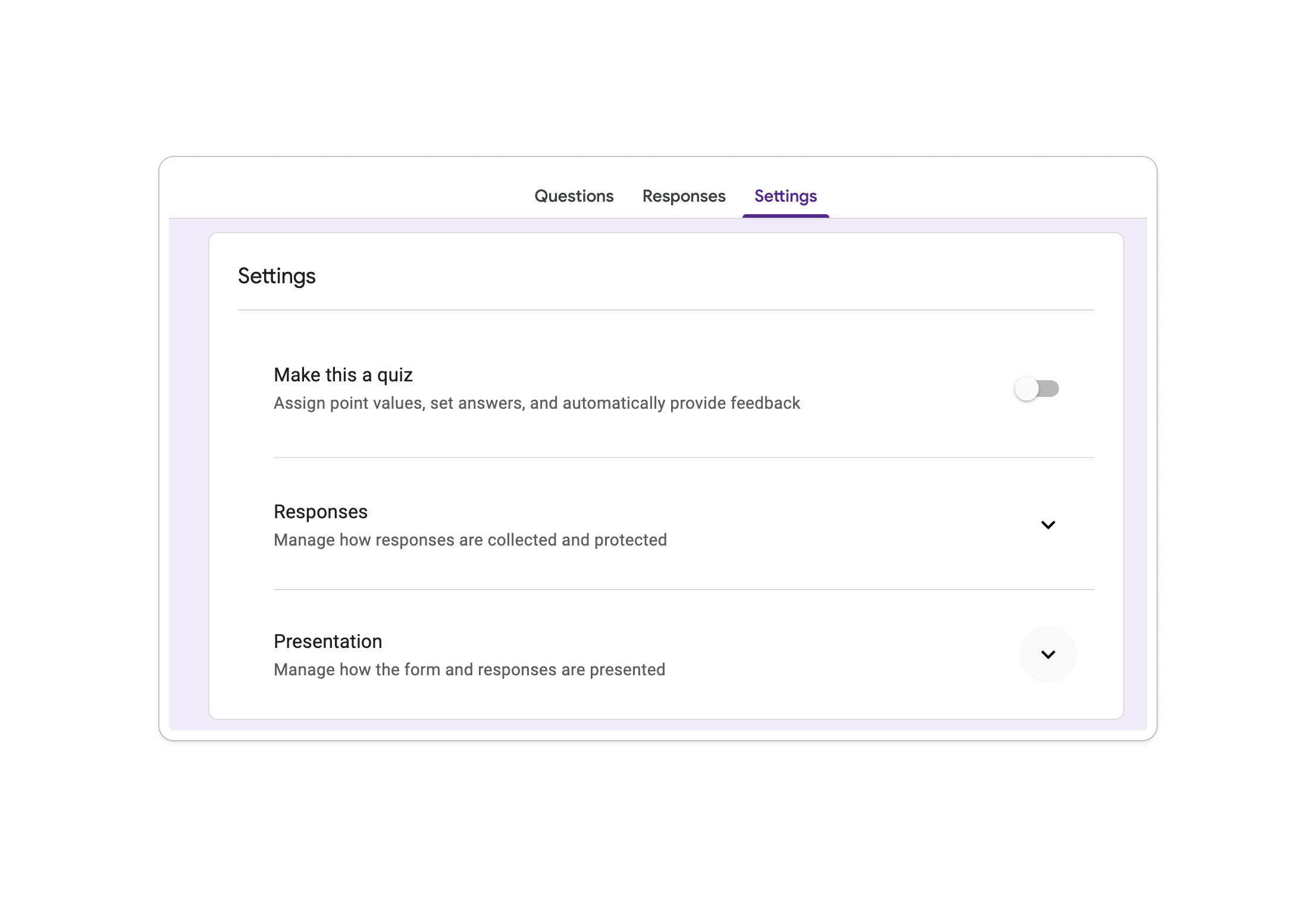
Ouvrez votre Google Form et passez à l’onglet Paramètres.
-
Développez l’onglet Présentation.
-
À côté de Message de confirmation, cliquez sur Modifier, puis collez l’URL complète du paiement, tel qu’un lien PayPal.Me ou un lien de paiement Stripe.
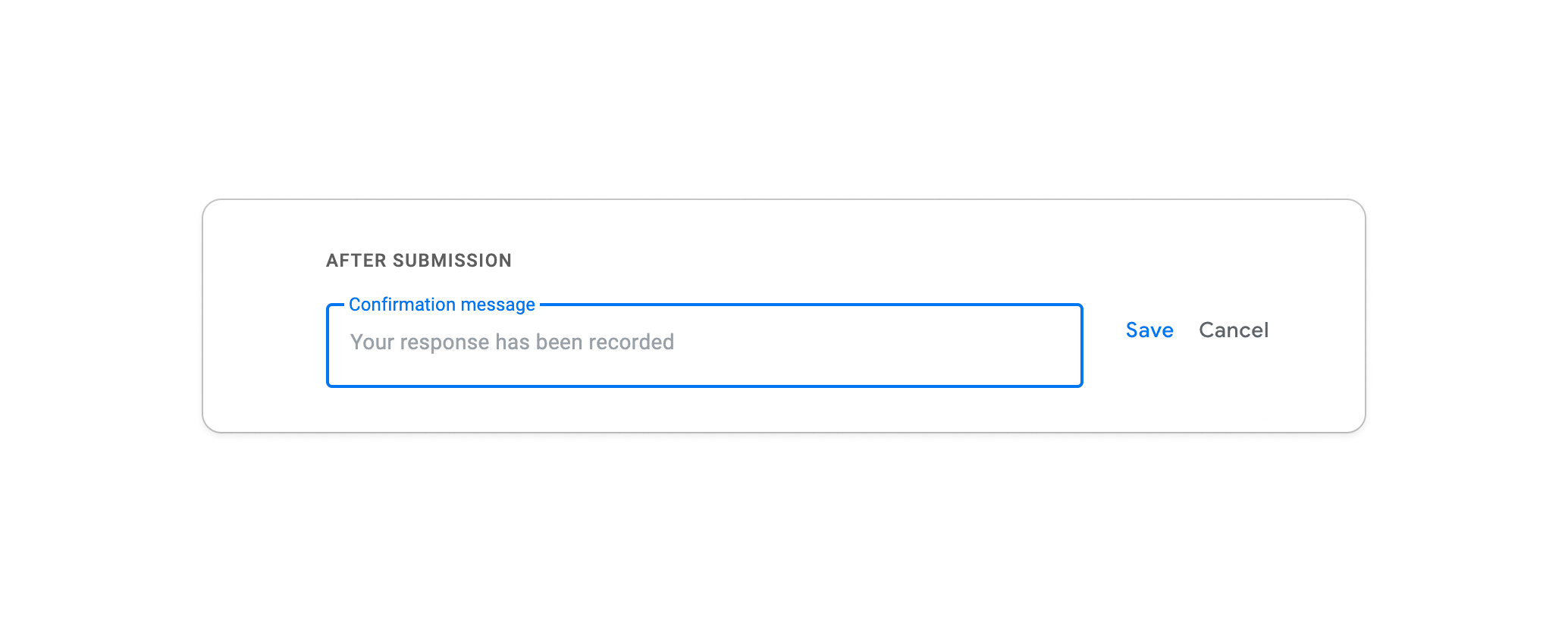
Exemple de message de confirmation :
“Merci de vous être inscrit ! Veuillez compléter votre paiement de 50 $ ici : [votre lien de paiement]. Votre place sera confirmée une fois le paiement reçu.” -
Cliquez sur Enregistrer.
-
Ouvrez le formulaire publié et soumettez une réponse de test. Confirmez que l’URL complète du paiement ouvre la bonne page de paiement.


Limitations :
-
Aucun moyen automatique de vérifier qui a payé . vous devrez faire correspondre manuellement les paiements aux réponses du formulaire.
-
Les répondants peuvent soumettre le formulaire sans jamais payer.
-
Un lien de paiement dans le message de confirmation ne calcule pas automatiquement ou ne reçoit pas un montant différent en fonction des réponses du répondant.
À quoi ressemble la correspondance manuelle : Si 100 personnes s’inscrivent à un événement et que 30 paient, vous avez deux enregistrements séparés : Google Sheets avec les réponses du formulaire et votre tableau de bord de paiement avec les transactions. Il n’y a pas d’ID de transaction partagé entre eux. Vous devez faire correspondre les personnes par nom ou email, ce qui peut entraîner des erreurs lorsque les détails diffèrent entre les deux systèmes.
Méthode 2 : Intégrer un code QR dans le formulaire
Idéal pour : Événements en personne ou communautaires où les répondants sont susceptibles d’utiliser la même application de paiement entre pairs, telle que Venmo ou Cash App.
Au lieu d’un lien après la soumission, vous pouvez intégrer un code QR directement dans votre formulaire afin que les répondants puissent scanner et payer en cours de formulaire ou à la fin.
Étapes :
-
Générez un code QR pour votre plateforme de paiement, telle que PayPal, Venmo, Cash App ou Zelle. Consultez les instructions de la plateforme pour savoir où le trouver ou le créer.
-
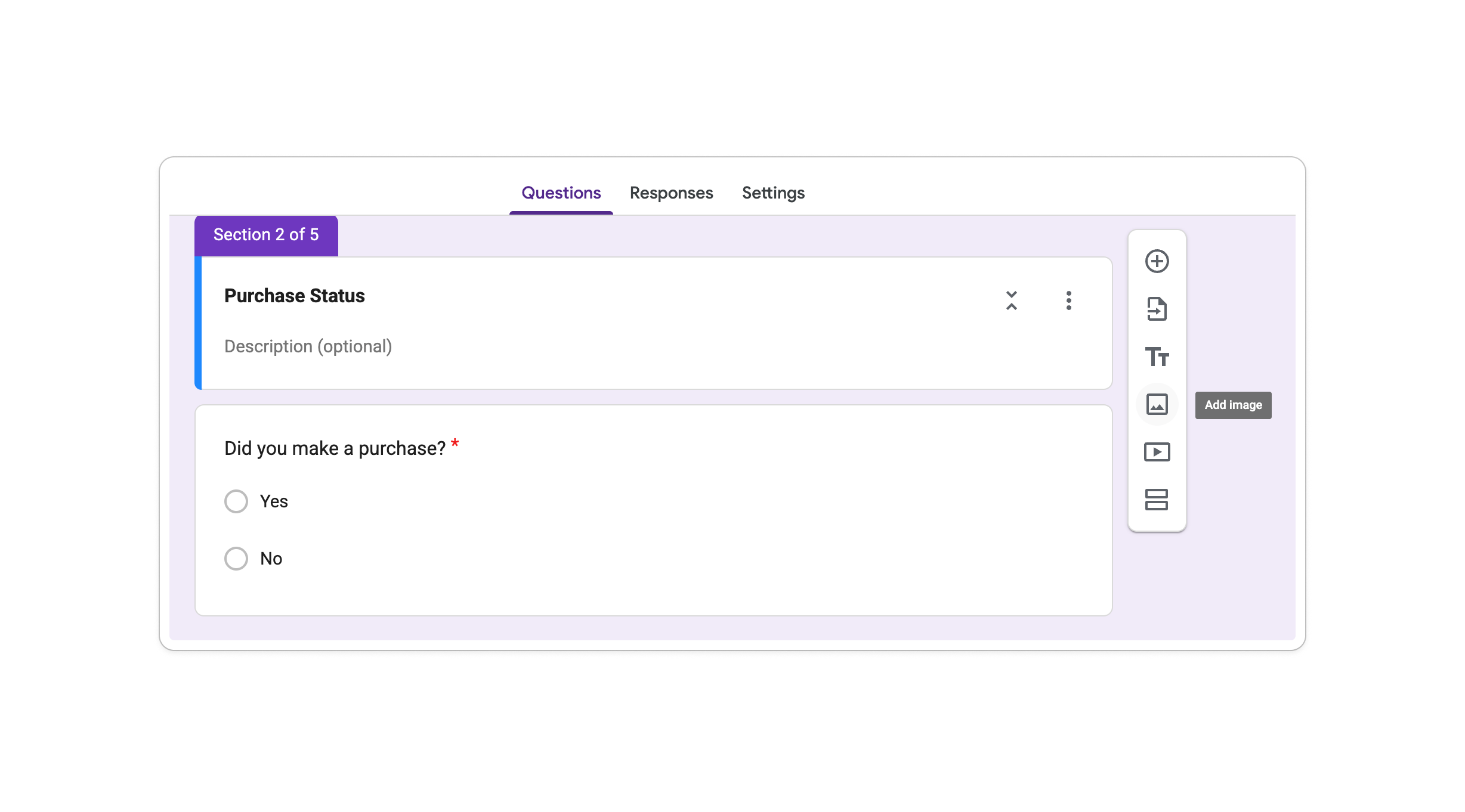
Ouvrez votre Google Form et cliquez sur Ajouter une image. Google Forms vous permet d’ajouter une image seule ou de l’attacher à une question.
-
Téléchargez votre image de code QR.
-
Ajoutez des instructions demandant aux répondants de scanner et de payer avant de soumettre.

Limitations :
-
Le code QR peut ouvrir une application ou un site web, selon le service de paiement et l’appareil du répondant.
-
Un code QR est plus facile à utiliser sur un écran de bureau, une enseigne imprimée ou un deuxième appareil. Il peut être peu pratique pour quelqu’un qui remplit le formulaire sur un téléphone.
-
Toujours pas de confirmation automatique que le paiement a été effectué.
-
L’étape de paiement séparée peut sembler moins cohérente avec un flux de travail client de marque.
Remboursements et litiges : Si un client demande un remboursement, vous devez le traiter dans l’application de paiement et rechercher la réponse au formulaire associée séparément. Comme le formulaire et le paiement ne partagent pas d’ID de transaction, faire correspondre les enregistrements nécessite un travail supplémentaire.
Méthode 3 : Utiliser un module complémentaire Google Workspace
Idéal pour : Les entreprises qui souhaitent rester dans Google Forms et ont besoin de calculs de paiement automatiques.
Google Workspace Marketplace propose des modules complémentaires tels que PayForm qui connectent Google Forms aux services de paiement. Les fonctionnalités varient selon le module, mais certains peuvent calculer un total à partir des réponses du formulaire, connecter une réponse à un paiement, ou envoyer le répondant à une page de paiement.
Étapes :
-
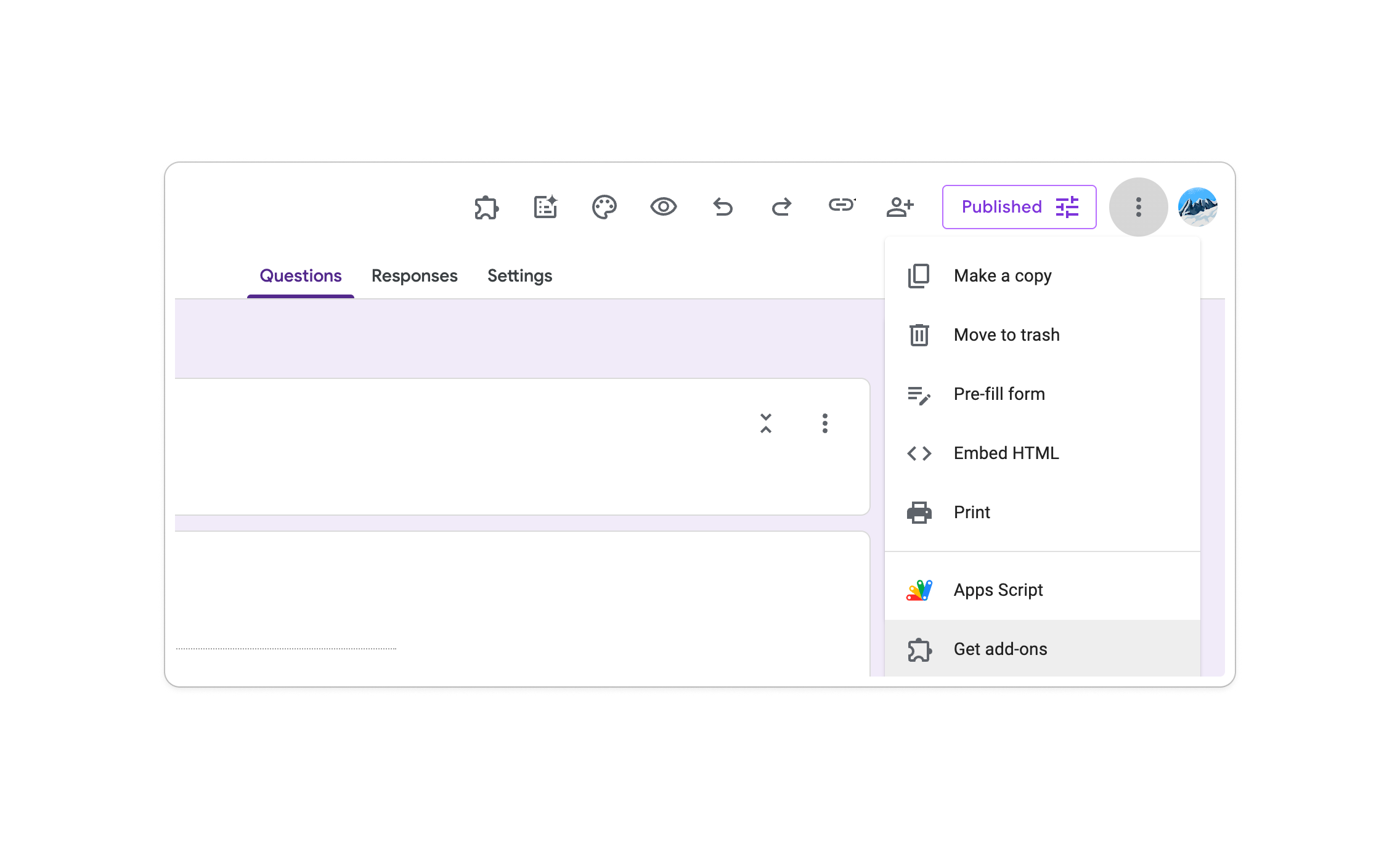
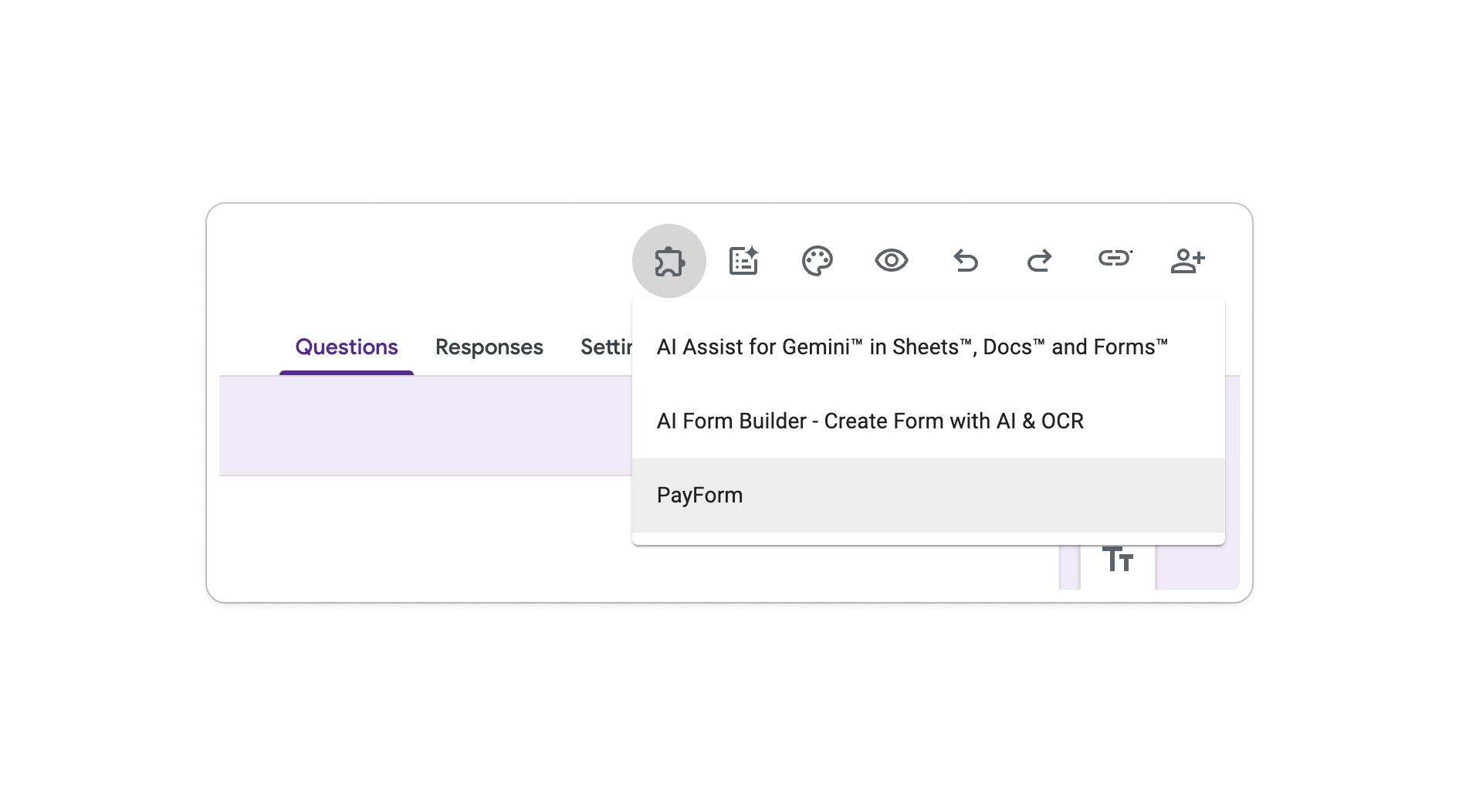
Trouvez un module complémentaire : Ouvrez le formulaire, cliquez sur Plus en haut à droite, sélectionnez Modules complémentaires, et recherchez un outil de paiement tel que PayForm.
-
Examinez et installez-le : Vérifiez ses tarifs, services de paiement pris en charge, autorisations de compte, politique de confidentialité, et historique récent de support avant d’accorder l’accès à vos données de formulaire.
-
Ouvrez le module complémentaire : Cliquez sur l’icône de puzzle (🧩) et sélectionnez l’outil que vous avez installé.
-
Suivez son guide de configuration : Connectez un service de paiement pris en charge et configurez les prix en utilisant les instructions fournies par le développeur du module.


Limitations :
-
Les fonctionnalités, le design du paiement et le suivi des paiements varient selon le module.
-
Les plans gratuits peuvent avoir des limites, et des fonctionnalités payantes ou des frais de traitement de paiement peuvent s’appliquer.
-
Le module peut nécessiter l’autorisation de lire ou de gérer vos données Google Forms.
-
Le support, les mises à jour de sécurité, et la maintenance sont gérés par le développeur du module, pas par Google.
Les limites des solutions de contournement de paiement Google Forms
Les trois méthodes peuvent fonctionner, mais elles partagent une limitation : Google Forms ne fournit pas la connexion de paiement elle-même. Selon la configuration, vous devrez peut-être faire correspondre manuellement les paiements aux réponses ou compter sur un module complémentaire tiers.
Si vous collectez régulièrement des paiements, un formulaire de paiement en ligne intégré peut garder la réponse du formulaire et le paiement dans un seul flux de travail. PlatoForms fournit des champs de paiement pour les formulaires web pris en charge et les connecte à Stripe, PayPal ou Square.
Voici comment les deux approches se comparent :
| Fonctionnalité | Google Forms (avec solutions de contournement) | PlatoForms |
|---|---|---|
| Champ de paiement natif | Non disponible | Stripe, PayPal, et Square |
| Paiement dans le formulaire | Nécessite un module complémentaire tiers | Disponible avec des champs de paiement intégrés |
| Tarification dynamique | Dépend du module | Disponible avec les trois fournisseurs |
| Mode test avant mise en ligne | Dépend de l’outil de paiement | Stripe et PayPal ; Square est en direct uniquement |
| Paiement lié à la soumission | Dépend de la configuration | Inclus dans le flux de paiement |
| Génération de PDF et signatures électroniques | Non natif | Disponible dans les flux de travail de formulaire pris en charge |
| Module complémentaire de formulaire supplémentaire requis | Oui | Non |
Une option plus intégrée : collecter les paiements dans le formulaire
Si votre entreprise collecte régulièrement des paiements . pour l’intégration de clients, les accords de service, les inscriptions à des événements ou les commandes de produits . un champ de paiement intégré peut réduire le travail nécessaire pour faire correspondre les réponses avec les transactions.
Avec PlatoForms, la réponse au formulaire, le statut du paiement, le montant, et les détails de la transaction restent connectés dans l’enregistrement de soumission. PlatoForms prend en charge trois fournisseurs de paiement. Utilisez un seul mode de paiement sur chaque formulaire car la combinaison de fournisseurs peut entraîner des conflits dans le montant, la devise ou le statut du paiement. Les trois prennent en charge les tarifs fixes et dynamiques. Les intégrations nécessitent un plan PlatoForms éligible. PlatoForms n’ajoute pas de frais de transaction, mais les frais du fournisseur de paiement s’appliquent toujours.
Stripe . cartes, Apple Pay, et Google Pay
Stripe offre deux expériences de paiement : un champ de paiement intégré et le paiement hébergé par Stripe. Avec le champ intégré, vous pouvez choisir un montant fixe ou un montant tiré d’un autre champ de formulaire. Il prend en charge les cartes de crédit et de débit. Apple Pay et Google Pay peuvent apparaître sur les navigateurs et appareils pris en charge après avoir complété la configuration de domaine requise dans Stripe.
Stripe prend également en charge le Mode Test. Connectez Stripe en Mode Test et utilisez des numéros de carte de test pour vérifier le flux de paiement sans effectuer de véritable prélèvement.

Pour la tarification dynamique, sélectionnez Montant à partir d’un champ de formulaire et connectez le champ de paiement à une valeur calculée ailleurs dans le formulaire. Ajoutez {{pricing}} à l’étiquette de paiement pour afficher le montant actuel à mesure que le répondant complète le formulaire.

Idéal pour : Les entreprises qui acceptent principalement les cartes, ont besoin d’Apple Pay ou de Google Pay, ou souhaitent tester la configuration de paiement avant le lancement. Consultez le guide d’intégration Stripe pour une configuration complète.
PayPal . PayPal, cartes, et Pay Later
Le champ de paiement PayPal affiche les boutons de paiement intelligents de PayPal à l’intérieur du formulaire. Les options disponibles peuvent inclure PayPal, les cartes de crédit ou de débit, et Pay Later. Les options affichées dépendent de facteurs tels que l’emplacement de l’acheteur, le montant de la commande, la devise, et l’éligibilité PayPal.
PayPal fournit des comptes Sandbox pour les tests. Connectez un compte sandbox pour les soumissions de prévisualisation afin de tester avec des comptes acheteur et marchand fictifs sans utiliser d’argent réel.
Idéal pour : Les entreprises dont les clients préfèrent PayPal ou les options Pay Later éligibles.
Square . champ intégré ou redirection de paiement
Square offre deux modes. Le champ de paiement Square garde le répondant sur votre formulaire tout au long . ils saisissent les détails de la carte en ligne, sans redirection. Square Checkout redirige le répondant vers une page hébergée par Square après la soumission et leur envoie automatiquement un email de reçu.
Une limitation importante : Square ne prend en charge que les paiements en direct . il n’y a pas de sandbox ou de mode test. Toute soumission de test prélève une vraie carte. Si vous devez vérifier le flux, facturez un petit montant et remboursez-le depuis votre tableau de bord Square.
Regardez : configuration du champ de paiement Square dans PlatoForms . tarification fixe, tarification variable, et visualisation de l’ID de transaction dans les soumissions.
Idéal pour : Les entreprises qui utilisent déjà Square et souhaitent connecter les paiements en ligne des formulaires au même fournisseur. Consultez le guide d’intégration Square pour une configuration complète.
Les trois fournisseurs prennent en charge les montants fixes et les montants tirés d’un autre champ de formulaire, bien que les étiquettes de configuration puissent différer. Vous ne savez pas quel fournisseur utiliser ? Consultez Stripe vs. Square vs. PayPal pour une comparaison côte à côte.
Quelle méthode devriez-vous choisir ?
| Votre situation | Méthode recommandée | Pourquoi cela peut convenir |
|---|---|---|
| Paiements occasionnels et de faible volume de personnes que vous connaissez déjà ou attendez | Lien de paiement dans le message de confirmation de Google Forms | Simple à configurer, mais les paiements doivent être associés aux réponses manuellement |
| Événements en personne ou communautaires | Code QR dans le Google Form ou à l’événement | Facile à afficher sur un écran ou une enseigne imprimée |
| Paiements réguliers par carte, Apple Pay, ou Google Pay | PlatoForms avec Stripe | Offre un paiement intégré ou hébergé et prend en charge le Mode Test |
| Clients qui préfèrent PayPal ou les options Pay Later éligibles | PlatoForms avec PayPal | Affiche les options de paiement PayPal disponibles à l’intérieur du formulaire |
| Entreprises qui utilisent déjà Square | PlatoForms avec Square | Offre un champ intégré ou un paiement hébergé par Square |
Google Forms est un outil utile pour collecter des réponses, mais il n’inclut pas de champ de paiement natif. Si les paiements font régulièrement partie de votre flux de travail, un constructeur de formulaires intégré peut être plus adapté.
Une fois les paiements en ligne, vous pouvez configurer un routage d’email basé sur la logique pour notifier l’équipe appropriée ou envoyer un email de confirmation personnalisé en fonction de la commande. Besoin de collecter une décharge signée ou un formulaire de consentement en plus du paiement ? Consultez comment combiner les décharges et les paiements dans un seul formulaire.
Vous utilisez déjà Google Forms ? Importez votre formulaire existant dans PlatoForms gratuitement, puis configurez un champ de paiement Stripe, PayPal, ou Square pris en charge. Votre formulaire Google original reste inchangé.
Vous partez de zéro ? Commencez un essai gratuit de 15 jours ou personnalisez un modèle d’inscription à un événement. Aucune carte de crédit n’est requise pour l’essai.
Try PlatoForms with Your Own Form
Turn an existing PDF into an online form, or create a new form for your team.
Create your free PlatoForms account →


