


Google Forms no incluye un tipo de pregunta de pago ni un pago nativo. Puedes agregar un enlace de pago, mostrar un código QR o instalar un complemento de terceros. Los enlaces de pago y los códigos QR mantienen la respuesta del formulario y el pago separados. Algunos complementos pueden conectarlos, pero Google Forms no proporciona esa conexión de manera nativa.
Esta guía explica cómo funciona cada método, sus límites y cuándo un formulario de pago integrado es la opción más sencilla. Los dos primeros métodos son gratuitos para configurar, pero pueden aplicarse tarifas de procesamiento de pagos. Los complementos de Google Forms también pueden cobrar por funciones avanzadas.
| Método | Costo para comenzar | Pago vinculado a la presentación? | Mejor para |
|---|---|---|---|
| Enlace de pago en mensaje de confirmación | Gratis | No | Pagos ocasionales de precio fijo |
| Código QR en el formulario | Gratis | No | Eventos presenciales y comunitarios |
| Complemento de Google Forms | Varía | Depende del complemento | Equipos que deben permanecer en Google Forms |
| Formulario de pago integrado | Depende del proveedor y plan | Sí | Registros, pedidos y servicios al cliente |
Lo que Google Forms ofrece para pagos
Google Forms proporciona tipos de preguntas para recopilar texto, opciones, archivos, fechas, horas y calificaciones. Sus tipos de preguntas documentados no incluyen un campo de pago, campo de tarjeta o pago. Para cobrar un pago, necesitas usar un servicio de pago separado o instalar un complemento de terceros desde Google Workspace Marketplace.
Nunca recojas números de tarjeta, fechas de vencimiento o códigos de seguridad en campos de formulario ordinarios. Envía los detalles de pago directamente a un procesador de pagos a través de su pago alojado o componente de pago integrado.
Método 1: Agrega un enlace de pago a tu mensaje de confirmación
Mejor para: Pagos ocasionales de precio fijo de personas que ya conoces o esperas.
La solución gratuita más sencilla es incluir un enlace de pago en el mensaje de confirmación que aparece después de que alguien envía tu formulario.
Pasos:
-
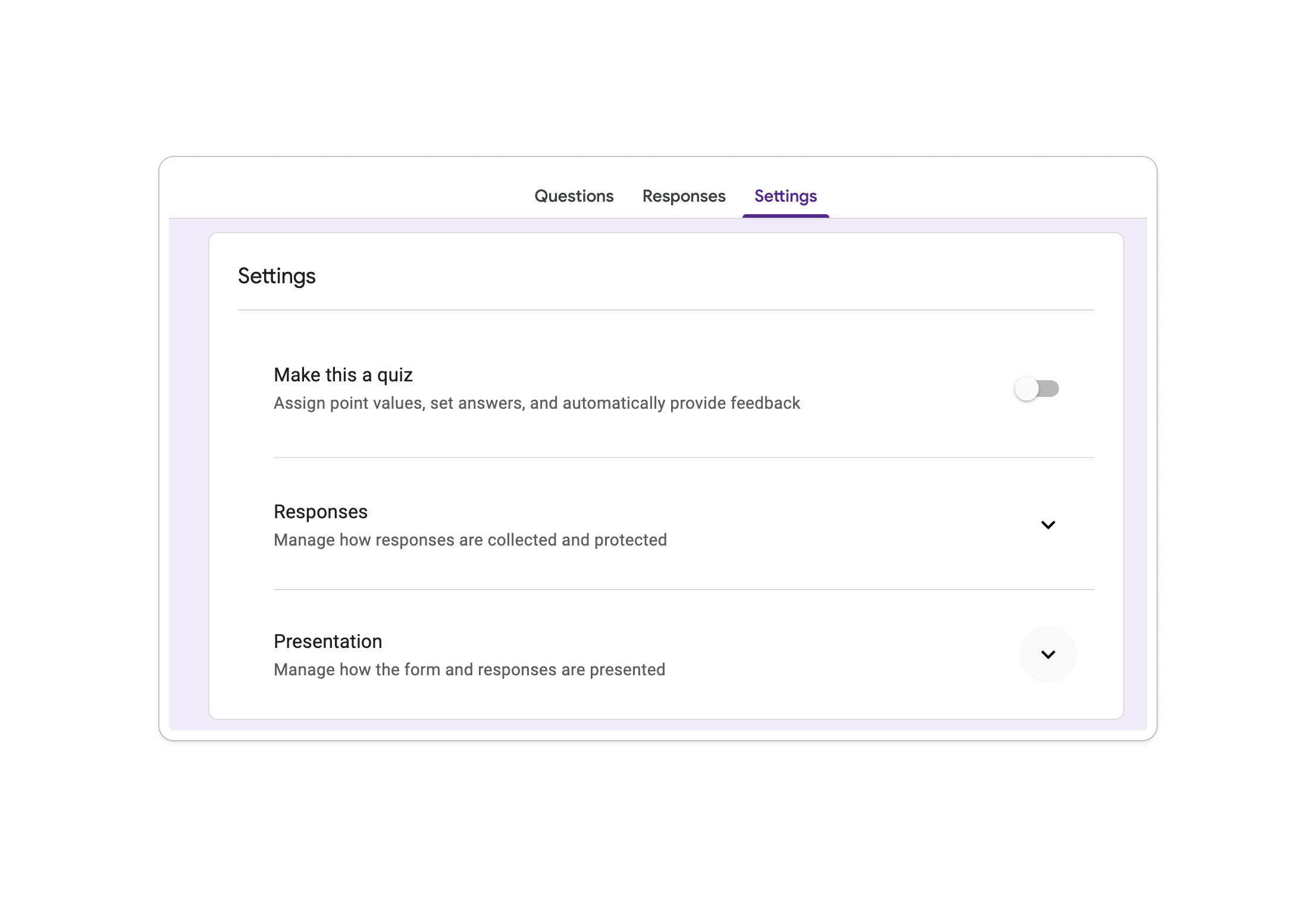
Abre tu Google Form y cambia a la pestaña Configuración.
-
Expande la pestaña Presentación.
-
Junto a Mensaje de confirmación, haz clic en Editar, luego pega la URL completa del pago, como un enlace PayPal.Me o un Enlace de Pago de Stripe.
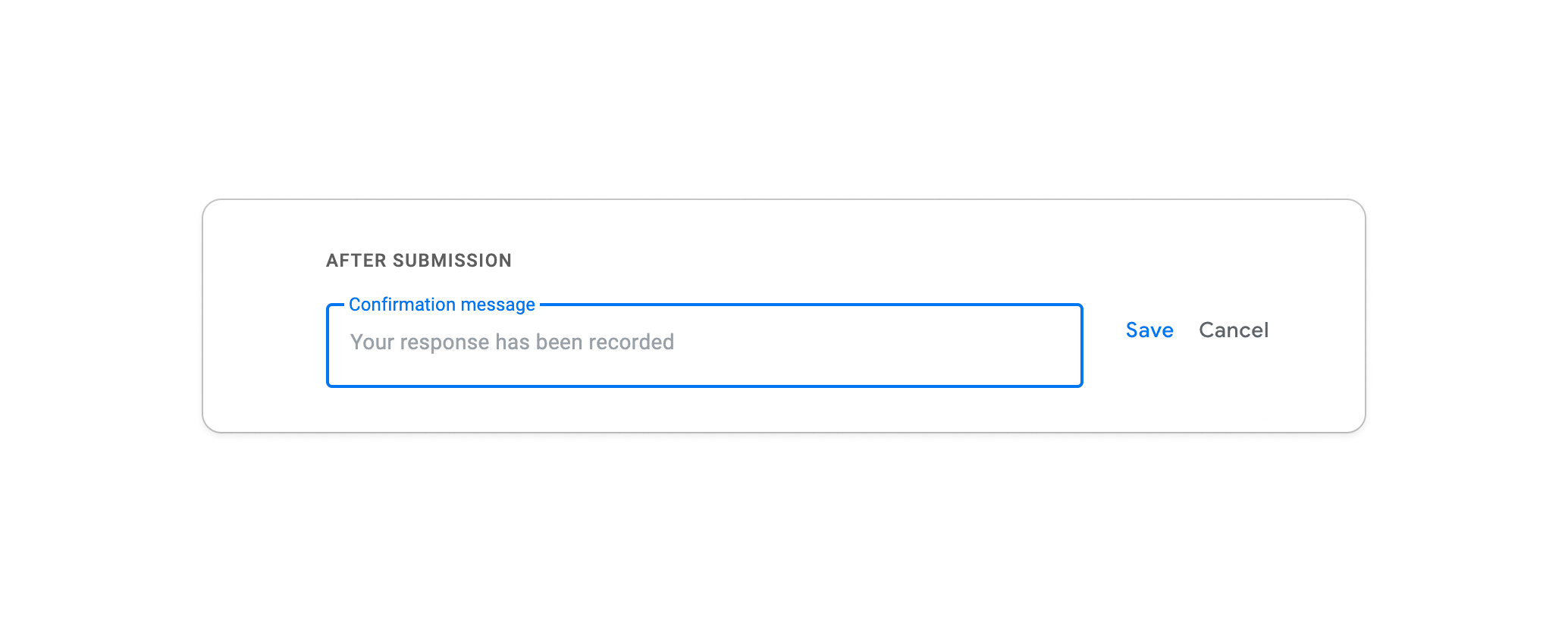
Ejemplo de mensaje de confirmación:
“¡Gracias por registrarte! Por favor, completa tu pago de $50 aquí: [tu enlace de pago]. Tu lugar será confirmado una vez recibido el pago.” -
Haz clic en Guardar.
-
Abre el formulario publicado y envía una respuesta de prueba. Confirma que la URL completa del pago abre la página de pago correcta.


Limitaciones:
-
No hay una manera automática de verificar quién ha pagado. Necesitarás emparejar manualmente los pagos con las respuestas del formulario.
-
Los encuestados pueden enviar el formulario sin pagar nunca.
-
Un enlace de pago en el mensaje de confirmación no calcula ni recibe automáticamente una cantidad diferente basada en las respuestas del encuestado.
Cómo se ve el emparejamiento manual: Si 100 personas se registran para un evento y 30 pagan, tienes dos registros separados: Google Sheets con las respuestas del formulario y tu panel de pagos con las transacciones. No hay un ID de transacción compartido entre ellos. Debes emparejar a las personas por nombre o correo electrónico, lo que puede llevar a errores cuando los detalles difieren entre los dos sistemas.
Método 2: Inserta un código QR dentro del formulario
Mejor para: Eventos presenciales o comunitarios donde los encuestados probablemente usen la misma aplicación de pago entre pares, como Venmo o Cash App.
En lugar de un enlace después de la presentación, puedes insertar un código QR directamente dentro de tu formulario para que los encuestados puedan escanear y pagar a mitad del formulario o al final.
Pasos:
-
Genera un código QR para tu plataforma de pago, como PayPal, Venmo, Cash App o Zelle. Consulta las instrucciones de la plataforma para saber dónde encontrarlo o crearlo.
-
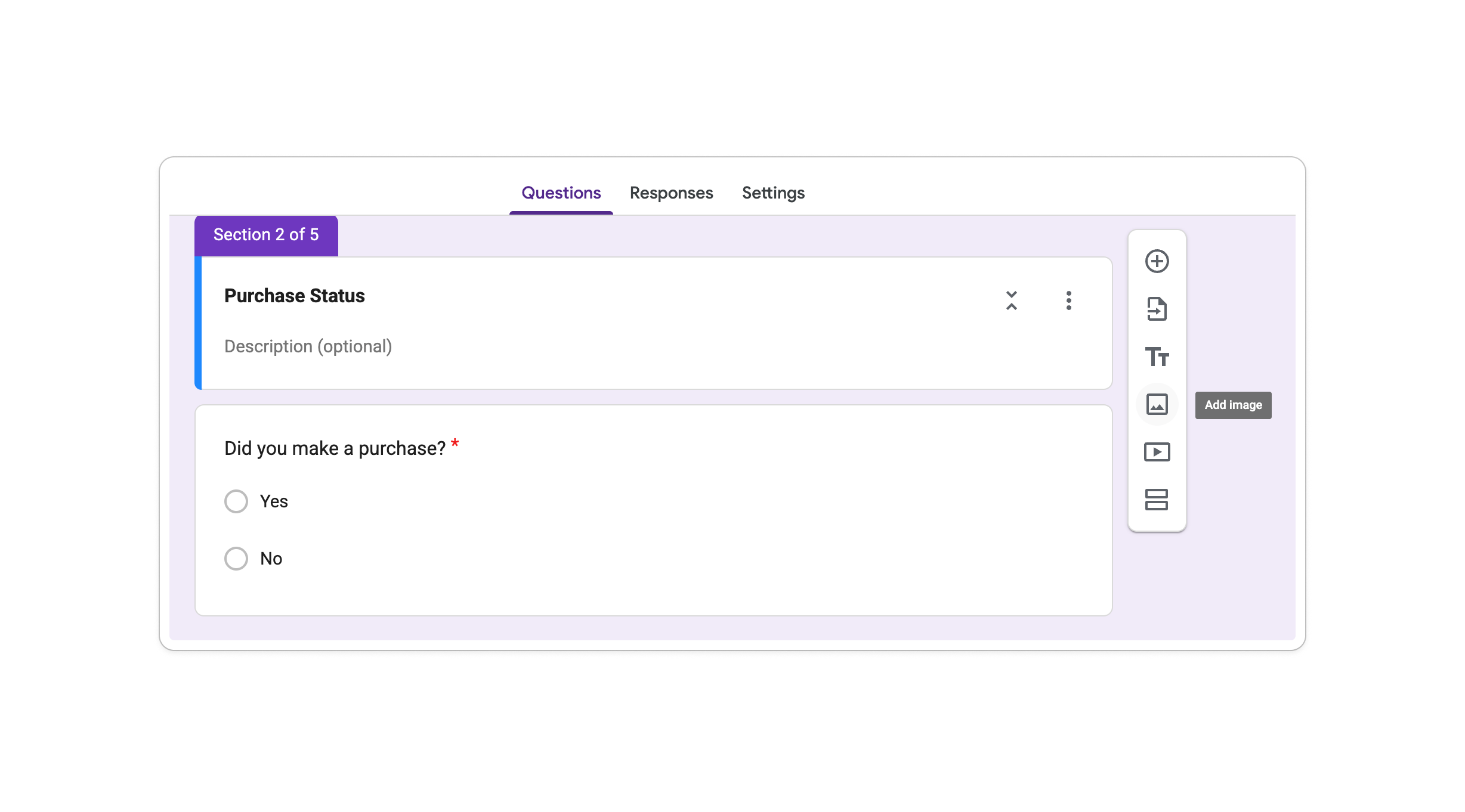
Abre tu Google Form y haz clic en Agregar imagen. Google Forms te permite agregar una imagen por sí sola o adjuntar una a una pregunta.
-
Sube tu imagen de código QR.
-
Agrega instrucciones pidiendo a los encuestados que escaneen y paguen antes de enviar.

Limitaciones:
-
El código QR puede abrir una aplicación o un sitio web, dependiendo del servicio de pago y el dispositivo del encuestado.
-
Un código QR es más fácil de usar en una pantalla de escritorio, un cartel impreso o un segundo dispositivo. Puede ser inconveniente para alguien que complete el formulario en un teléfono.
-
Aún no hay confirmación automática de que se haya realizado el pago.
-
El paso de pago separado puede sentirse menos consistente con un flujo de trabajo de cliente con marca.
Reembolsos y disputas: Si un cliente solicita un reembolso, debes procesarlo en la aplicación de pago y buscar la respuesta del formulario relacionada por separado. Debido a que el formulario y el pago no comparten un ID de transacción, emparejar los registros requiere trabajo adicional.
Método 3: Usa un complemento de Google Workspace
Mejor para: Empresas que desean permanecer dentro de Google Forms y necesitan cálculo automático de pagos.
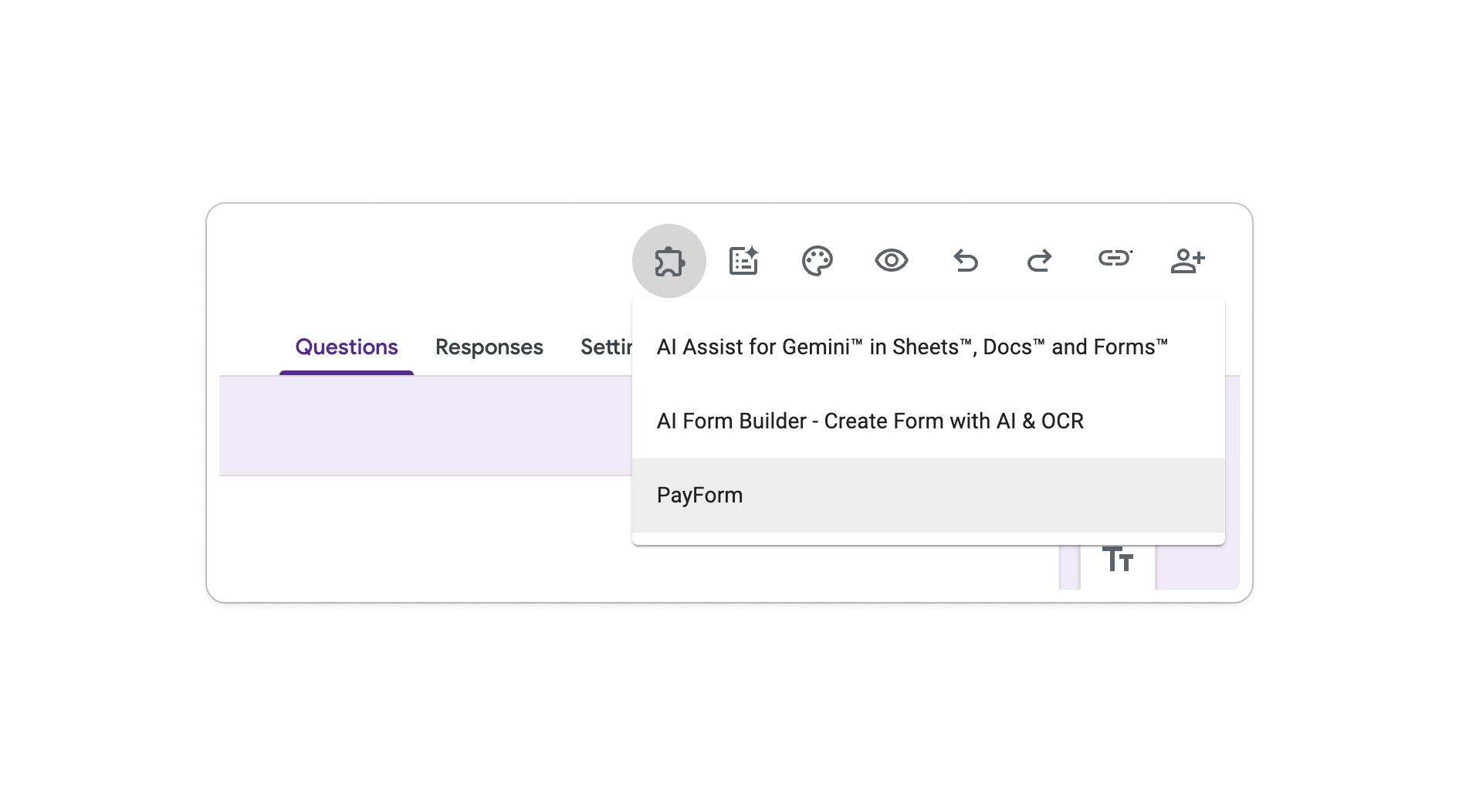
Google Workspace Marketplace ofrece complementos como PayForm que conectan Google Forms con servicios de pago. Las características varían según el complemento, pero algunos pueden calcular un total a partir de las respuestas del formulario, conectar una respuesta a un pago o enviar al encuestado a una página de pago.
Pasos:
-
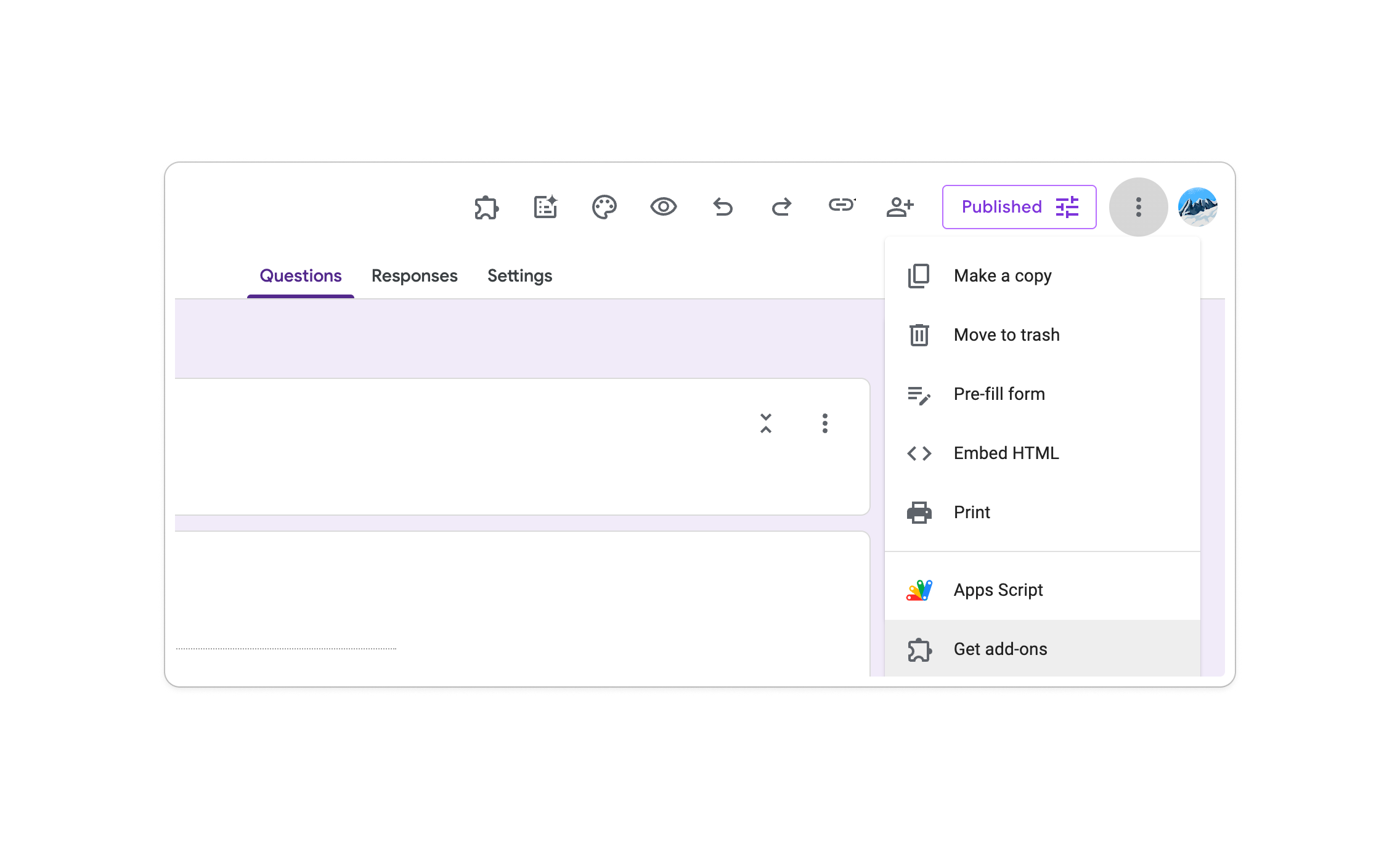
Encuentra un complemento: Abre el formulario, haz clic en Más en la parte superior derecha, selecciona Complementos y busca una herramienta de pago como PayForm.
-
Revisa e instálalo: Verifica su precio, servicios de pago compatibles, permisos de cuenta, política de privacidad e historial reciente de soporte antes de otorgar acceso a tus datos del formulario.
-
Abre el complemento: Haz clic en el icono de rompecabezas (🧩) y selecciona la herramienta que instalaste.
-
Sigue su guía de configuración: Conecta un servicio de pago compatible y configura precios utilizando las instrucciones proporcionadas por el desarrollador del complemento.


Limitaciones:
-
Las características, el diseño del pago y el seguimiento de pagos varían según el complemento.
-
Los planes gratuitos pueden tener límites, y pueden aplicarse características pagadas o tarifas de procesamiento de pagos.
-
El complemento puede necesitar permiso para leer o gestionar tus datos de Google Forms.
-
El soporte, las actualizaciones de seguridad y el mantenimiento son manejados por el desarrollador del complemento, no por Google.
Las limitaciones de las soluciones alternativas de pago de Google Forms
Los tres métodos pueden funcionar, pero comparten una limitación: Google Forms no proporciona la conexión de pago en sí. Dependiendo de la configuración, es posible que necesites emparejar pagos con respuestas manualmente o confiar en un complemento de terceros.
Si cobras pagos regularmente, un formulario de pago en línea integrado puede mantener la respuesta del formulario y el pago en un solo flujo de trabajo. PlatoForms proporciona campos de pago para formularios web compatibles y los conecta con Stripe, PayPal o Square.
Aquí se compara cómo se acercan los dos enfoques:
| Característica | Google Forms (con soluciones alternativas) | PlatoForms |
|---|---|---|
| Campo de pago nativo | No disponible | Stripe, PayPal y Square |
| Pago en el formulario | Requiere un complemento de terceros | Disponible con campos de pago integrados |
| Precios dinámicos | Depende del complemento | Disponible con los tres proveedores |
| Modo de prueba antes de salir en vivo | Depende de la herramienta de pago | Stripe y PayPal; Square solo en vivo |
| Pago vinculado a la presentación | Depende de la configuración | Incluido en el flujo de pago |
| Generación de PDF y firmas electrónicas | No nativo | Disponible en flujos de trabajo de formularios compatibles |
| Complemento de formulario adicional requerido | Sí | No |
Una opción más integrada: cobrar pagos en el formulario
Si tu negocio cobra pagos regularmente—para incorporación de clientes, acuerdos de servicio, registros de eventos o pedidos de productos—un campo de pago integrado puede reducir el trabajo necesario para emparejar respuestas con transacciones.
Con PlatoForms, la respuesta del formulario, el estado del pago, el monto y los detalles de la transacción permanecen conectados en el registro de envío. PlatoForms admite tres proveedores de pago. Usa solo un método de pago en cada formulario porque combinar proveedores puede causar conflictos en el monto, la moneda o el estado del pago. Los tres admiten precios fijos y dinámicos. Las integraciones requieren un plan de PlatoForms elegible. PlatoForms no agrega tarifas de transacción, pero las tarifas del proveedor de pago aún se aplican.
Stripe — tarjetas, Apple Pay y Google Pay
Stripe ofrece dos experiencias de pago: un campo de pago integrado y Checkout alojado por Stripe. Con el campo integrado, puedes elegir un monto fijo o un monto extraído de otro campo del formulario. Admite tarjetas de crédito y débito. Apple Pay y Google Pay pueden aparecer en navegadores y dispositivos compatibles después de completar la configuración de dominio requerida en Stripe.
Stripe también admite Modo de Prueba. Conecta Stripe en Modo de Prueba y usa números de tarjeta de prueba para verificar el flujo de pago sin realizar un cargo real.

Para precios dinámicos, selecciona Monto de un campo del formulario y conecta el campo de pago a un valor calculado en otra parte del formulario. Agrega {{pricing}} a la etiqueta de pago para mostrar el monto actual mientras el encuestado completa el formulario.

Mejor para: Empresas que principalmente aceptan tarjetas, necesitan Apple Pay o Google Pay, o quieren probar la configuración de pago antes del lanzamiento. Consulta la guía de integración de Stripe para la configuración completa.
PayPal — PayPal, tarjetas y Pagar Después
El campo de Pago de PayPal muestra los Botones de Pago Inteligente de PayPal dentro del formulario. Las opciones disponibles pueden incluir PayPal, tarjetas de crédito o débito, y Pagar Después. Las opciones mostradas dependen de factores como la ubicación del comprador, el monto del pedido, la moneda y la elegibilidad de PayPal.
PayPal proporciona cuentas Sandbox para pruebas. Conecta una cuenta sandbox para envíos de vista previa para que puedas probar con cuentas de comprador y comerciante simuladas sin usar dinero real.
Mejor para: Empresas cuyos clientes prefieren PayPal o opciones elegibles de Pagar Después.
Square — campo integrado o redirección de pago
Square ofrece dos modos. El campo de Pago de Square mantiene al encuestado en tu formulario durante todo el proceso. ingresan los detalles de la tarjeta en línea, sin redirección. Square Checkout redirige al encuestado a una página alojada por Square después de la presentación y automáticamente les envía un correo electrónico de recibo.
Una limitación importante: Square solo admite pagos en vivo. no hay sandbox o modo de prueba. Cualquier envío de prueba carga una tarjeta real. Si necesitas verificar el flujo, cobra una pequeña cantidad y reembólsala desde tu Panel de Square.
Ver: configuración del campo de Pago de Square en PlatoForms — precios fijos, precios variables y visualización del ID de transacción en los envíos.
Mejor para: Empresas que ya usan Square y quieren conectar pagos de formularios en línea al mismo proveedor. Consulta la guía de integración de Square para la configuración completa.
Los tres proveedores admiten montos fijos y montos tomados de otro campo del formulario, aunque las etiquetas de configuración pueden diferir. ¿No estás seguro de qué proveedor usar? Consulta Stripe vs. Square vs. PayPal para una comparación lado a lado.
¿Qué método deberías elegir?
| Tu situación | Método recomendado | Por qué puede encajar |
|---|---|---|
| Pagos ocasionales y de bajo volumen de personas que ya conoces o esperas | Enlace de pago en el mensaje de confirmación de Google Forms | Fácil de configurar, pero los pagos deben emparejarse con las respuestas manualmente |
| Eventos presenciales o comunitarios | Código QR en el Google Form o en el evento | Fácil de mostrar en una pantalla o cartel impreso |
| Pagos regulares con tarjeta, Apple Pay o Google Pay | PlatoForms con Stripe | Ofrece pago integrado o alojado y admite Modo de Prueba |
| Clientes que prefieren PayPal o opciones elegibles de Pagar Después | PlatoForms con PayPal | Muestra opciones de pago de PayPal disponibles dentro del formulario |
| Empresas que ya usan Square | PlatoForms con Square | Ofrece un campo integrado o pago alojado por Square |
Google Forms es una herramienta útil para recopilar respuestas, pero no incluye un campo de pago nativo. Si los pagos son una parte regular de tu flujo de trabajo, un generador de formularios integrado puede ser una mejor opción.
Una vez que los pagos estén activos, puedes configurar enrutamiento de correo electrónico basado en lógica para notificar al equipo correcto o enviar un correo electrónico de confirmación personalizado basado en el pedido. ¿Necesitas recopilar una exención firmada o un formulario de consentimiento junto con el pago? Consulta cómo combinar exenciones y pagos en un solo formulario.
¿Ya usas Google Forms? Importa tu formulario existente a PlatoForms de forma gratuita, luego configura un campo de pago compatible con Stripe, PayPal o Square. Tu Google Form original permanece sin cambios.
¿Comenzando desde cero? Inicia una prueba gratuita de 15 días o personaliza una plantilla de registro de eventos. No se requiere tarjeta de crédito para la prueba.
Try PlatoForms with Your Own Form
Turn an existing PDF into an online form, or create a new form for your team.
Create your free PlatoForms account →


