


La mayoría de los artículos sobre alternativas a Google Forms pasan mucho tiempo haciendo que Google Forms parezca malo. Este no lo hará.
Google Forms es realmente bueno en lo que hace. Es gratuito, rápido de configurar, y para la recolección de datos sencilla—un formulario de registro, una encuesta interna, una encuesta rápida—es difícil discutir en contra. El problema no es que sea una mala herramienta. El problema es que es una herramienta específica, diseñada para un trabajo específico, y muchas personas intentan usarla para trabajos para los que no fue diseñada.
Esta guía trata sobre reconocer cuándo has alcanzado ese límite. No a través de una lista de características, sino a través de las situaciones reales donde Google Forms deja de funcionar como lo necesitas.
Lo que cubriremos:
- Las señales de que has superado Google Forms
- Escenario 1: Necesitas un documento, no una fila de hoja de cálculo
- Escenario 2: Estás recolectando firmas
- Escenario 3: Diferentes personas necesitan completar diferentes cosas
- Escenario 4: Las presentaciones deben ir a diferentes personas
- Escenario 5: Necesitas recolectar pagos al mismo tiempo
- Escenario 6: Tienes un formulario PDF existente
- Para qué Google Forms sigue siendo la herramienta adecuada
- Si decides cambiar
Las Señales de que Has Superado Google Forms
Una rápida autoevaluación. Si alguna de estas situaciones te resulta familiar, sigue leyendo:
- Alguien envió tu formulario y pasaste tiempo copiando manualmente su información a otro documento
- Enviaste un correo electrónico de seguimiento para recolectar una firma que debería haber sido parte del formulario
- Una presentación fue al buzón de la persona equivocada y se quedó allí durante días
- Creaste un enlace de pago separado y tuviste que hacer coincidir manualmente los pagos con las respuestas del formulario
- Tu formulario recolectó información que no aplicaba a la mitad de los encuestados, y ahora estás filtrándola de una hoja de cálculo
- Has dicho “Ojalá Google Forms pudiera simplemente…” al menos una vez
Ninguna de estas situaciones es catastrófica por sí sola. Pero todas apuntan al mismo problema subyacente: Google Forms trata cada presentación como una fila de datos, cuando lo que realmente necesitas es un flujo de trabajo.
Algo que vale la pena saber antes de seguir leyendo: si decides cambiar, no tienes que reconstruir tus Google Forms existentes desde cero. PlatoForms tiene una importación directa: conecta tu cuenta de Google, pega la URL de edición del formulario, y se abre en el editor de PlatoForms con tus preguntas, secciones y tipos de campo ya mapeados. El costo de cambiar es menor de lo que probablemente parece.
Escenario 1: Necesitas un Documento, No una Fila de Hoja de Cálculo
Google Forms está diseñado para la recolección de datos. El resultado es una hoja de cálculo. Si tu proceso termina con “los datos están en Sheets”, funciona perfectamente.
Pero muchos procesos no terminan ahí. Terminan con un documento—una confirmación, una factura, un acuerdo firmado, un resumen de caso, un recibo. Convertir una fila de hoja de cálculo en un documento formateado requiere trabajo manual, o una cadena de complementos, o un Apps Script que alguien tiene que mantener cada vez que cambia un nombre de campo.
Cómo se ve un enfoque diferente: Un formulario donde cada presentación genera automáticamente un PDF formateado. El documento se extrae de los datos de la presentación—nombre, fecha, opciones seleccionadas, totales calculados—y se entrega sin que nadie lo toque.
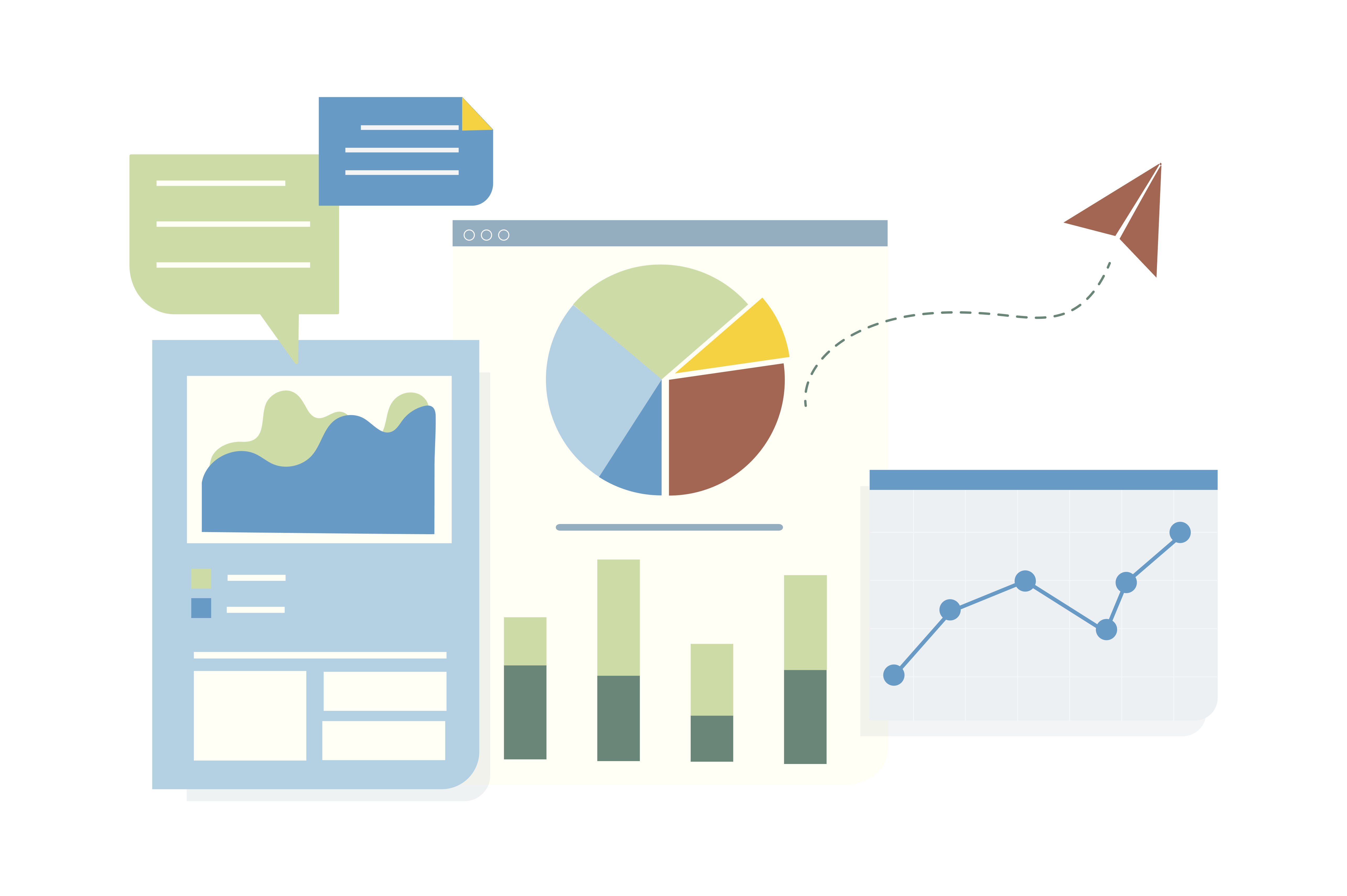
Si tienes un PDF existente (un contrato, una exención, una solicitud), lo conviertes en un formulario en línea que se completa en el diseño original automáticamente al enviarse. Si no tienes un PDF existente, PDF Templates te permite diseñar el resultado desde dentro del creador de formularios—agrega texto estático, variables dinámicas, encabezados, márgenes—y cada presentación lo genera.
La cadena se convierte en: formulario enviado → PDF generado → enviado automáticamente. Sin pasos intermedios, sin exportación manual.
Escenario 2: Estás Recolectando Firmas
Google Forms no tiene campo de firma. Este es un límite estricto—no hay configuración para habilitar, ni solución alternativa que no implique enviar un documento separado después.
La solución típica es un proceso de dos pasos: recolectar información a través del formulario, luego enviar un PDF separado o un enlace de firma electrónica para la firma. Esto crea dos cosas para rastrear, dos tasas de finalización, y dos puntos donde algo puede salir mal. Una casilla de verificación puede mostrar acuerdo y puede calificar como una firma electrónica en algunas circunstancias, pero Google Forms no proporciona la evidencia de firma y la verificación de documentos que un proceso de firma dedicado puede registrar.
Cómo se ve un enfoque diferente: Un campo de firma integrado en el propio formulario—al final del mismo flujo donde los encuestados completaron su información. Firman con un dedo en móvil o con un ratón en escritorio. Cuando el formulario se envía a través de una invitación rastreada o un paso de flujo de trabajo con el certificado de firma activado, PlatoForms registra el aviso de consentimiento, los detalles del firmante, la huella digital del PDF firmado y la línea de tiempo del evento. Un flujo, un registro.
Escenario 3: Diferentes Personas Necesitan Completar Diferentes Cosas
Google Forms admite el ramificado de secciones—enviar a los encuestados a diferentes secciones según una sola respuesta. Funciona para lógica de omisión básica. Pero no admite reglas condicionales a nivel de campo, lógica de múltiples condiciones, o mostrar y ocultar campos individuales dentro de una sección.
El resultado suele ser una de dos cosas: un formulario que pregunta a todos cada pregunta (incluyendo las que no aplican), o múltiples formularios separados para diferentes audiencias, cada uno con su propio flujo de presentaciones para gestionar.
Cómo se ve un enfoque diferente: Lógica condicional aplicada a nivel de campo individual. Un solo formulario que se adapta a medida que el encuestado lo completa—mostrando solo lo que es relevante para su situación específica. Un formulario de admisión de clientes que muestra campos de lesiones personales para algunos clientes y campos de planificación patrimonial para otros. Un formulario de registro que muestra opciones de alojamiento solo para asistentes de varios días.
Puedes escribir la regla en inglés simple—“mostrar la sección de información médica solo si el participante responde sí a la actividad física”—y Gen by AI genera la configuración de lógica por ti.
Esto también se extiende al PDF generado: los campos que no aplican a un encuestado en particular pueden ser ocultados del resultado del documento automáticamente, para que el PDF refleje su situación real en lugar del inventario completo del formulario.
Escenario 4: Las Presentaciones Deben Ir a Diferentes Personas
Google Forms envía cada notificación de presentación al mismo lugar. Un buzón, todas las respuestas mezcladas. Si tu formulario sirve a múltiples departamentos, equipos, o tipos de solicitudes, alguien tiene que clasificarlo—y las cosas importantes se retrasan o se pierden.
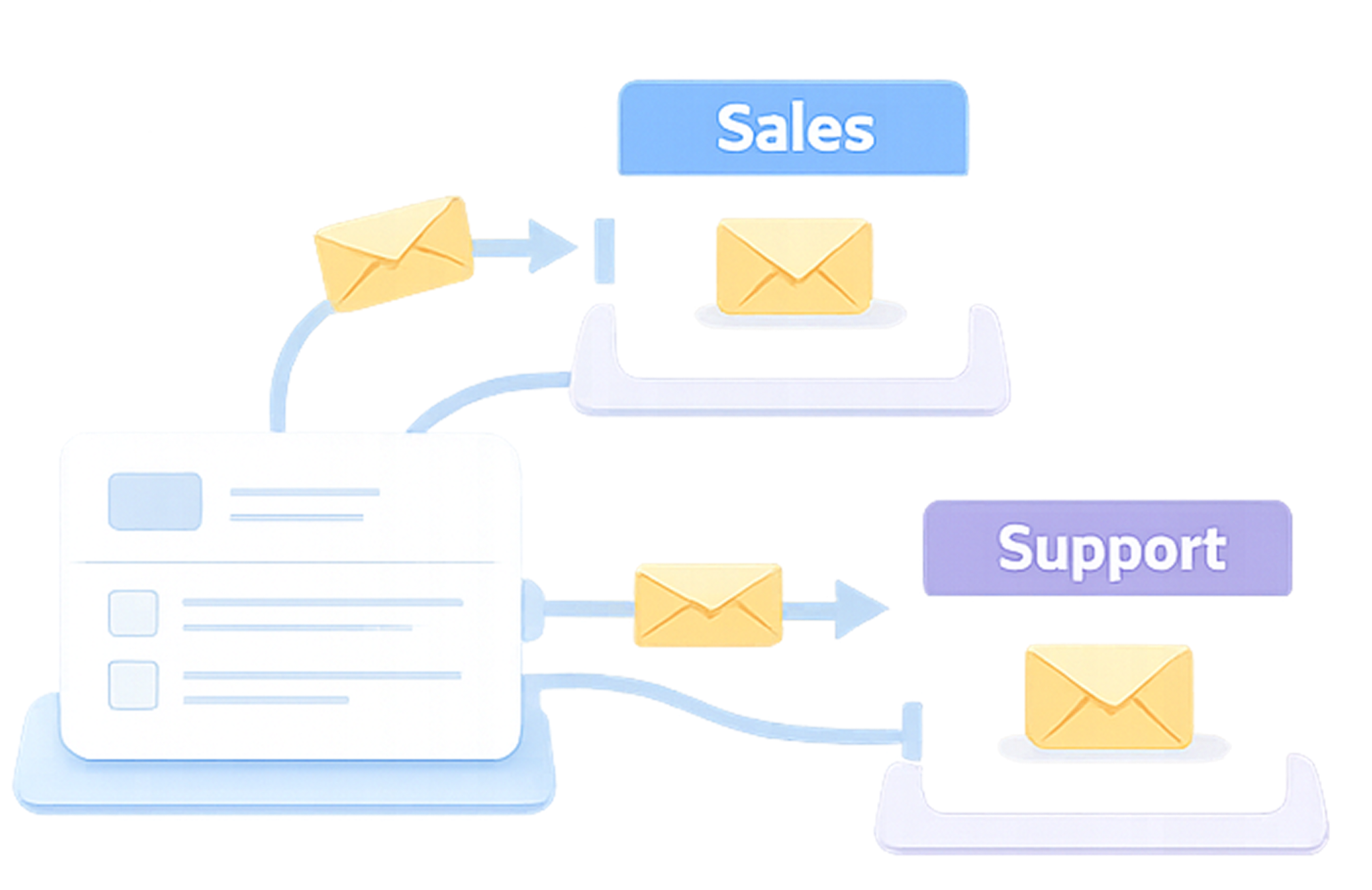
La solución típica es un Google Apps Script que enruta las notificaciones según los valores de los campos. Funciona, pero crea una dependencia de mantenimiento: cada vez que renombras un campo, agregas una nueva opción, o cambias un destinatario, el script necesita ser actualizado. Reordenar preguntas puede romperlo silenciosamente sin mensaje de error.
Cómo se ve un enfoque diferente: Reglas de enrutamiento integradas directamente en el formulario. Un pedido de recogida va al personal de la tienda; un pedido de entrega va al mensajero. Una solicitud de trabajo a tiempo completo va al gerente de contratación; una solicitud de prácticas va al líder del equipo. Cada regla se establece a través de una interfaz visual—o se describe en lenguaje sencillo y es generada por AI—y actualizarla toma unos pocos clics en lugar de una edición de código.
Ver cómo funciona el enrutamiento de correos electrónicos basado en lógica →
Escenario 5: Necesitas Recolectar Pagos al Mismo Tiempo
Google Forms no tiene integración de pagos. Si tu formulario es para un evento pagado, un pedido de producto, o un depósito de servicio, el pago tiene que realizarse en otro lugar—un enlace separado, un pago separado, un registro separado para conciliar con tus presentaciones de formulario.
La fricción se complica con el volumen: algunas personas completan el formulario pero no pagan; algunas pagan pero no completan el formulario. Hacer coincidir los dos conjuntos de registros requiere esfuerzo manual. Cuantas más presentaciones procesas, peor se pone.
Cómo se ve un enfoque diferente: Un campo de pago dentro del formulario. Los encuestados ingresan los detalles de la tarjeta—o tocan Apple Pay o Google Pay—en el momento de la presentación. El pago y los datos del formulario llegan juntos, ya emparejados. Puedes establecer un monto fijo o calcularlo dinámicamente según lo que el encuestado seleccionó: número de boletos × precio, variante de producto × cantidad, o cualquier otra fórmula.
Cómo funciona la integración de Stripe →
Escenario 6: Tienes un Formulario PDF Existente
Si tu organización ha estado usando formularios PDF durante años—formularios en papel firmados, archivos Acrobat rellenables, documentos de cumplimiento con diseños aprobados—Google Forms no te ayuda a hacer la transición. No puede importar un PDF, no puede preservar el diseño, y no puede generar un resultado que se vea como el documento original.
El camino habitual es reconstruir desde cero: un nuevo diseño, un nuevo proceso de revisión, y el riesgo de que el nuevo formulario no satisfaga los mismos requisitos de cumplimiento que el que reemplazó.
Cómo se ve un enfoque diferente: Sube el PDF y deja que AI Field Recognition detecte los campos automáticamente—nombres, casillas de verificación, menús desplegables, líneas de firma—y los mapee a un formulario en línea que preserve la estructura original. Si deseas una versión de formulario web, Clone Form convierte un formulario PDF a un diseño nativo de navegador en un paso, con campos compatibles que se transfieren automáticamente.
¿Ya tienes un Google Form que quieres traer? Impórtalo directamente—pega la URL de edición, y el formulario se abre en el editor de PlatoForms con tus preguntas, secciones y tipos de campo ya mapeados.
Para Qué Google Forms Sigue Siendo la Herramienta Adecuada

Ser honesto aquí importa. Google Forms es la elección adecuada cuando:
- Estás recolectando información simple sin necesidad de documento posterior
- Todos los involucrados están en Google Workspace y la integración con Sheets es realmente útil para tu flujo de trabajo
- El formulario es solo para uso interno y la marca no importa
- Necesitas algo en vivo en los próximos quince minutos y estos escenarios no se aplican a ti
Si eso describe tu situación, no hay razón para cambiar. La mejor herramienta es la que se ajusta al trabajo—y para muchos trabajos, Google Forms se ajusta.
Si Decides Cambiar
Los caminos más rápidos, dependiendo de dónde estés comenzando:
| Tu punto de partida | Mejor camino |
|---|---|
| Formularios de Google existentes | Importar directamente — pega la URL, listo |
| Formularios PDF existentes | AI Field Recognition o Clone Form |
| Comenzando desde cero | AI Form Generator o 2,000+ plantillas |
El plan gratuito cubre lo suficiente para construir un formulario completo y ver cómo funciona el flujo de trabajo de presentación de principio a fin—no se requiere tarjeta de crédito.
Lecturas Relacionadas
- Enrutamiento de Correos Electrónicos Basado en Lógica: Cuando Una Notificación No Es Suficiente
- Cómo Recolectar Pagos con Google Forms
- Lógica Condicional en Google Forms: Cómo Funciona y Sus Limitaciones
- Google Forms AI (Gemini): Lo Que Puede y No Puede Hacer
Try PlatoForms with Your Own Form
Turn an existing PDF into an online form, or create a new form for your team.
Create your free PlatoForms account →


