


Die meisten Artikel über Alternativen zu Google Forms verbringen viel Zeit damit, Google Forms schlecht aussehen zu lassen. Dieser wird das nicht tun.
Google Forms ist wirklich gut in dem, was es tut. Es ist kostenlos, es ist schnell einzurichten, und für einfache Datenerfassung—ein Anmeldeformular, eine interne Umfrage, eine schnelle Abstimmung—ist es schwer zu argumentieren. Das Problem ist nicht, dass es ein schlechtes Werkzeug ist. Das Problem ist, dass es ein spezifisches Werkzeug ist, das für einen bestimmten Job entwickelt wurde, und viele Leute versuchen, es für Aufgaben zu verwenden, für die es nicht gebaut wurde.
Dieser Leitfaden handelt davon, zu erkennen, wann Sie an diese Grenze gestoßen sind. Nicht durch eine Funktionscheckliste, sondern durch die tatsächlichen Situationen, in denen Google Forms nicht mehr so funktioniert, wie Sie es benötigen.
Was wir behandeln werden:
- Die Anzeichen, dass Sie Google Forms entwachsen sind
- Szenario 1: Sie benötigen ein Dokument, keine Tabellenzeile
- Szenario 2: Sie sammeln Unterschriften
- Szenario 3: Verschiedene Personen müssen unterschiedliche Dinge ausfüllen
- Szenario 4: Einsendungen müssen an verschiedene Personen gehen
- Szenario 5: Sie müssen gleichzeitig Zahlungen einziehen
- Szenario 6: Sie haben ein bestehendes PDF-Formular
- Wofür Google Forms immer noch das richtige Werkzeug ist
- Wenn Sie sich entscheiden zu wechseln
Die Anzeichen, dass Sie Google Forms entwachsen sind
Ein kurzer Selbstcheck. Wenn Ihnen eines dieser Szenarien bekannt vorkommt, lesen Sie weiter:
- Jemand hat Ihr Formular eingereicht und Sie haben Zeit damit verbracht, seine Informationen manuell in ein anderes Dokument zu kopieren
- Sie haben eine Nachfass-E-Mail gesendet, um eine Unterschrift zu sammeln, die Teil des Formulars hätte sein sollen
- Eine Einsendung ging an den falschen Posteingang und blieb dort tagelang liegen
- Sie haben einen separaten Zahlungslink erstellt und mussten Zahlungen manuell mit den Formulareinsendungen abgleichen
- Ihr Formular hat Informationen gesammelt, die für die Hälfte der Befragten nicht zutrafen, und Sie filtern sie jetzt aus einer Tabelle heraus
- Sie haben mindestens einmal gesagt: “Ich wünschte, Google Forms könnte einfach…”
Keines dieser Probleme ist für sich genommen katastrophal. Aber sie alle weisen auf dasselbe zugrunde liegende Problem hin: Google Forms behandelt jede Einsendung als Datenzeile, wenn Sie eigentlich einen Workflow benötigen.
Eine Sache, die Sie wissen sollten, bevor Sie weiterlesen: Wenn Sie sich entscheiden zu wechseln, müssen Sie Ihre bestehenden Google Forms nicht von Grund auf neu erstellen. PlatoForms bietet einen direkten Import—verbinden Sie Ihr Google-Konto, fügen Sie die Bearbeitungs-URL des Formulars ein, und es öffnet sich im PlatoForms-Editor mit Ihren Fragen, Abschnitten und Feldtypen, die bereits zugeordnet sind. Die Wechselkosten sind niedriger, als es wahrscheinlich klingt.
Szenario 1: Sie benötigen ein Dokument, keine Tabellenzeile
Google Forms ist auf Datenerfassung ausgelegt. Das Ergebnis ist eine Tabelle. Wenn Ihr Prozess mit “Die Daten sind in Sheets” endet, funktioniert es perfekt.
Aber viele Prozesse enden nicht dort. Sie enden mit einem Dokument—eine Bestätigung, eine Rechnung, eine unterzeichnete Vereinbarung, eine Fallzusammenfassung, eine Quittung. Eine Tabellenzeile in ein formatiertes Dokument zu verwandeln, erfordert manuelle Arbeit, eine Kette von Add-ons oder ein Apps-Skript, das jemand jedes Mal warten muss, wenn sich ein Feldname ändert.
Wie ein anderer Ansatz aussieht: Ein Formular, bei dem jede Einsendung automatisch ein formatiertes PDF generiert. Das Dokument zieht aus den Einsendedaten—Name, Datum, ausgewählte Optionen, berechnete Summen—und liefert sich selbst, ohne dass jemand es berührt.

Wenn Sie ein bestehendes PDF haben (einen Vertrag, einen Verzicht, einen Antrag), konvertieren Sie es in ein Online-Formular, das beim Einreichen automatisch das ursprüngliche Layout ausfüllt. Wenn Sie kein bestehendes PDF haben, lassen Sie sich mit PDF-Vorlagen das Ausgabeformat im Formulargenerator gestalten—fügen Sie statischen Text, dynamische Variablen, Kopfzeilen, Ränder hinzu—und jede Einsendung generiert es.
Die Kette wird: Formular eingereicht → PDF generiert → automatisch gesendet. Keine Zwischenschritte, kein manueller Export.
Szenario 2: Sie sammeln Unterschriften
Google Forms hat kein Unterschriftenfeld. Dies ist eine harte Grenze—es gibt keine Einstellung zum Aktivieren, keinen Workaround, der nicht das Senden eines separaten Dokuments danach beinhaltet.
Der typische Fix ist ein zweistufiger Prozess: Informationen über das Formular sammeln, dann ein separates PDF oder einen E-Sign-Link für die Unterschrift senden. Dies schafft zwei Dinge, die verfolgt werden müssen, zwei Abschlussraten und zwei Punkte, an denen etwas schiefgehen kann. Ein Kontrollkästchen kann Zustimmung zeigen und kann unter bestimmten Umständen als elektronische Unterschrift gelten, aber Google Forms bietet nicht den Signaturnachweis und die Dokumentenverifizierung, die ein dedizierter Signaturprozess aufzeichnen kann.
Wie ein anderer Ansatz aussieht: Ein Unterschriftenfeld, das direkt im Formular integriert ist—am Ende desselben Ablaufs, in dem die Befragten ihre Informationen ausgefüllt haben. Sie unterschreiben mit dem Finger auf dem Mobilgerät oder mit der Maus auf dem Desktop. Wenn das Formular über eine verfolgte Einladung oder einen Workflow-Schritt mit aktiviertem Unterschriftenzertifikat gesendet wird, zeichnet PlatoForms die Einwilligungserklärung, die Unterzeichnerdetails, den Fingerabdruck des signierten PDFs und die Ereigniszeitleiste auf. Ein Ablauf, ein Datensatz.
Szenario 3: Verschiedene Personen müssen unterschiedliche Dinge ausfüllen
Google Forms unterstützt Abschnittsverzweigungen—das Senden von Befragten zu verschiedenen Abschnitten basierend auf einer einzigen Antwort. Es funktioniert für grundlegende Sprunglogik. Aber es unterstützt keine feldspezifischen bedingten Regeln, Mehrfachbedingungslogik oder das Anzeigen und Ausblenden einzelner Felder innerhalb eines Abschnitts.
Das Ergebnis ist normalerweise eines von zwei Dingen: ein Formular, das jedem jede Frage stellt (einschließlich derjenigen, die nicht zutreffen), oder mehrere separate Formulare für verschiedene Zielgruppen, jede mit ihrem eigenen Einsendungsstrom, der verwaltet werden muss.
Wie ein anderer Ansatz aussieht: Bedingte Logik auf Feldebene angewendet. Ein einziges Formular, das sich anpasst, während der Befragte es ausfüllt—nur das zeigt, was für seine spezifische Situation relevant ist. Ein Kundenaufnahmeformular, das für einige Kunden Felder zur persönlichen Verletzung und für andere Felder zur Nachlassplanung anzeigt. Ein Anmeldeformular, das Unterkunftsoptionen nur für mehrtägige Teilnehmer anzeigt.
Sie können die Regel in einfachem Englisch schreiben—“zeige den Abschnitt mit medizinischen Informationen nur an, wenn der Teilnehmer Ja zu körperlicher Aktivität antwortet”—und Gen by AI generiert die Logikkonfiguration für Sie.
Dies erstreckt sich auch auf das generierte PDF: Felder, die für einen bestimmten Befragten nicht zutreffen, können automatisch aus der Dokumentausgabe ausgeblendet werden, sodass das PDF ihre tatsächliche Situation widerspiegelt und nicht das vollständige Formularinventar.
Szenario 4: Einsendungen müssen an verschiedene Personen gehen
Google Forms sendet jede Einsendungsbenachrichtigung an denselben Ort. Ein Posteingang, alle Antworten gemischt. Wenn Ihr Formular mehreren Abteilungen, Teams oder Anforderungstypen dient, muss jemand es sortieren—und wichtige Dinge werden verzögert oder übersehen.
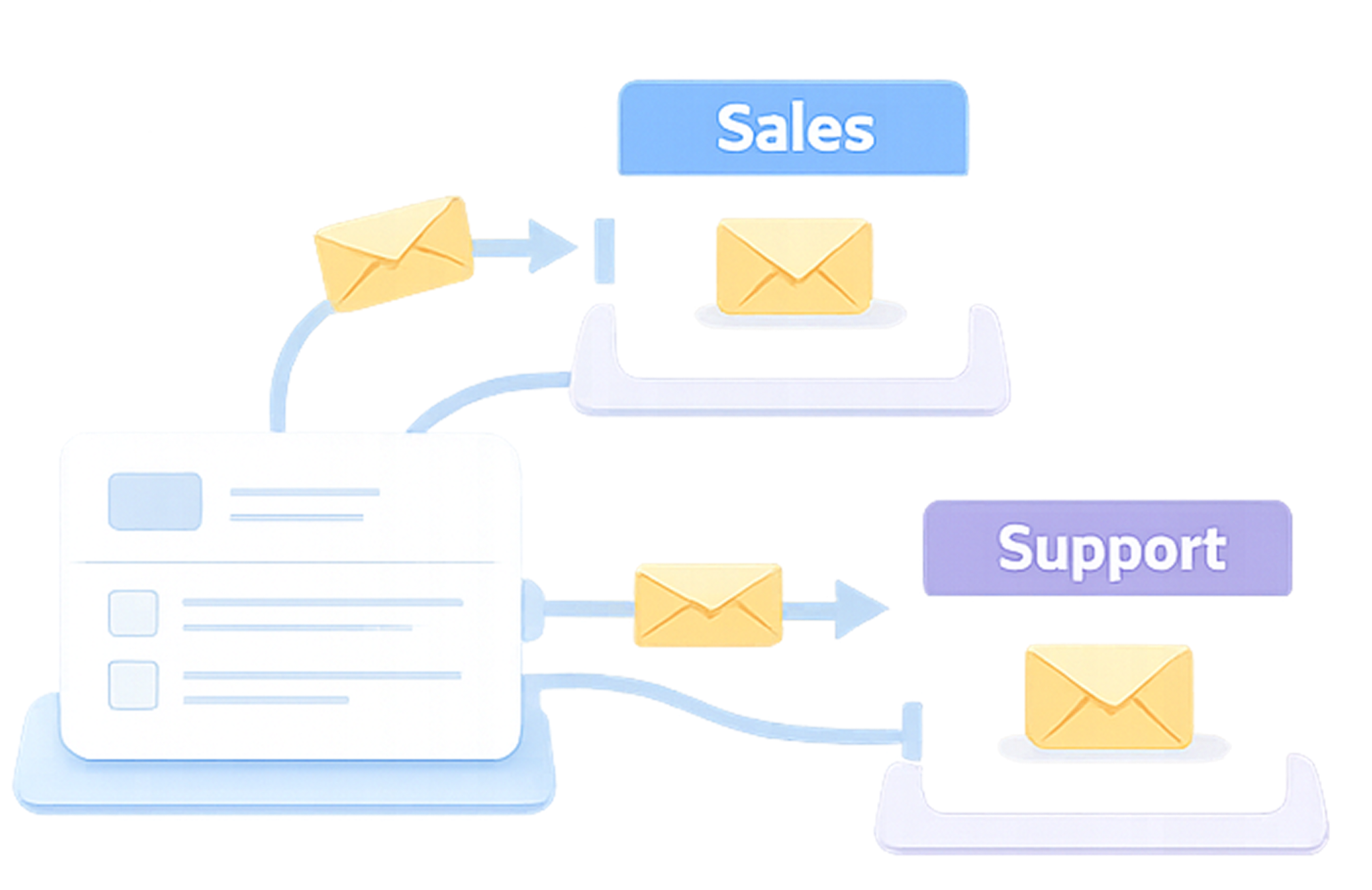
Der typische Fix ist ein Google Apps-Skript, das Benachrichtigungen basierend auf Feldwerten weiterleitet. Es funktioniert, schafft aber eine Wartungsabhängigkeit: Jedes Mal, wenn Sie ein Feld umbenennen, eine neue Option hinzufügen oder einen Empfänger ändern, muss das Skript aktualisiert werden. Das Umordnen von Fragen kann es stillschweigend brechen, ohne Fehlermeldung.
Wie ein anderer Ansatz aussieht: Routing-Regeln direkt im Formular eingebaut. Eine Abholbestellung geht an das Ladenpersonal; eine Lieferbestellung geht an den Kurier. Eine Bewerbung für eine Vollzeitstelle geht an den Personalverantwortlichen; eine Praktikumsbewerbung geht an den Teamleiter. Jede Regel wird über eine visuelle Schnittstelle festgelegt—oder in einfacher Sprache beschrieben und von AI generiert—und das Aktualisieren dauert ein paar Klicks anstelle einer Codeänderung.
Sehen Sie, wie logikbasiertes E-Mail-Routing funktioniert →
Szenario 5: Sie müssen gleichzeitig Zahlungen einziehen
Google Forms hat keine Zahlungsintegration. Wenn Ihr Formular für eine kostenpflichtige Veranstaltung, eine Produktbestellung oder eine Serviceanzahlung ist, muss die Zahlung woanders erfolgen—ein separater Link, ein separater Checkout, ein separater Datensatz, der mit Ihren Formulareinsendungen abgeglichen werden muss.
Die Reibung verstärkt sich mit dem Volumen: Einige Leute füllen das Formular aus, zahlen aber nicht; einige zahlen, füllen das Formular aber nicht aus. Die beiden Datensätze abzugleichen, erfordert manuelle Anstrengung. Je mehr Einsendungen Sie verarbeiten, desto schlimmer wird es.
Wie ein anderer Ansatz aussieht: Ein Zahlungsfeld im Formular. Die Befragten geben Kartendaten ein—oder tippen auf Apple Pay oder Google Pay—zum Zeitpunkt der Einreichung. Die Zahlung und die Formulardaten kommen zusammen an, bereits abgeglichen. Sie können einen festen Betrag festlegen oder ihn dynamisch basierend auf dem berechnen, was der Befragte ausgewählt hat: Anzahl der Tickets × Preis, Produktvariante × Menge oder jede andere Formel.
Wie die Stripe-Integration funktioniert →
Szenario 6: Sie haben ein bestehendes PDF-Formular
Wenn Ihre Organisation seit Jahren PDF-Formulare verwendet—unterzeichnete Papierformulare, ausfüllbare Acrobat-Dateien, Compliance-Dokumente mit genehmigten Layouts—hilft Ihnen Google Forms nicht beim Übergang. Es kann kein PDF importieren, das Layout nicht beibehalten und keine Ausgabe erzeugen, die wie das Originaldokument aussieht.
Der übliche Weg ist der Neuaufbau von Grund auf: ein neues Layout, ein neuer Überprüfungsprozess und das Risiko, dass das neue Formular nicht die gleichen Compliance-Anforderungen erfüllt wie das ersetzte.
Wie ein anderer Ansatz aussieht: Laden Sie das PDF hoch und lassen Sie AI-Felderkennung die Felder automatisch erkennen—Namen, Kontrollkästchen, Dropdowns, Unterschriftenzeilen—und sie einem Online-Formular zuordnen, das die ursprüngliche Struktur beibehält. Wenn Sie eine Webformularversion wünschen, Clone Form konvertiert ein PDF-Formular in ein browsernativen Layout in einem Schritt, wobei kompatible Felder automatisch übernommen werden.
Sie haben bereits ein Google-Formular, das Sie übernehmen möchten? Importieren Sie es direkt—fügen Sie die Bearbeitungs-URL ein, und das Formular öffnet sich im PlatoForms-Editor mit Ihren Fragen, Abschnitten und Feldtypen, die bereits zugeordnet sind.
Wofür Google Forms immer noch das richtige Werkzeug ist

Hier ehrlich zu sein, ist wichtig. Google Forms ist die richtige Wahl, wenn:
- Sie einfache Informationen sammeln, ohne dass ein nachgelagertes Dokument erforderlich ist
- Alle Beteiligten in Google Workspace sind und die Sheets-Integration für Ihren Workflow wirklich nützlich ist
- Das Formular nur intern ist und das Branding keine Rolle spielt
- Sie etwas in den nächsten fünfzehn Minuten live benötigen und diese Szenarien nicht auf Sie zutreffen
Wenn das Ihre Situation beschreibt, gibt es keinen Grund zu wechseln. Das beste Werkzeug ist das, das zum Job passt—und für viele Jobs passt Google Forms.
Wenn Sie sich entscheiden zu wechseln
Die schnellsten Wege, je nachdem, wo Sie starten:
| Ihr Ausgangspunkt | Bester Weg |
|---|---|
| Bestehende Google Forms | Direkt importieren — URL einfügen, fertig |
| Bestehende PDF-Formulare | AI-Felderkennung oder Clone Form |
| Von Grund auf neu beginnen | AI-Formulargenerator oder 2.000+ Vorlagen |
Der kostenlose Plan deckt genug ab, um ein vollständiges Formular zu erstellen und zu sehen, wie der vollständige Einsendungsworkflow von Anfang bis Ende läuft—keine Kreditkarte erforderlich.
Verwandte Lektüre
- Logikbasiertes E-Mail-Routing: Wenn eine Benachrichtigung nicht ausreicht
- Wie man Zahlungen mit Google Forms sammelt
- Google Forms Bedingte Logik: Wie es funktioniert und seine Einschränkungen
- Google Forms AI (Gemini): Was es kann und was nicht
Try PlatoForms with Your Own Form
Turn an existing PDF into an online form, or create a new form for your team.
Create your free PlatoForms account →


