












Die bedingte Logik von Google Forms leitet Befragte basierend auf einer Antwort zu verschiedenen Abschnitten weiter. Erstellen Sie mindestens zwei Abschnitte, verwenden Sie eine Multiple-Choice- oder Dropdown-Frage, wählen Sie dann Mehr (⋮) → Gehe zu Abschnitt basierend auf Antwort und wählen Sie ein Ziel für jede Option.
Das funktioniert gut für grundlegende Verzweigungen. Dieser Leitfaden zeigt die vollständige Einrichtung, die Grenzen der abschnittsbasierten Weiterleitung und was Sie verwenden sollten, wenn Sie stattdessen einzelne Fragen ein- oder ausblenden müssen.
TL;DR
- Google Forms unterstützt abschnittsbasierte Verzweigungen: Multiple-Choice- und Dropdown-Antworten können Befragte zu einem anderen Abschnitt oder zur Formularübermittlung senden.
- Es bietet keine Fragenspezifischen oder Feldspezifischen Ein-/Ausblendregeln: Bedingte Fragen müssen in separate Abschnitte organisiert werden.
- Verwenden Sie ein anderes Logikmodell, wenn nötig: PlatoForms unterstützt feldspezifische Regeln, Seitenweiterleitung, Berechnungen, KI-generierte Logik und PDF-bezogene Aktionen.
Was ist bedingte Logik?
Bedingte Logik (auch Verzweigungs- oder Sprunglogik genannt) ändert, was als nächstes passiert, basierend auf einer vorherigen Antwort. Abhängig vom Formularersteller kann das bedeuten, dass eine einzelne Frage ein- oder ausgeblendet, eine Seite übersprungen oder der Befragte zu einem anderen Abschnitt geleitet wird.
Hier ist ein einfaches Beispiel. Sie planen ein Teamevent und müssen wissen:
- ob jemand teilnimmt
- seine diätetischen Einschränkungen (wenn er teilnimmt)
- ob er einen Transport benötigt und
- einen Abholort (nur wenn ein Transport benötigt wird)
Ohne bedingte Logik würde Ihr Formular so aussehen:
Beispiel
🟦 1. Werden Sie am Teamevent teilnehmen?
⚪ Ja
⚪ Nein
🟦 2. Was sind Ihre diätetischen Einschränkungen?
✏️ [Textfeld]🟦 3. Benötigen Sie einen Transport?
⚪ Ja
⚪ Nein🟦 4. Abholort
✏️ [Textfeld]
Jeder sieht alle vier Fragen, selbst wenn er mit „Nein“ auf die Teilnahme geantwortet hat. Jemand, der nicht kommen kann, muss trotzdem an Fragen zu diätetischen Einschränkungen und Transport vorbeiscrollen, die für ihn nicht relevant sind.
Mit fragenspezifischer bedingter Logik kann das Formular auf jede Antwort reagieren und die sichtbaren Fragen anpassen, während der Benutzer fortfährt:
Beispiel
🟦 1. Werden Sie am Teamevent teilnehmen?
⚪ Ja
⚪ Nein
🔀 Wenn Ja ausgewählt ist, erscheinen die Fragen 2–3
🟦 2. Was sind Ihre diätetischen Einschränkungen?
✏️ [Textfeld]🟦 3. Benötigen Sie einen Transport?
⚪ Ja
⚪ Nein🔀 Wenn Ja ausgewählt ist, erscheint Frage 4
🟦 4. Abholort
✏️ [Textfeld]
Jetzt überspringen Befragte, die „Nein“ für die Teilnahme auswählen, den Rest des Formulars vollständig. Diejenigen, die keinen Transport benötigen, sehen die Frage nach dem Abholort nicht. Google Forms kann ein ähnliches Ergebnis erzielen, indem diese Fragen in separate Abschnitte platziert und die Befragten zwischen ihnen geleitet werden. Es zeigt oder verbirgt keine einzelnen Fragen auf derselben Seite.
Bedingte Logik hilft, Formulare kurz, relevant und einfacher auszufüllen zu halten—besonders wenn ein Formular mehrere Bedingungen hat. Befragte beantworten weniger unnötige Fragen, und Sie sammeln sauberere, anwendbarere Daten.
Wie man bedingte Logik in Google Forms hinzufügt
Bedingte Logik ist in Google Forms nicht als Standardfragetyp verfügbar. Stattdessen müssen Sie Ihr Formular in Abschnitte aufteilen und die von Google dokumentierte Gehe zu Abschnitt basierend auf Antwort Weiterleitung verwenden.
Es klingt kompliziert, aber lassen Sie uns das Schritt für Schritt aufschlüsseln.
💡 Neu bei Google Forms? Schauen Sie sich diesen Leitfaden zum Einstieg in Google Forms an, um die Grundlagen zu lernen.
1. Erstellen Sie Ihr Formular
Beginnen Sie mit der Erstellung eines neuen leeren Formulars in Google Forms oder wählen Sie aus einer ihrer Vorlagen. Für dieses Beispiel erstellen wir eine Kundenfeedback-Umfrage nach dem Kauf für einen Online-Shop.
💡 Profi-Tipp: Um schnell zu starten, können Sie ein Formular durch Eingabeaufforderungen mit Google Forms AI (Gemini) erstellen.
Angenommen, wir möchten Feedback von Kunden nach einem Kauf sammeln. Ohne bedingte Logik würden alle dieselbe lange Liste von Fragen sehen:
Beispiel
🟦 Abschnitt 1: Kaufstatus
🟦 1. Haben Sie einen Kauf getätigt?
⚪ Ja
⚪ Nein🟦 Abschnitt 2: Bestelldetails
🟦 2. Bestellnummer
✏️ [Textfeld]🟦 3. Bestellsumme
✏️ [Kurzantwort mit Zahlenvalidierung]🟦 Abschnitt 3: Zufriedenheitsbewertung
🟦 4. Wie zufrieden waren Sie?
⚪ Sehr zufrieden
⚪ Zufrieden
⚪ Neutral
⚪ Unzufrieden
⚪ Sehr unzufrieden🟦 Abschnitt 4: Positives Feedback
(Gezeigt zufriedenen Kunden)🟦 5. Was hat Ihnen an Ihrer Erfahrung gefallen?
📝 [Textbereich]🟦 Abschnitt 5: Problemdetails
(Gezeigt unzufriedenen Kunden)🟦 6. Was ist schiefgelaufen?
☑️ Falscher Artikel erhalten
☑️ Artikel beschädigt
☑️ Verspätete Lieferung
☑️ Schlechte Qualität
☑️ Schlechter Kundenservice
☑️ Sonstiges🟦 7. Möchten Sie, dass wir Sie diesbezüglich kontaktieren?
⚪ Ja, bitte kontaktieren Sie mich
⚪ Nein, ich wollte nur Feedback geben
Ohne Weiterleitung sehen die Befragten möglicherweise Fragen, die für sie nicht relevant sind:
- Personen, die keinen Kauf getätigt haben, sehen trotzdem bestellbezogene Fragen
- Zufriedene Kunden sehen Fragen zu „was schiefgelaufen ist“
- Unzufriedene Kunden sehen Fragen zu „was ihnen gefallen hat“
Mit Abschnittsweiterleitung können wir das Formular relevanter machen. Lassen Sie uns das jetzt erstellen.
2. Erstellen und benennen Sie Ihre Abschnitte
Klicken Sie auf die Abschnitt hinzufügen-Schaltfläche (sieht aus wie zwei gestapelte Rechtecke) in der Werkzeugleiste rechts. Dies teilt Ihr Formular in Abschnitte, die Sie benennen und neu anordnen können.

Für unsere Kundenfeedback-Umfrage müssen wir wissen:
- Ob sie einen Kauf getätigt haben
- Was sie gekauft haben (falls zutreffend)
- Ihre Zufriedenheit
- Details über ihre Erfahrung
Wir erstellen 5 Abschnitte: Kaufstatus, Bestelldetails, Zufriedenheitsbewertung, Positives Feedback und Problemdetails. Um jedem Abschnitt einen Titel hinzuzufügen, klicken Sie in den Abschnitt und geben Sie Ihre Überschrift ein.

3. Fügen Sie Ihre Fragen hinzu
Wählen Sie einen Abschnitt aus und klicken Sie auf Frage hinzufügen in der Werkzeugleiste rechts. Wählen Sie aus Multiple-Choice, Kontrollkästchen, Dropdown, Kurzantwort, Absatz und anderen Fragetypen.
Für unsere Umfrage verwenden wir die oben gezeigte Fragenstruktur, organisiert in Abschnitte für Kaufstatus, Bestelldetails, Zufriedenheit und Feedback.
4. Fügen Sie bedingte Logik hinzu
Jetzt ist es Zeit, die Verzweigung hinzuzufügen. Beginnen Sie mit Ihrer ersten Auslösefrage - in unserem Fall „Haben Sie einen Kauf getätigt?“
Klicken Sie auf das Drei-Punkte-Menü unten rechts in der Frage und wählen Sie Gehe zu Abschnitt basierend auf Antwort. Ein Dropdown-Menü erscheint neben jeder Antwortoption.

Für „Nein“-Antworten wählen Sie Formular senden aus dem Dropdown-Menü - sie müssen keine Fragen zu einer Bestellung beantworten, die sie nicht aufgegeben haben.
Für „Ja“-Antworten wählen Sie Gehe zu Abschnitt 2 (Bestelldetails), damit Sie mehr Informationen über ihren Kauf sammeln können.

Am Ende von Abschnitt 2 (Bestelldetails) behalten Sie Weiter zum nächsten Abschnitt, damit die Befragten zu Abschnitt 3 (Zufriedenheitsbewertung) wechseln.
Richten Sie als nächstes die Verzweigung für die Zufriedenheitsfrage ein. Für die Frage „Wie zufrieden waren Sie?“:
- „Sehr zufrieden“ oder „Zufrieden“ → Gehe zu Abschnitt 4 (Positives Feedback)
- „Neutral“ → Überspringen zu Formular senden
- „Unzufrieden“ oder „Sehr unzufrieden“ → Gehe zu Abschnitt 5 (Problemdetails)
Auf diese Weise können zufriedene Kunden mitteilen, was ihnen gefallen hat, während unzufriedene Kunden spezifische Probleme melden können.
Am Ende von Abschnitt 4 (Positives Feedback) ändern Sie das nächste Ziel von Weiter zum nächsten Abschnitt zu Formular senden. Andernfalls würden zufriedene Befragte in Abschnitt 5 (Problemdetails) weitergeführt. Abschnitt 5 ist der letzte Abschnitt, daher kann er das Formular nach Abschluss senden.
5. Testen Sie Ihr Formular
Bevor Sie live gehen, klicken Sie oben rechts auf Vorschau (das Augensymbol). Die Vorschau öffnet sich in einem neuen Fenster. Testen Sie die Logik, indem Sie verschiedene Antwortkombinationen ausprobieren, um sicherzustellen, dass die Befragten zu den richtigen Abschnitten geleitet werden.

Sechs Grenzen der abschnittsbasierten Logik in Google Forms
Die Verzweigung von Google Forms ist nützlich, wenn eine kleine Anzahl von Antworten zu klar definierten Abschnitten führt. Diese Grenzen sind wichtig, wenn das Formular feldspezifisches Verhalten oder viele miteinander verbundene Regeln benötigt.
1. Abschnittsbasierte statt fragenspezifische Logik
Die Logik von Google Forms funktioniert auf Abschnittsebene. Sie können keine einzelne Frage auf derselben Seite basierend auf einer vorherigen Antwort ein- oder ausblenden. Stattdessen müssen bedingte Fragen in Abschnitte gruppiert werden, die die Befragten betreten oder überspringen.
Wenn die Anzahl der bedingten Pfade wächst, benötigt das Formular möglicherweise mehr Abschnitte und wird schwieriger als ein vollständiger Fluss zu überprüfen.
2. Keine einzelne visuelle Logikübersicht
Google Forms bietet keine separate visuelle Karte oder konsolidierte Liste aller Weiterleitungsregeln.
Sie müssen die relevanten Fragen und Abschnittsziele einzeln überprüfen und dann jede Route in der Vorschau anzeigen, um falsche Routen oder Routen zu überprüfen, die nicht den beabsichtigten Abschnitt oder die Übermittlung erreichen.
3. Keine kombinierten Verzweigungsbedingungen im nativen Editor
Jede native Weiterleitungsentscheidung basiert auf der ausgewählten Antwort auf eine Multiple-Choice- oder Dropdown-Frage. Der Editor kombiniert keine Antworten aus mehreren Fragen zu einer Verzweigungsregel.
Beispiel: Sie können keine native Regel erstellen, die Befragte nur dann zu einem Rabattabschnitt leitet, wenn sie sowohl Erstkäufer als auch mehr als 100 $ ausgegeben haben.
4. Verzweigung ist auf zwei Fragetypen beschränkt
Google dokumentiert Multiple Choice und Dropdown als die Fragetypen, die Gehe zu Abschnitt basierend auf Antwort unterstützen. Andere Fragetypen können Funktionen wie Antwortvalidierung verwenden, aber sie können nicht als native Abschnittsweiterleitungsauslöser fungieren:
-
Kurzantwort/Text: Keine Verzweigung basierend auf Schlüsselwörtern.
-
Kontrollkästchen: Keine Logik basierend auf mehreren Auswahlen.
-
Daten & Zahlen: Sie können keine Fragen basierend auf Altersgrenzen oder Datumsbereichen anzeigen.
5. Keine Leerantwort- oder inverse Verzweigungsregel
Google Forms leitet von der Antwortoption weiter, die ein Befragter auswählt. Es bietet keine native Regel wie „hierhin leiten, wenn diese Frage unbeantwortet ist“ oder eine allgemeine inverse Bedingung.
Sie können manchmal den gegenteiligen Fall mit einer expliziten Antwortoption darstellen, aber allgemeinere negative Bedingungen erfordern ein anderes Logikmodell.
6. Jede Route erfordert manuelle Einrichtung und Tests
Jede bedingte Route muss an ihrer Auslösefrage konfiguriert und in der Vorschau getestet werden. Dies ist für einige wenige Verzweigungen überschaubar, erfordert jedoch mehr Koordination, wenn die Anzahl der Routen zunimmt.
Wenn die abschnittsbasierte Weiterleitung bereits zu Ihrem Formular passt, kann Google Forms ausreichen. Erwägen Sie feldspezifische Logik, wenn Sie einzelne Felder ändern möchten, ohne das Formular in zusätzliche Abschnitte aufzuteilen.
Google Forms und PlatoForms verwenden unterschiedliche Logikmodelle
Google Forms leitet Befragte zwischen Abschnitten. PlatoForms kann auch Regeln auf einzelne Felder, Seiten, Werte und generierte PDF-Inhalte anwenden. Das richtige Modell hängt davon ab, was das Formular tun muss.
| Funktion | Google Forms | PlatoForms |
|---|---|---|
| Logikbereich | Zu einem anderen Abschnitt leiten oder senden | Felder ein- oder ausblenden, Seiten überspringen und Werte steuern |
| Verzweigungsauslöser | Multiple Choice und Dropdown | Text, Zahl, Datum, Auswahl und andere unterstützte Felder |
| Regelerstellung | Ziele bei jeder Auslösefrage konfigurieren | Manuelles Logikpanel, KI-Generierung oder JSON-Editor |
| Berechnete oder wiederverwendete Werte | Kein Teil der Abschnittsweiterleitung | Unterstützte Feldwerte setzen, berechnen, löschen oder wiederverwenden |
| Generierte PDF-Logik | Keine nativen Regeln für ausgefüllte PDFs | Felder in generierten PDFs ein- oder ausblenden |
Wie man feldspezifische Logik in PlatoForms einrichtet
PlatoForms bietet manuelle Regeln, KI-Generierung und JSON-Bearbeitung im selben Logikpanel. Für eine grundlegende manuelle Regel folgen Sie diesen Schritten aus der Formularlogik-Dokumentation:
-
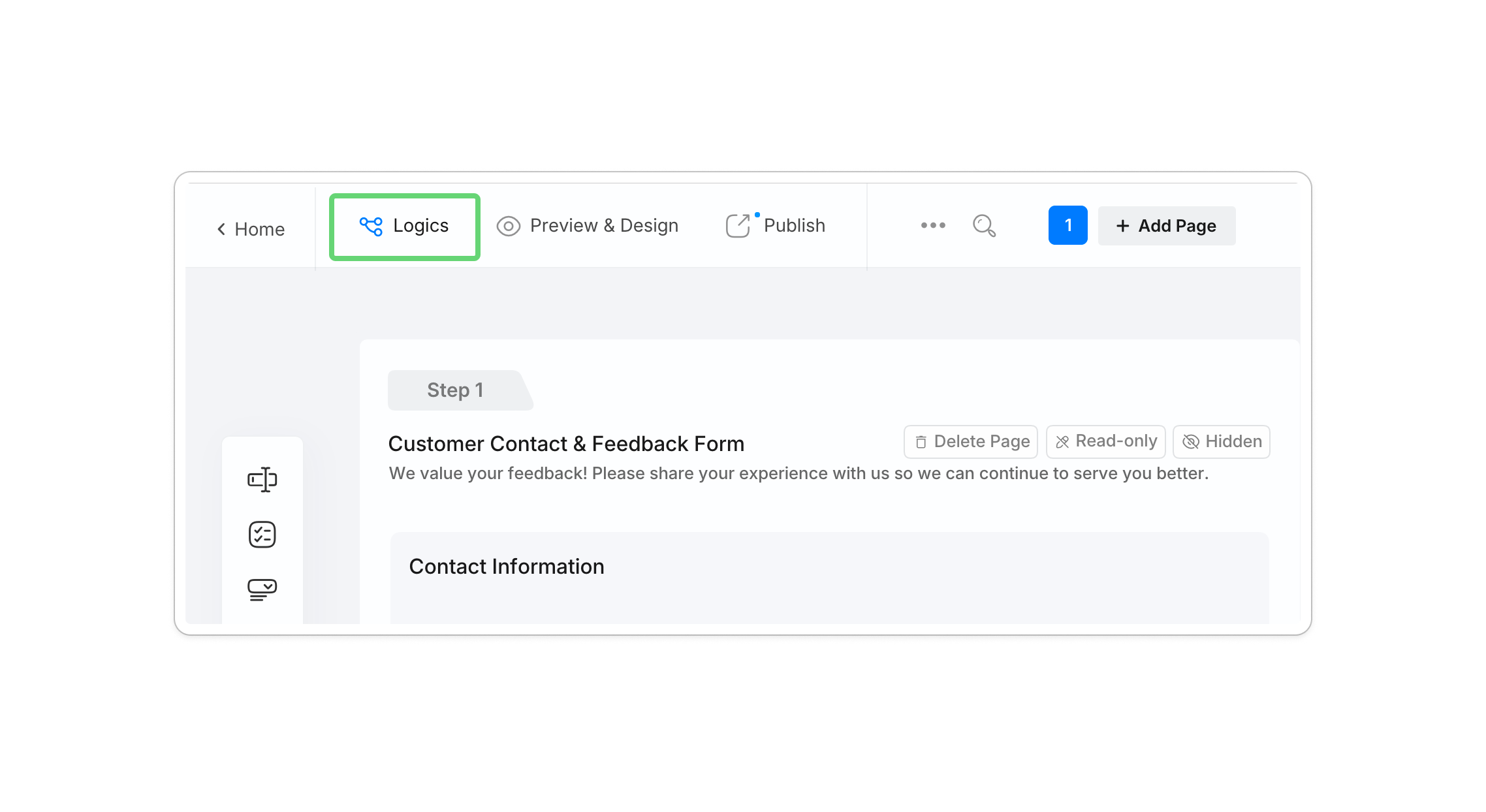
Öffnen Sie das Logikpanel: Klicken Sie auf die Logik-Schaltfläche in der oberen linken Ecke des Formularerstellers.
-
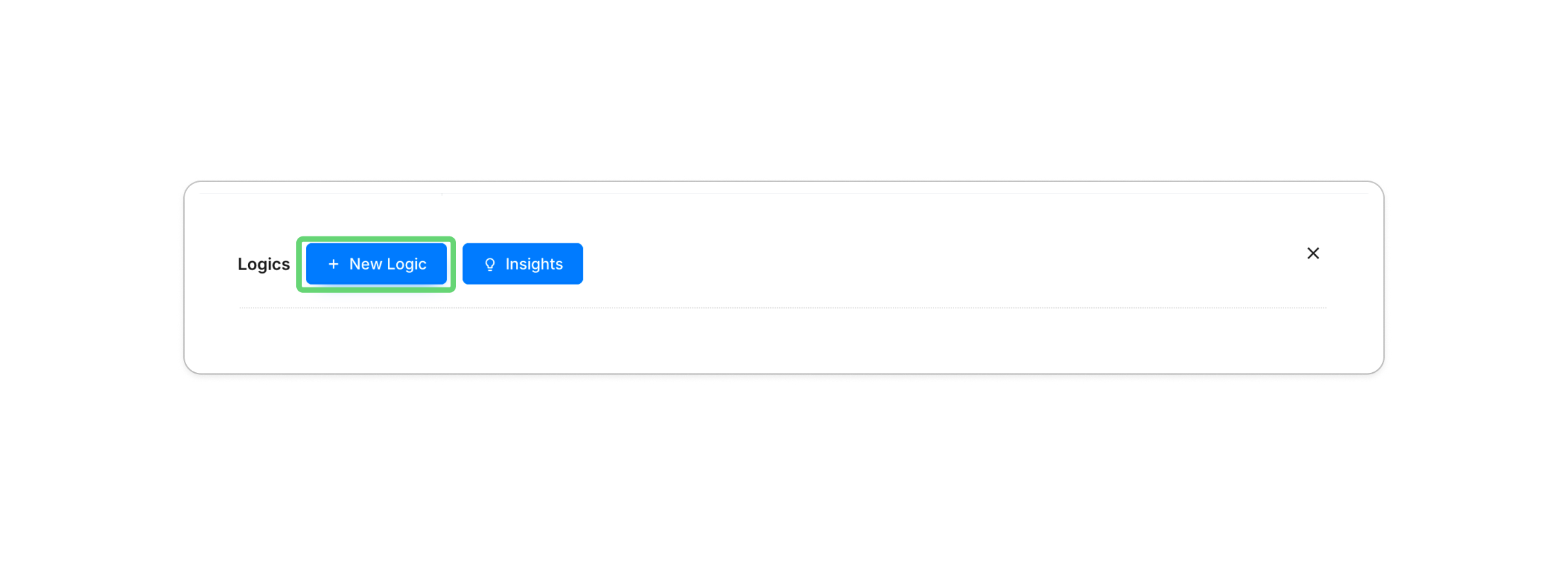
Neue Logik erstellen: Klicken Sie auf + Neue Logik.
-
Definieren Sie den Auslöser (IF): Wählen Sie Ihr Feld und die Kriterien (z.B.
Wenn #Kaffee oder Tee? gleich Kaffee ist). -
Legen Sie die Aktion fest (THEN): Definieren Sie, was passiert (z.B.
Dann zeige #Sahne oder Zucker?). -
Vorschau & Test: Verwenden Sie den Vorschaumodus, um sicherzustellen, dass Ihre Verzweigungspfade korrekt fließen.


Wenn Sie möchten, wählen Sie Gen by AI und beschreiben Sie die Regel in einfacher Sprache oder öffnen Sie den JSON-Editor für direkte Kontrolle. Überprüfen und testen Sie generierte oder bearbeitete Regeln, bevor Sie sie veröffentlichen.
Häufige Logikszenarien
Nachfolgend finden Sie einen schnellen Überblick über die häufigsten Logikmuster, die Sie mit PlatoForms erstellen können.
| Logikszenario | Was es tut | Beispiel | Am besten für |
|---|---|---|---|
| Sprungfrage | Zeigt eine Frage nur bei Bedarf an. | Zeige „Geben Sie Rabattcode ein“ nur, wenn der Benutzer „Ja“ auswählt. Sprungfrage-Logik |
Kurze Umfragen, Lead-Formulare |
| Seite überspringen | Sendet Benutzer zu verschiedenen Seiten. | Leitet Benutzer zu „Referent“ oder „Teilnehmer“. Seite überspringen Einrichtung |
Rollenbasierte Formulare, Veranstaltungen |
| Verzweigungslogik | Ändert Fragen basierend auf Antworten. | 5★ → „Was hat Ihnen gefallen?“ 1★ → „Wie können wir uns verbessern?“ |
Feedback, NPS, Support |
| Wert festlegen | Füllt Felder automatisch aus. | Wendet $100 Frühbucher vor einer Frist an. Wert festlegen Logik |
Preisgestaltung, Registrierungen |
| Berechnungen | Berechnet Werte in Echtzeit. | Preis × Menge = GesamtkostenBerechnungen Logik |
Bestellungen, Rechnungen |
| Felder wiederverwenden | Kopiert Werte zwischen Feldern. | Kopiert Unterschrift #1 → Unterschrift #2 Felder wiederverwenden |
Verträge, PDFs |
Erstellen Sie eine Umfrage oder ein Feedback-Formular? Sehen Sie, wie Sie Likert-Skalen, die auf Mobilgeräten funktionieren gestalten, bevor Sie Ihre Verzweigungslogik einrichten.
Erstellen Sie ein Verzichts- oder Einwilligungsformular? Sehen Sie, wie Sie bedingte Felder in einem realen Verzichts-Workflow einrichten — von der Offenlegung bestehender Verletzungen bis zur Weiterleitung von Einreichungen an den richtigen Koordinator.
Verwaltung komplexer Logik im großen Maßstab
Wenn Ihr Formular Dutzende von Regeln hat, benötigen Sie eine klare Möglichkeit, jede zu finden:
- Nach Feld filtern: Klicken Sie auf Logik im Attributpanel eines bestimmten Feldes, um nur die Regeln zu sehen, die diese Frage betreffen.
- Nach ID suchen: Verwenden Sie die Filterleiste im Logikpanel, um nach bestimmten Feld-IDs oder Labels zu suchen.
Logik über die Fragen hinaus erweitern
Formularlogik kann auch steuern, was nach oder um die Datenerfassung herum passiert:
- Bedingte E-Mail-Weiterleitung: Senden Sie unterschiedliche Benachrichtigungen basierend auf Formularantworten.
- Bedingte PDF-Ausgabe: Felder im generierten Dokument ein- oder ausblenden gemäß einer Regel.
- Mehrpersonenprozesse: Verwenden Sie Workflow, wenn verschiedene Personen separate Schritte abschließen oder genehmigen müssen. Ein Workflow unterscheidet sich von der Seitenweiterleitung innerhalb eines Formulars.
Sehen Sie sich das Tutorial zur bedingten Logik an
Wenn Sie mehr als abschnittsbasierte Weiterleitung benötigen
Wenn Ihr Google-Formular bereits funktioniert, behalten Sie es. Wenn die abschnittsbasierte Weiterleitung schwierig zu pflegen geworden ist, können Sie sehen, was bei einem Google Forms-Import übertragen wird, dann das Formular importieren und fragenspezifische Logik hinzufügen, ohne seine Struktur neu zu erstellen. Sie können auch mit einer fertigen Umfragevorlage beginnen und deren Felder und Regeln anpassen.
Bevor Sie beginnen, können Sie auch den Formularlogik-Leitfaden überprüfen.
Try PlatoForms with Your Own Form
Turn an existing PDF into an online form, or create a new form for your team.
Create your free PlatoForms account →


