

Eine Genehmigung beginnt oft damit, dass eine Person ein Formular ausfüllt und endet damit, dass jemand anderes unterschreibt oder eine Entscheidung trifft. Wenn dieselben Details auch auf mehreren PDFs benötigt werden, ermöglicht ein Master-Formular, sie einmal zu erfassen. Ein Workflow weist die Überprüfungs- und Unterschrittsschritte zu.
Wie Workflow und Master-Formular zusammenarbeiten
Wann ein Workflow verwendet werden sollte
Verwenden Sie einen Workflow, wenn verschiedene Personen zu unterschiedlichen Zeitpunkten ausfüllen, überprüfen oder unterschreiben müssen.

Erstellen Sie den Prozess auf einer visuellen Leinwand und weisen Sie jedem Schritt die Person zu, die handeln muss. Bei einem Autovermietungsvertrag gibt der Kunde beispielsweise seine Daten ein, ein Vertreter fügt das Auto und den Preis hinzu, und ein Manager überprüft die Anfrage. Wenn der Manager auch unterschreiben muss, fügen Sie einen separaten Formularschritt auf dem Genehmigt-Pfad des Genehmigungsschritts hinzu.
Wenn die Formularschritte dasselbe hochgeladene PDF teilen, aktivieren Sie Daten über Schritte hinweg kombinieren in den späteren Schritten, um alle Einträge und Unterschriften in einem PDF zusammenzuführen. Weitere Informationen finden Sie unter Genehmigungen und Formularschritte.
Wann ein Master-Formular verwendet werden sollte
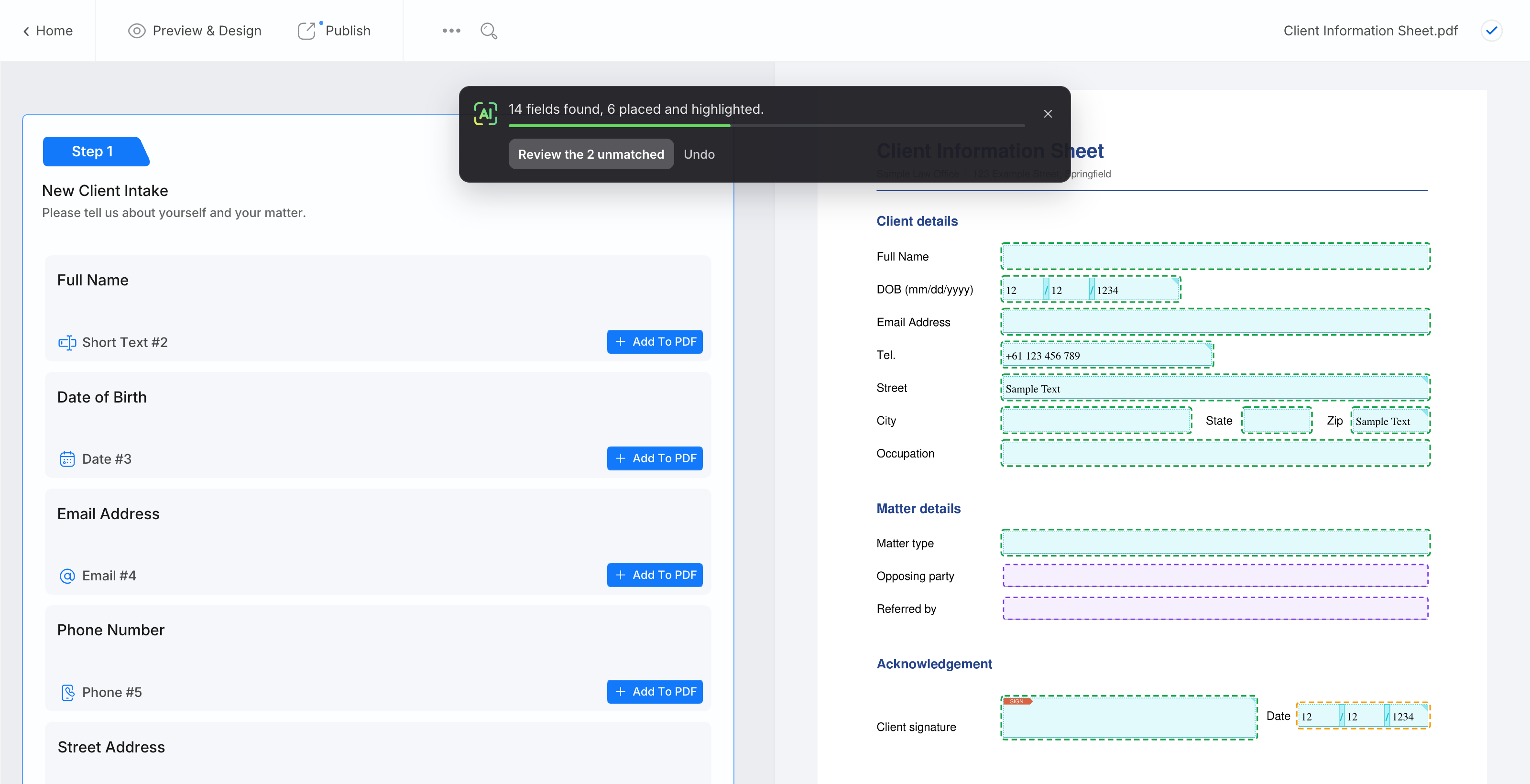
Wenn mehrere Dokumente dieselben Antworten benötigen, verwenden Sie ein Formular, um mehrere PDFs zu befüllen. Ein neu verknüpftes ausfüllbares PDF erhält automatisch Platzierungen für Felder mit übereinstimmenden Namen. AI-Feldabgleich kann die verbleibenden Felder nach Bedeutung abgleichen. Bei flachen oder gescannten PDFs erkennt die KI zuerst die Felder. Überprüfen Sie die Platzierung, bevor Sie veröffentlichen.
Entscheiden Sie, welches PDF Ihr Team am Ende benötigt. Wenn die Personalabteilung eine Geräteanforderung und eine Zugriffsanforderung als separate Dateien benötigt, verknüpfen Sie beide Dokumente mit dem Master-Formular und platzieren Sie die gemeinsamen Antworten auf jedem. Wenn mehrere Personen eine Zugriffsanforderung ausfüllen und unterschreiben müssen, bereiten Sie für jede Person einen Formularschritt mit demselben PDF vor. Aktivieren Sie Daten über Schritte hinweg kombinieren in den späteren Schritten, damit ihre Antworten im selben Dokument landen.
Erstellen Sie einen Mitarbeiter-Onboarding-Workflow
Der Fall des Mitarbeiter-Onboardings

Die Personalabteilung kann einen Durchlauf starten, indem sie das erste Formular mit den Daten des neuen Mitarbeiters einreicht. Der Workflow leitet dann Aufgaben an die zugewiesenen Teams weiter. Verwenden Sie Formularschritte, wenn jemand Informationen eingeben oder unterschreiben muss, und Genehmigungsschritte, wenn jemand eine Entscheidung treffen muss.
Zum Beispiel könnte eine Zugriffsanforderung diesen Weg folgen:
- Die Personalabteilung reicht die Anfrage ein. Erfassen Sie den Namen, die Rolle, das Startdatum des neuen Mitarbeiters und die Systeme, die er benötigt.
- Die IT überprüft die Details und füllt ihren Teil aus. Verwenden Sie einen Formularschritt, um aufzuzeichnen, welche Konten das Team zu erstellen vorschlägt.
- Der Manager überprüft den vorgeschlagenen Zugriff. Verwenden Sie einen Genehmigungsschritt. Wenn der Zugriff geändert werden muss, verbinden Sie Zurückgesendet mit dem IT-Formular. Wenn der Manager genehmigt und auch unterschreiben muss, verbinden Sie Genehmigt mit einem separaten Formularschritt, der die Unterschrift sammelt.
In dieser Konfiguration öffnet eine an die IT zurückgesendete Anfrage das IT-Formular für die Person, die es eingereicht hat, erneut. Wenn die Personalabteilung die ursprüngliche Anfrage stattdessen überarbeiten soll, verweisen Sie Zurückgesendet auf das Personalformular. Entscheiden Sie, wer die Korrektur besitzt, bevor Sie die Schritte verbinden.
Schritt 1: Erstellen Sie das Master-Formular für neue Mitarbeiter
-
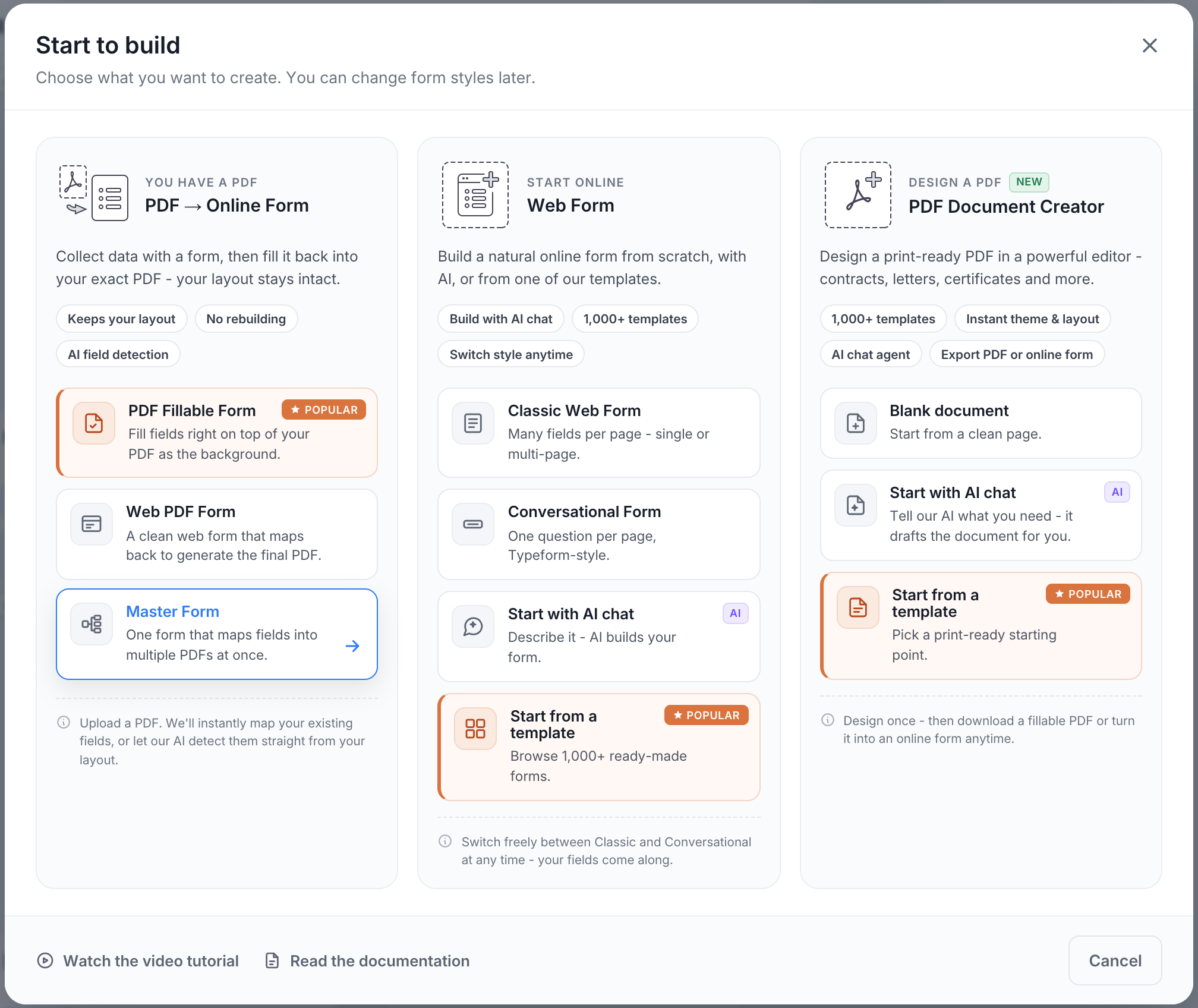
Wählen Sie im Dashboard Starten Sie den Aufbau → PDF → Online-Formular → Master-Formular.
-
Fügen Sie die gemeinsamen Fragen hinzu, wie Name, Berufsbezeichnung und Startdatum. Verwenden Sie Vorschau & Design, um das Formular zu überprüfen.
Überprüfen Sie, welche Antworten sich über Dokumente hinweg wiederholen, bevor Sie Felder hinzufügen. Verwenden Sie eine Frage für das Startdatum des Mitarbeiters und platzieren Sie dieselbe Antwort überall dort, wo sie auf den verknüpften PDFs hingehört. Geben Sie unterschiedlichen Feldern klare Namen, wie Mitarbeiter-E-Mail und Manager-E-Mail, damit Sie sie beim Abgleichen von Feldern und Zuweisen von Aufgaben unterscheiden können.

Schritt 2: Verknüpfen Sie Online-Formulare mit dem Master-Formular
-
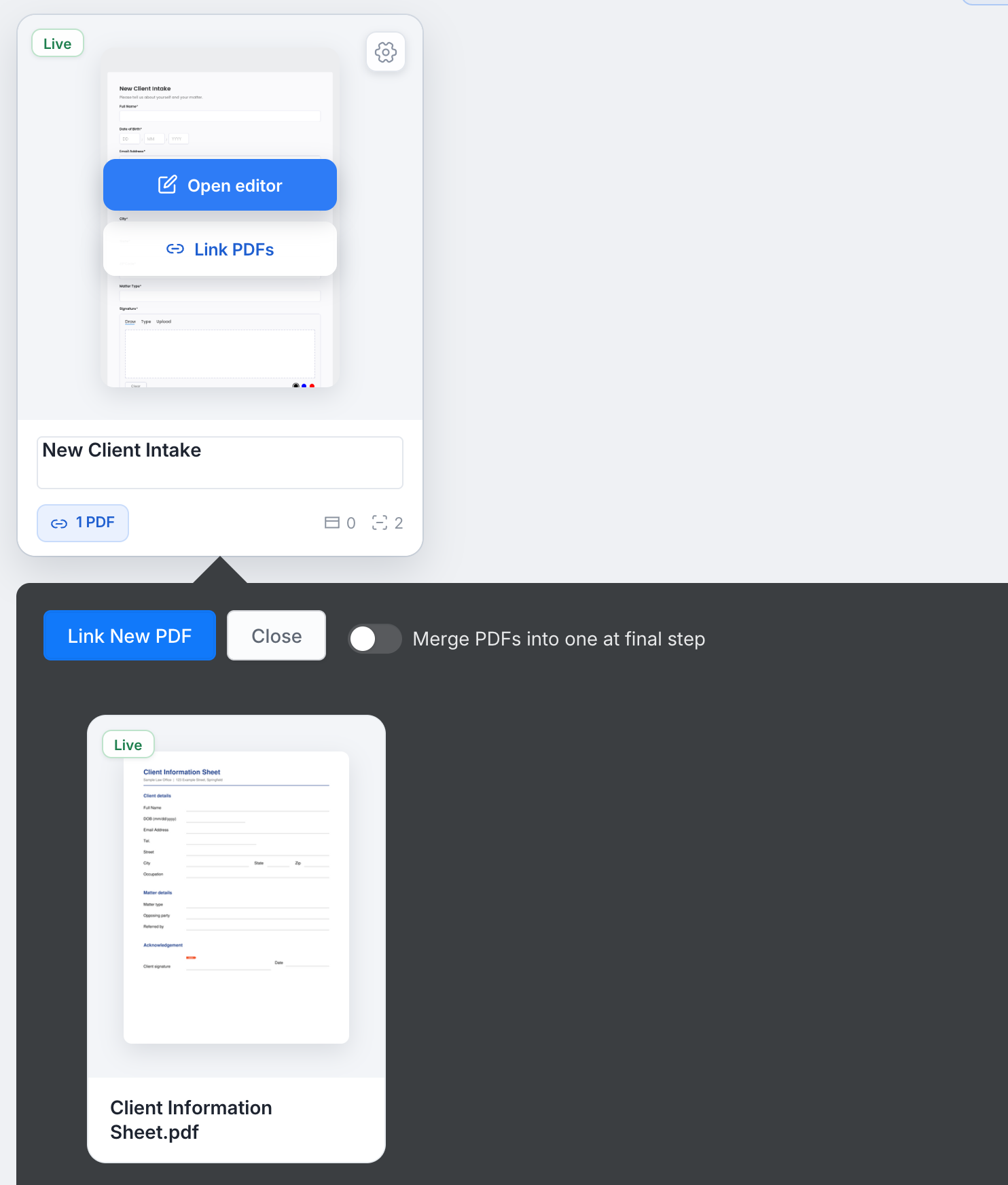
Öffnen Sie Dashboard → Master-Formulare, wählen Sie dann PDFs verknüpfen → Neues PDF verknüpfen auf der Master-Formular-Karte. Laden Sie jedes PDF separat hoch.
-
Platzieren Sie die Master-Formularfelder manuell oder mit AI-Feldabgleich auf jedem PDF. Überprüfen Sie das Ergebnis.
-
Veröffentlichen Sie das Master-Formular und seine verknüpften PDFs. Erstellen und veröffentlichen Sie alle separaten Abteilungsformulare, die der Workflow benötigt.


Schritt 3: Konfigurieren Sie den Onboarding-Workflow
- Öffnen Sie Workflows → Workflow erstellen. Fügen Sie das veröffentlichte HR-Formular als ersten Formularschritt hinzu.
- Fügen Sie Formularschritte für die Teams hinzu, die Informationen eingeben müssen. Fügen Sie einen Genehmigungs-Schritt hinzu, bei dem jemand die Anfrage überprüfen muss, und verbinden Sie seinen Genehmigt-Pfad mit dem nächsten Schritt und seinen Zurückgesendet-Pfad mit einem früheren Formular, falls Überarbeitungen erforderlich sind.
- Verwenden Sie das rechte Einstellungsfeld, um Empfänger und Genehmiger zuzuweisen, und überprüfen Sie, dass Benachrichtigungen die richtigen Personen erreichen. Wenn mehrere Formularschritte dasselbe PDF ausfüllen müssen, verwenden Sie dieselbe PDF-Vorlage und konfigurieren Sie Daten über Schritte hinweg kombinieren in den späteren Schritten. Für ein Master-Formular ordnen Sie die entsprechenden PDFs zwischen den Schritten zu, wenn Sie deren Daten kombinieren.
- Räumen Sie die blockierenden Elemente in der Checkliste ab, und klicken Sie dann auf Veröffentlichen. Verwenden Sie Teilen oder Einladen, um der Personalabteilung Zugang zu geben, um einen Durchlauf zu starten.
Für die aktuellen Einstellungen siehe Erstellen Sie einen Workflow.
Schritt 4: Verwenden Sie den Onboarding-Workflow
- Lassen Sie die Personalabteilung das erste Formular einreichen, um einen Durchlauf zu starten.
- Überprüfen Sie, dass jede Abteilung ihre zugewiesene Aufgabe erhält, jede Genehmigung den vorgesehenen Weg folgt und Unterschriften auf den richtigen Dokumenten landen.
- Überprüfen Sie die Ausgaben, wenn der Durchlauf abgeschlossen ist. Der Workflow überträgt Daten in ein gemeinsames PDF, wenn dies so konfiguriert ist. Wenn ein Master-Formular seine eigenen verknüpften Ausgaben in einer Datei bündeln soll, verwenden Sie PDFs am letzten Schritt zu einem zusammenführen im Link-PDFs-Panel.
Siehe Teilen Sie Ihren Workflow für das Teilen und Einladungen.
Testen Sie Ihren Workflow, bevor Sie ihn teilen
Führen Sie einen Beispielneuzugang durch den Workflow. Überprüfen Sie, dass die Personalabteilung den Durchlauf starten kann und jedes Team seine zugewiesene Aufgabe erhält. Wenn Sie Zurückgesendet mit einem früheren Formular verbunden haben, senden Sie die Anfrage einmal zurück. Überprüfen Sie, dass die Person, die dieses Formular eingereicht hat, den Link erhält, es erneut öffnen, eine Änderung vornehmen und erneut einreichen kann. Genehmigen Sie dann die Anfrage und überprüfen Sie, dass jede Unterschriftsaufgabe an die richtige Person geht und die endgültigen PDFs die aktualisierten Antworten und Unterschriften enthalten. Wenn die Einrichtung bereit ist, teilen Sie den veröffentlichten Workflow mit der Personalabteilung.