












Uma aprovação geralmente começa com uma pessoa preenchendo um formulário e termina com outra assinando ou tomando uma decisão. Se os mesmos detalhes também pertencem a vários PDFs, um Formulário Mestre permite que você os colete uma vez. Um Fluxo de Trabalho atribui as etapas de revisão e assinatura.
Como o Fluxo de Trabalho e o Formulário Mestre funcionam juntos
Quando usar um Fluxo de Trabalho
Use um Fluxo de Trabalho quando diferentes pessoas precisam preencher, revisar ou assinar em diferentes momentos.

Construa o processo em uma tela visual e atribua cada etapa à pessoa que precisa agir. Para um contrato de aluguel de carro, por exemplo, o cliente insere seus dados, um representante adiciona o carro e o preço, e um gerente revisa a solicitação. Se o gerente também precisar assinar, adicione uma etapa de Formulário separada no caminho Aprovado da etapa de Aprovação.
Quando as etapas do formulário compartilham o mesmo PDF carregado, ative Combinar dados entre etapas nas etapas posteriores para reunir as entradas e assinaturas de todos em um único PDF. Veja Aprovações e Etapas de Formulário para as configurações.
Quando usar um Formulário Mestre
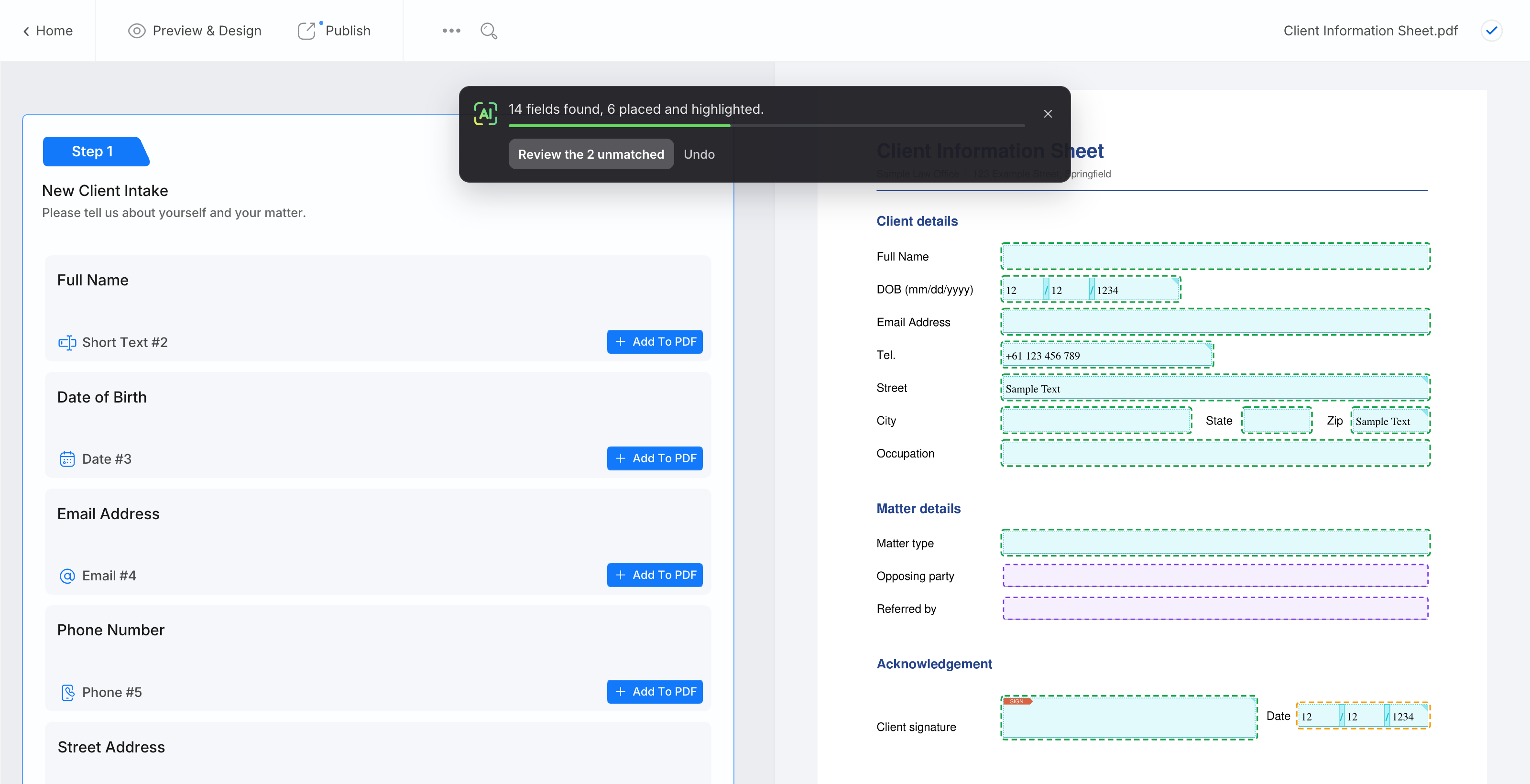
Quando vários documentos precisam das mesmas respostas, use um formulário para preencher vários PDFs. Um PDF preenchível recém-vinculado recebe automaticamente a colocação para campos com nomes correspondentes. Correspondência de campos por IA pode corresponder os campos restantes por significado. Para PDFs planos ou digitalizados, a IA detecta os campos primeiro. Verifique a colocação antes de publicar.
Decida qual PDF sua equipe precisa no final. Se o RH precisar de uma solicitação de equipamento e uma solicitação de acesso como arquivos separados, vincule ambos os documentos ao Formulário Mestre e coloque as respostas compartilhadas em cada um. Se várias pessoas precisarem preencher e assinar uma solicitação de acesso, prepare uma etapa de Formulário para cada pessoa usando o mesmo PDF. Habilite Combinar dados entre etapas nas etapas posteriores para que suas respostas sejam incluídas no mesmo documento.
Construa um fluxo de trabalho de integração de funcionários
O caso de integração de funcionários

O RH pode iniciar uma execução enviando o primeiro formulário com os detalhes do novo contratado. O fluxo de trabalho então direciona as tarefas para as equipes designadas. Use etapas de Formulário quando alguém precisar inserir informações ou assinar, e etapas de Aprovação quando alguém precisar tomar uma decisão.
Por exemplo, uma solicitação de acesso pode seguir este caminho:
- O RH envia a solicitação. Registre o nome do novo contratado, cargo, data de início e os sistemas que ele precisa.
- O TI revisa os detalhes e preenche sua parte. Use uma etapa de Formulário para registrar quais contas a equipe propõe criar.
- O gerente revisa o acesso proposto. Use uma etapa de Aprovação. Se o acesso precisar ser alterado, conecte Devolvido ao formulário de TI. Se o gerente aprovar e também precisar assinar, conecte Aprovado a uma etapa de Formulário separada que colete a assinatura.
Neste cenário, uma solicitação devolvida ao TI reabre o formulário de TI para a pessoa que o enviou. Se o RH precisar revisar a solicitação original, aponte Devolvido para o formulário do RH. Decida quem é responsável pela correção antes de conectar as etapas.
Etapa 1: criar formulário mestre de novo contratado
-
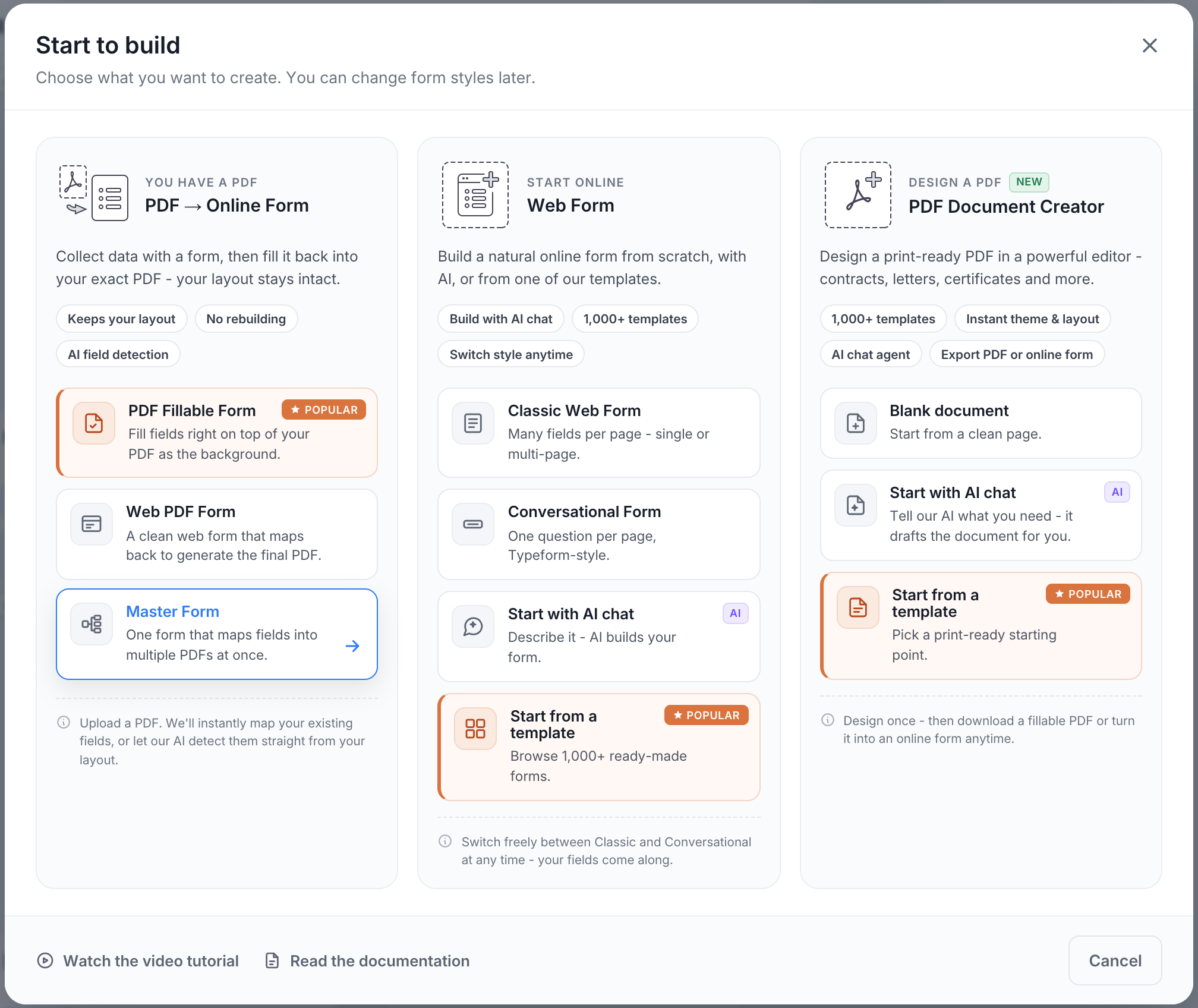
No Painel, selecione Iniciar construção → PDF → Formulário Online → Formulário Mestre.
-
Adicione as perguntas compartilhadas, como nome, cargo e data de início. Use Pré-visualizar e Design para revisar o formulário.
Verifique quais respostas se repetem entre os documentos antes de adicionar campos. Use uma pergunta para a data de início do funcionário e coloque essa mesma resposta onde for necessário nos PDFs vinculados. Dê nomes claros a campos distintos, como Email do funcionário e Email do gerente, para que você possa diferenciá-los ao corresponder campos e atribuir tarefas.

Etapa 2: vincular formulários online ao formulário mestre
-
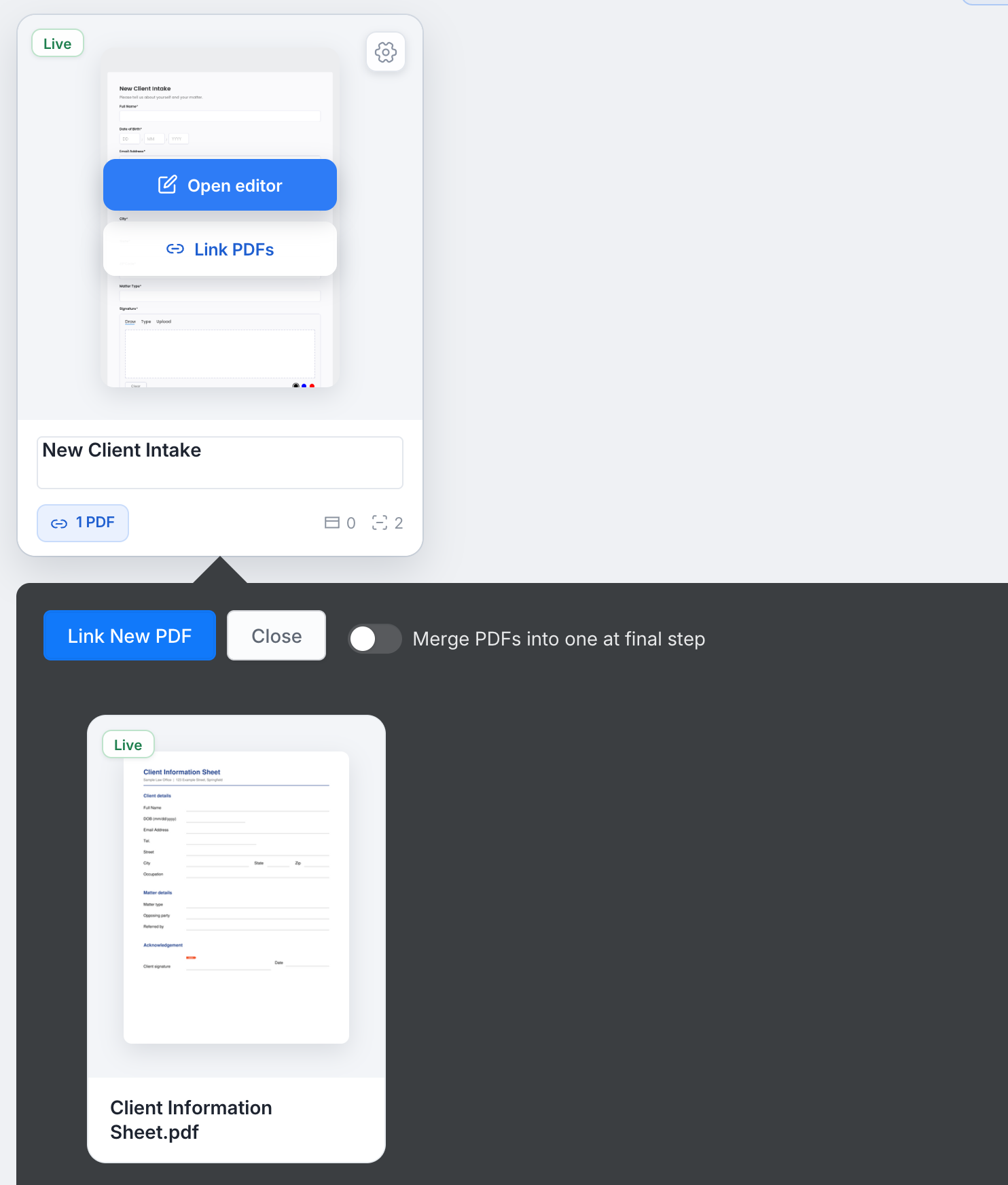
Abra Painel → Formulários Mestres, então escolha Vincular PDFs → Vincular Novo PDF no cartão do Formulário Mestre. Carregue cada PDF separadamente.
-
Coloque os campos do Formulário Mestre em cada PDF manualmente ou com correspondência de campos por IA. Revise o resultado.
-
Publique o Formulário Mestre e seus PDFs vinculados. Crie e publique quaisquer formulários departamentais separados que o fluxo de trabalho necessite.


Etapa 3: configurar fluxo de trabalho de integração
- Abra Fluxos de Trabalho → Criar Fluxo de Trabalho. Adicione o formulário de RH publicado como a primeira etapa de Formulário.
- Adicione e conecte etapas de Formulário para as equipes que precisam inserir informações. Adicione uma etapa de Aprovação onde alguém precisa revisar a solicitação, então conecte seu caminho Aprovado à próxima etapa e seu caminho Devolvido a um formulário anterior se forem necessárias revisões.
- Use o painel de configurações à direita para atribuir destinatários e aprovadores, e verifique se as notificações chegam às pessoas certas. Se várias etapas de Formulário precisarem preencher o mesmo PDF, use o mesmo modelo de PDF e configure Combinar dados entre etapas nas etapas posteriores. Para um Formulário Mestre, mapeie os PDFs correspondentes entre as etapas ao combinar seus dados.
- Limpe os itens bloqueadores na lista de verificação, então clique em Publicar. Use Compartilhar ou Convidar para dar acesso ao RH para iniciar uma execução.
Para as configurações atuais, veja Construir um fluxo de trabalho.
Etapa 4: usar o Fluxo de Trabalho de integração
- Peça ao RH para enviar o primeiro formulário para iniciar uma execução.
- Verifique se cada departamento recebe sua tarefa designada, qualquer aprovação segue o caminho pretendido, e as assinaturas são colocadas nos documentos corretos.
- Revise os resultados quando a execução for concluída. O fluxo de trabalho carrega dados em um PDF compartilhado quando configurado para fazê-lo. Se um Formulário Mestre deve empacotar seus próprios resultados vinculados em um arquivo, use Mesclar PDFs em um no passo final em seu painel Vincular PDFs.
Veja Compartilhar seu Fluxo de Trabalho para compartilhamento e convites.
Teste seu fluxo de trabalho antes de compartilhá-lo
Execute um exemplo de novo contratado pelo fluxo de trabalho. Verifique se o RH pode iniciar a execução e cada equipe recebe sua tarefa designada. Se você conectou Devolvido a um formulário anterior, devolva a solicitação uma vez. Verifique se a pessoa que enviou esse formulário recebe o link, pode reabri-lo, fazer uma alteração e reenviar. Então, aprove a solicitação e verifique se qualquer tarefa de assinatura vai para a pessoa certa e os PDFs finais contêm as respostas e assinaturas atualizadas. Quando a configuração estiver pronta, compartilhe o fluxo de trabalho publicado com o RH.


