












Una aprobación a menudo comienza con una persona llenando un formulario y termina con otra firmando o tomando una decisión. Si los mismos detalles también pertenecen a varios PDFs, un Formulario Maestro te permite recopilarlos una sola vez. Un Flujo de Trabajo asigna los pasos de revisión y firma.
Cómo funcionan juntos el Flujo de Trabajo y el Formulario Maestro
Cuándo usar un Flujo de Trabajo
Usa un Flujo de Trabajo cuando diferentes personas necesiten completar, revisar o firmar en diferentes momentos.

Construye el proceso en un lienzo visual y asigna cada paso a la persona que necesita actuar. Por ejemplo, para un acuerdo de alquiler de coches, el cliente ingresa sus datos, un representante añade el coche y el precio, y un gerente revisa la solicitud. Si el gerente también debe firmar, añade un paso de Formulario separado en la ruta Aprobado del paso de Aprobación.
Cuando los pasos del formulario comparten el mismo PDF cargado, activa Combinar datos entre pasos en los pasos posteriores para llevar las entradas y firmas de todos a un solo PDF. Consulta Aprobaciones y Pasos de formulario para las configuraciones.
Cuándo usar un Formulario Maestro
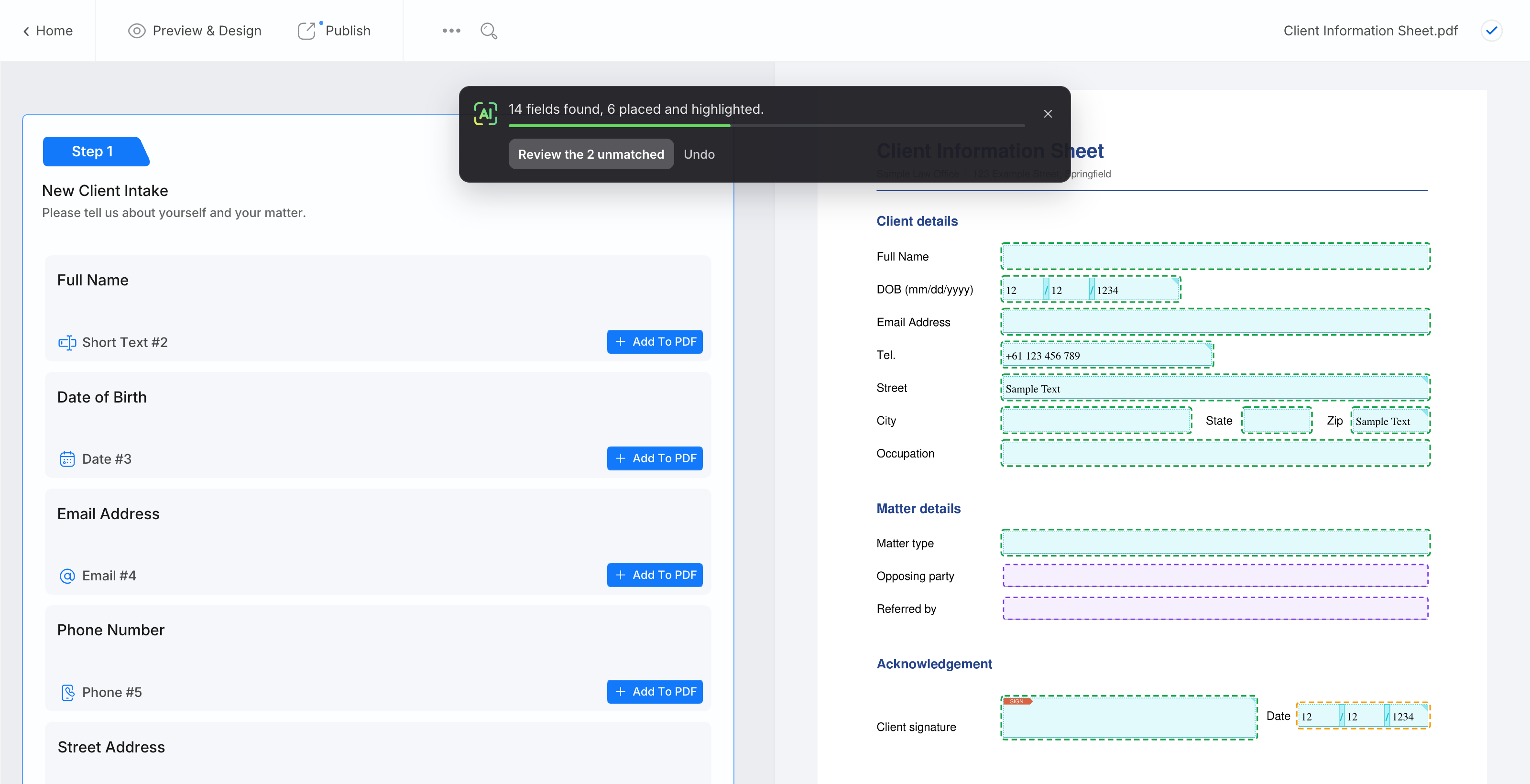
Cuando varios documentos necesitan las mismas respuestas, usa un formulario para llenar múltiples PDFs. Un PDF rellenable recién vinculado obtiene una colocación automática para los campos con nombres coincidentes. La coincidencia de campos por IA puede emparejar los campos restantes por significado. Para PDFs planos o escaneados, la IA detecta los campos primero. Verifica la colocación antes de publicar.
Decide qué PDF necesita tu equipo al final. Si RRHH necesita una solicitud de equipo y una solicitud de acceso como archivos separados, vincula ambos documentos al Formulario Maestro y coloca las respuestas compartidas en cada uno. Si varias personas necesitan completar y firmar una solicitud de acceso, prepara un paso de Formulario para cada persona usando el mismo PDF. Habilita Combinar datos entre pasos en los pasos posteriores para que sus respuestas se integren en el mismo documento.
Construye un flujo de trabajo de incorporación de empleados
El caso de la incorporación de empleados

RRHH puede iniciar un proceso enviando el primer formulario con los detalles del nuevo empleado. El flujo de trabajo luego dirige las tareas a los equipos asignados. Usa pasos de Formulario cuando alguien necesite ingresar información o firmar, y pasos de Aprobación cuando alguien necesite tomar una decisión.
Por ejemplo, una solicitud de acceso podría seguir esta ruta:
- RRHH envía la solicitud. Registra el nombre del nuevo empleado, su rol, fecha de inicio y los sistemas que necesita.
- IT revisa los detalles y completa su parte. Usa un paso de Formulario para registrar qué cuentas propone crear el equipo.
- El gerente revisa el acceso propuesto. Usa un paso de Aprobación. Si el acceso necesita cambios, conecta Devuelto al formulario de IT. Si el gerente aprueba y también necesita firmar, conecta Aprobado a un paso de Formulario separado que recoja la firma.
En esta configuración, una solicitud devuelta a IT reabre el formulario de IT para la persona que lo envió. Si RRHH debe revisar la solicitud original en su lugar, apunta Devuelto al formulario de RRHH. Decide quién se encargará de la corrección antes de conectar los pasos.
Paso 1: crear formulario maestro para nuevos empleados
-
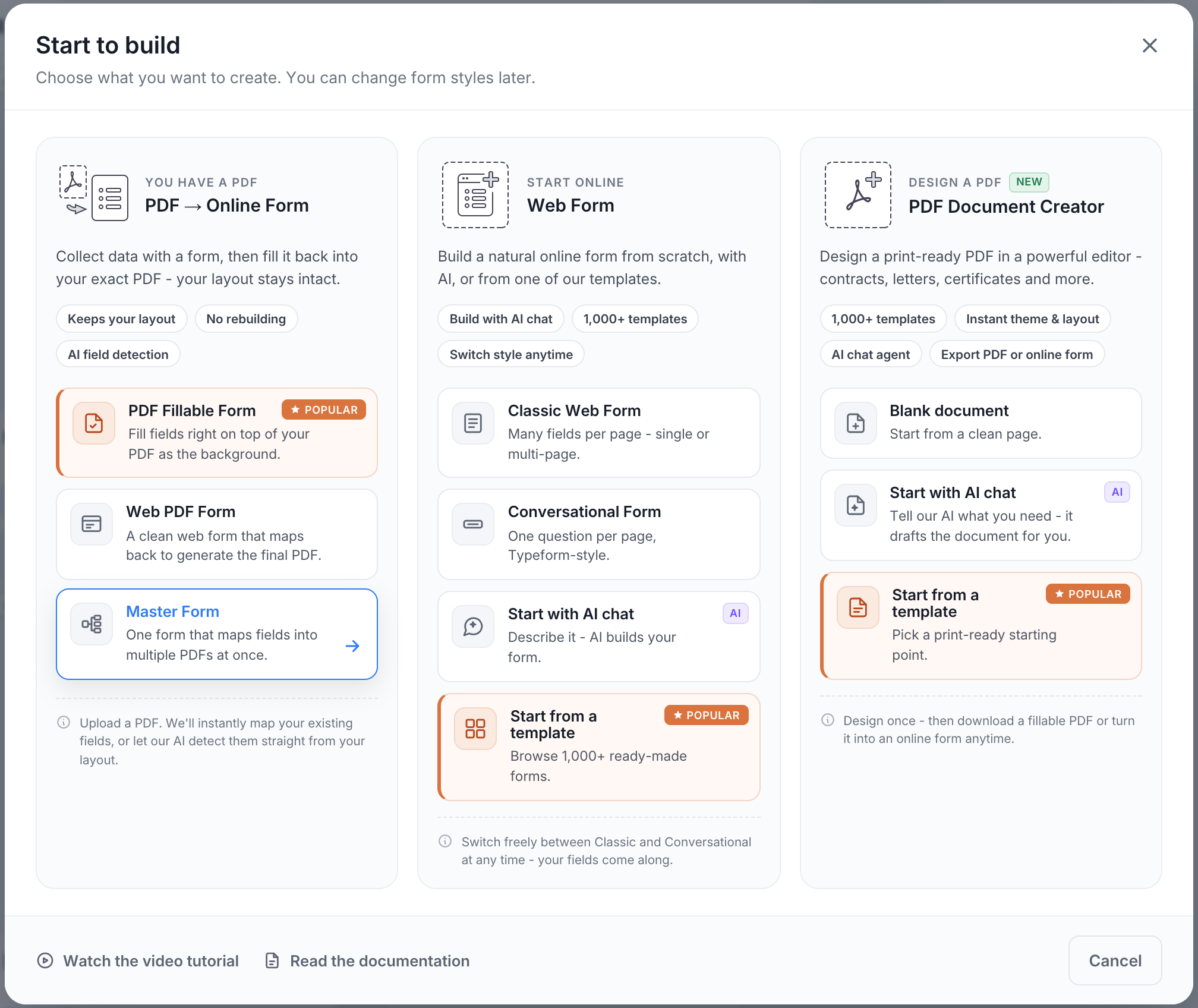
Desde el Panel de Control, selecciona Comenzar a construir → PDF → Formulario en línea → Formulario Maestro.
-
Añade las preguntas compartidas, como nombre, título del trabajo y fecha de inicio. Usa Vista previa y diseño para revisar el formulario.
Verifica qué respuestas se repiten en los documentos antes de añadir campos. Usa una sola pregunta para la fecha de inicio del empleado y coloca esa misma respuesta donde corresponda en los PDFs vinculados. Da nombres claros a los campos distintos, como Correo electrónico del empleado y Correo electrónico del gerente, para poder diferenciarlos al emparejar campos y asignar tareas.

Paso 2: vincular formularios en línea al formulario maestro
-
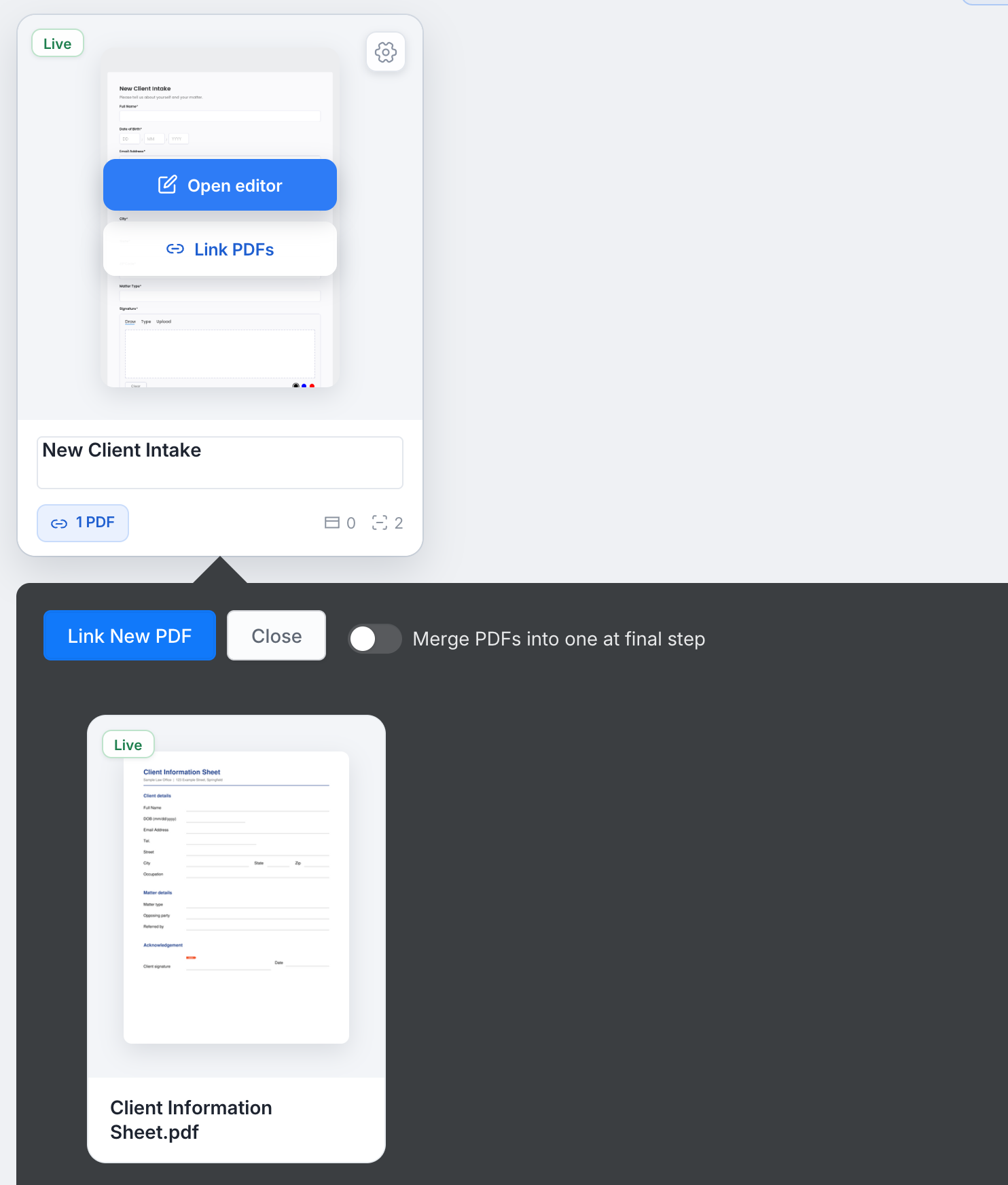
Abre Panel de Control → Formularios Maestros, luego elige Vincular PDFs → Vincular Nuevo PDF en la tarjeta del Formulario Maestro. Sube cada PDF por separado.
-
Coloca los campos del Formulario Maestro en cada PDF manualmente o con la coincidencia de campos por IA. Revisa el resultado.
-
Publica el Formulario Maestro y sus PDFs vinculados. Crea y publica cualquier formulario departamental separado que necesite el flujo de trabajo.


Paso 3: configurar el flujo de trabajo de incorporación
- Abre Flujos de Trabajo → Crear Flujo de Trabajo. Añade el formulario de RRHH publicado como el primer paso de Formulario.
- Añade y conecta pasos de Formulario para los equipos que necesitan ingresar información. Añade un paso de Aprobación donde alguien necesite revisar la solicitud, luego conecta su ruta Aprobado al siguiente paso y su ruta Devuelto a un formulario anterior si se necesitan revisiones.
- Usa el panel de configuración a la derecha para asignar destinatarios y aprobadores, y verifica que las notificaciones lleguen a las personas correctas. Si varios pasos de Formulario necesitan llenar el mismo PDF, usa la misma plantilla de PDF y configura Combinar datos entre pasos en los pasos posteriores. Para un Formulario Maestro, mapea los PDFs correspondientes entre pasos al combinar sus datos.
- Limpia los elementos bloqueantes en la lista de verificación, luego haz clic en Publicar. Usa Compartir o Invitar para dar acceso a RRHH para iniciar un proceso.
Para las configuraciones actuales, consulta Construir un flujo de trabajo.
Paso 4: usar el Flujo de Trabajo de incorporación
- Haz que RRHH envíe el primer formulario para iniciar un proceso.
- Verifica que cada departamento reciba su tarea asignada, cualquier aprobación siga el camino previsto y las firmas se coloquen en los documentos correctos.
- Revisa los resultados cuando el proceso se complete. El flujo de trabajo lleva los datos a un PDF compartido cuando está configurado para hacerlo. Si un Formulario Maestro debe empaquetar sus propios resultados vinculados en un solo archivo, usa Combinar PDFs en uno en el paso final en su panel Vincular PDFs.
Consulta Compartir tu Flujo de Trabajo para compartir e invitaciones.
Prueba tu flujo de trabajo antes de compartirlo
Pasa un nuevo empleado de prueba a través del flujo de trabajo. Verifica que RRHH pueda iniciar el proceso y que cada equipo reciba su tarea asignada. Si conectaste Devuelto a un formulario anterior, devuelve la solicitud una vez. Verifica que la persona que envió ese formulario reciba el enlace, pueda reabrirlo, hacer un cambio y reenviarlo. Luego aprueba la solicitud y verifica que cualquier tarea de firma vaya a la persona correcta y que los PDFs finales contengan las respuestas y firmas actualizadas. Cuando la configuración esté lista, comparte el flujo de trabajo publicado con RRHH.


