












承認プロセスは通常、誰かがフォームに記入することから始まり、別の誰かが署名や決定を行うことで終わります。同じ詳細が複数のPDFに必要な場合、マスターフォームを使用して一度に収集できます。ワークフローはレビューと署名のステップを割り当てます。
ワークフローとマスターフォームがどのように連携するか
ワークフローを使用するタイミング
異なる人が異なるタイミングで記入、レビュー、または署名する必要がある場合は、ワークフローを使用します。

ビジュアルキャンバス上でプロセスを構築し、各ステップを行動が必要な人に割り当てます。例えば、レンタカー契約の場合、顧客が詳細を入力し、担当者が車と価格を追加し、マネージャーがリクエストをレビューします。マネージャーが署名も必要な場合は、承認ステップの承認済みパスに別のフォームステップを追加します。
フォームステップが同じアップロードされたPDFを共有している場合、後のステップでステップ間でデータを結合をオンにして、全員の入力と署名を1つのPDFにまとめます。承認およびフォームステップの設定を参照してください。
マスターフォームを使用するタイミング
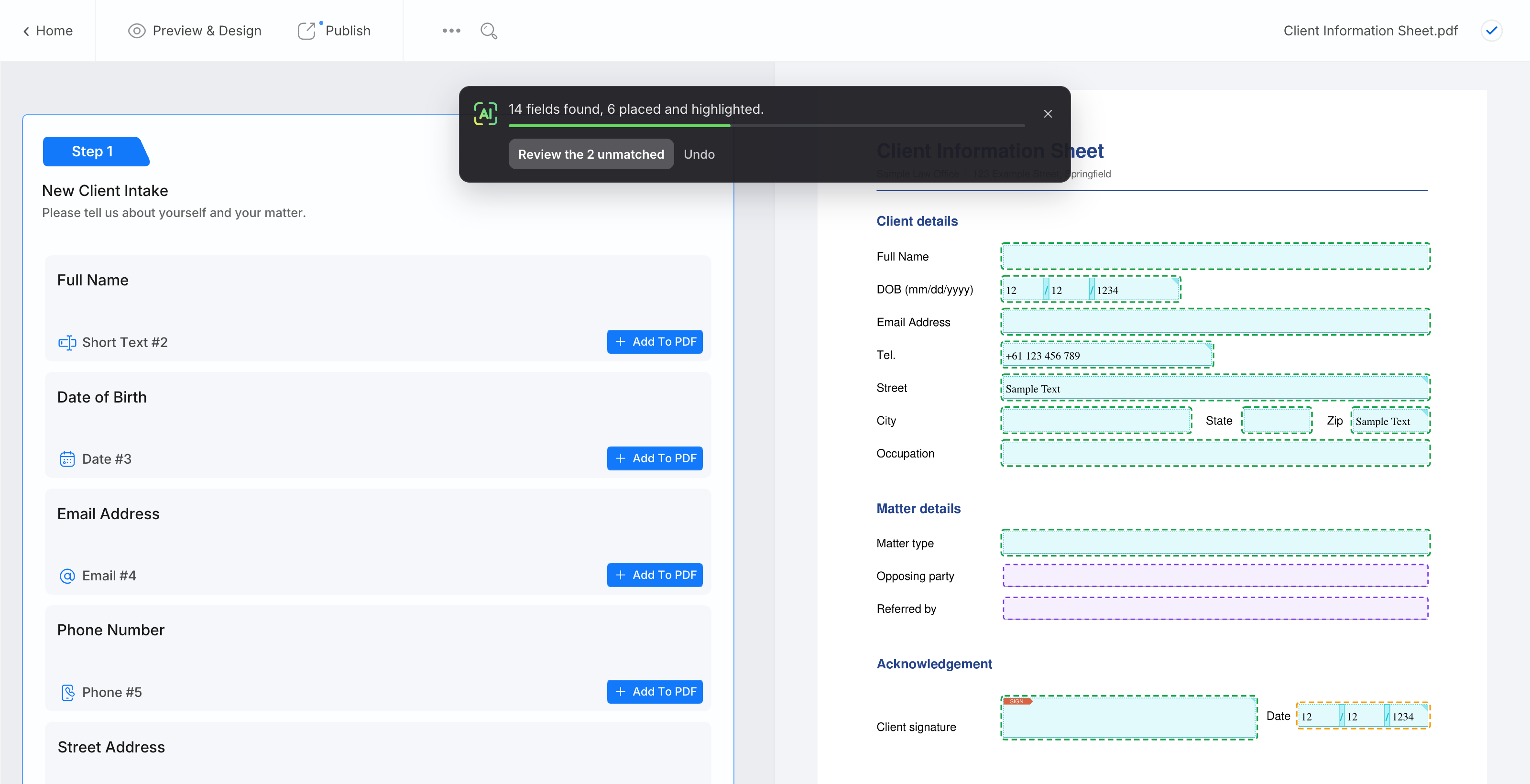
複数のドキュメントに同じ回答が必要な場合、1つのフォームを使用して複数のPDFに入力します。新しくリンクされた記入可能なPDFは、名前が一致するフィールドに自動配置されます。AIフィールドマッチングは、意味で残りのフィールドを一致させます。フラットまたはスキャンされたPDFの場合、AIが最初にフィールドを検出します。公開前に配置を確認してください。
最後にチームが必要とするPDFを決定します。HRが機器リクエストとアクセスリクエストを別々のファイルとして必要とする場合、両方のドキュメントをマスターフォームにリンクし、共有された回答をそれぞれに配置します。複数の人が1つのアクセスリクエストに記入し署名する必要がある場合、同じPDFを使用して各人のためにフォームステップを準備します。後のステップでステップ間でデータを結合を有効にし、回答が同じドキュメントに着地するようにします。
従業員オンボーディングワークフローを構築する
従業員オンボーディングのケース

HRは新入社員の詳細を含む最初のフォームを提出することで実行を開始できます。その後、ワークフローはタスクを割り当てられたチームにルーティングします。誰かが情報を入力または署名する必要がある場合はフォームステップを使用し、誰かが決定を行う必要がある場合は承認ステップを使用します。
例えば、アクセスリクエストは次のルートをたどるかもしれません:
- HRがリクエストを提出します。 新入社員の名前、役割、開始日、および必要なシステムを記録します。
- ITが詳細をレビューし、その部分を記入します。 チームが作成を提案するアカウントを記録するためにフォームステップを使用します。
- マネージャーが提案されたアクセスをレビューします。 承認ステップを使用します。アクセスの変更が必要な場合、送信済みをITフォームに接続します。マネージャーが承認し、署名も必要な場合、承認済みを署名を収集する別のフォームステップに接続します。
この設定では、ITに送信されたリクエストはそれを提出した人のためにITフォームを再開します。HRが元のリクエストを修正すべき場合は、送信済みをHRフォームに指します。ステップを接続する前に、修正の所有者を決定します。
ステップ1: 新入社員用マスターフォームを作成する
-
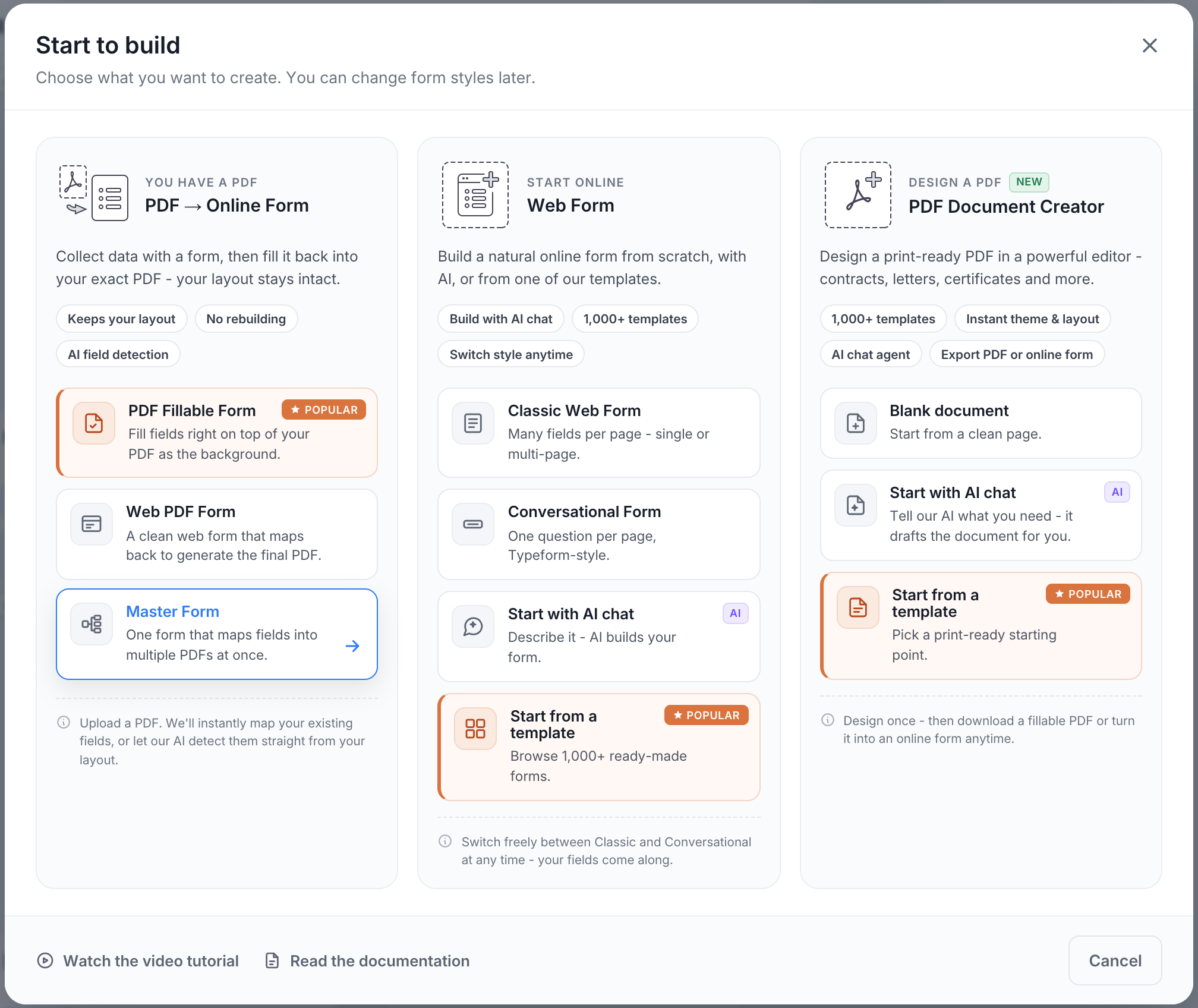
ダッシュボードから、ビルド開始 → PDF → オンラインフォーム → マスターフォームを選択します。
-
名前、職務タイトル、開始日などの共有質問を追加します。フォームをレビューするためにプレビューとデザインを使用します。
フィールドを追加する前に、ドキュメント間で繰り返される回答を確認します。従業員の開始日のために1つの質問を使用し、その同じ回答をリンクされたPDFのどこにでも配置します。フィールドを区別できるように、従業員のメールやマネージャーのメールなどの明確な名前を付けます。

ステップ2: オンラインフォームをマスターフォームにリンクする
-
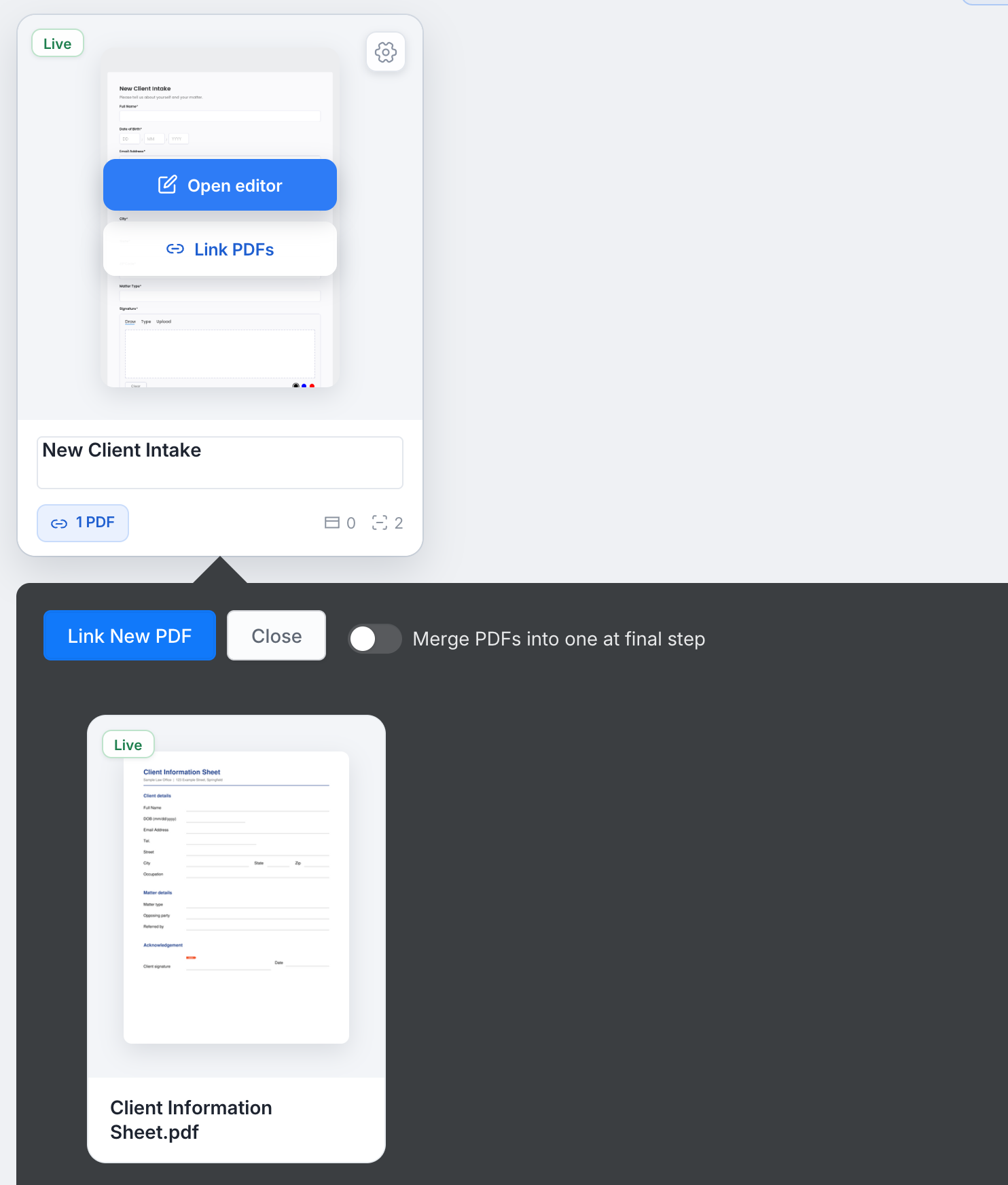
ダッシュボード → マスターフォームを開き、マスターフォームカードでPDFをリンク → 新しいPDFをリンクを選択します。各PDFを個別にアップロードします。
-
マスターフォームのフィールドを各PDFに手動で配置するか、AIフィールドマッチングを使用します。結果を確認します。
-
マスターフォームとリンクされたPDFを公開します。ワークフローに必要な別々の部門フォームを作成し、公開します。


ステップ3: オンボーディングワークフローを設定する
- ワークフロー → ワークフローを作成を開きます。最初のフォームステップとして公開されたHRフォームを追加します。
- 情報を入力する必要があるチームのためにフォームステップを追加し、接続します。リクエストをレビューする必要がある場合は承認ステップを追加し、承認済みパスを次のステップに接続し、修正が必要な場合は送信済みパスを前のフォームに接続します。
- 右側の設定パネルを使用して受信者と承認者を割り当て、通知が正しい人に届くことを確認します。複数のフォームステップが同じPDFを埋める必要がある場合、同じPDFテンプレートを使用し、後のステップでステップ間でデータを結合を設定します。マスターフォームの場合、データを結合する際にステップ間で対応するPDFをマッピングします。
- チェックリストのブロック項目をクリアし、公開をクリックします。共有または招待を使用して、HRが実行を開始できるようにアクセスを提供します。
現在の設定については、ワークフローを構築するを参照してください。
ステップ4: オンボーディングワークフローを使用する
- HRが最初のフォームを提出して実行を開始します。
- 各部門が割り当てられたタスクを受け取り、承認が意図したパスに従い、署名が正しいドキュメントに着地することを確認します。
- 実行が完了したら出力を確認します。ワークフローが設定されている場合、データは共有PDFに取り込まれます。1つのマスターフォームがリンクされた出力を1つのファイルにまとめる必要がある場合、リンクされたPDFパネルで最終ステップでPDFを1つにマージを使用します。
ワークフローを共有するを参照して、共有と招待について確認してください。
共有前にワークフローをテストする
サンプルの新入社員をワークフローに通して実行します。HRが実行を開始でき、各チームが割り当てられたタスクを受け取ることを確認します。送信済みを前のフォームに接続した場合は、一度リクエストを返します。そのフォームを提出した人がリンクを受け取り、再開して変更を加え、再提出できることを確認します。その後、リクエストを承認し、署名タスクが正しい人に送られ、最終的なPDFに更新された回答と署名が含まれていることを確認します。設定が準備できたら、公開されたワークフローをHRと共有します。


