












审批通常从一个人填写表单开始,以另一个人签署或做出决定结束。如果相同的详细信息也需要在多个 PDF 上出现,主表单可以让您一次性收集它们。工作流则负责分配审核和签署步骤。
工作流和主表单如何协同工作
何时使用工作流
当不同的人需要在不同的阶段填写、审核或签署时,请使用工作流。

在可视化画布上构建流程,并将每个步骤分配给需要采取行动的人。例如,对于汽车租赁协议,客户输入他们的详细信息,代表添加汽车和价格,经理审核请求。如果经理还需要签署,请在审批步骤的 已批准 路径上添加一个单独的表单步骤。
当表单步骤共享相同的上传 PDF 时,请在后续步骤中启用 跨步骤合并数据,以将每个人的输入和签名整合到一个 PDF 中。请参阅审批和表单步骤以获取设置。
何时使用主表单
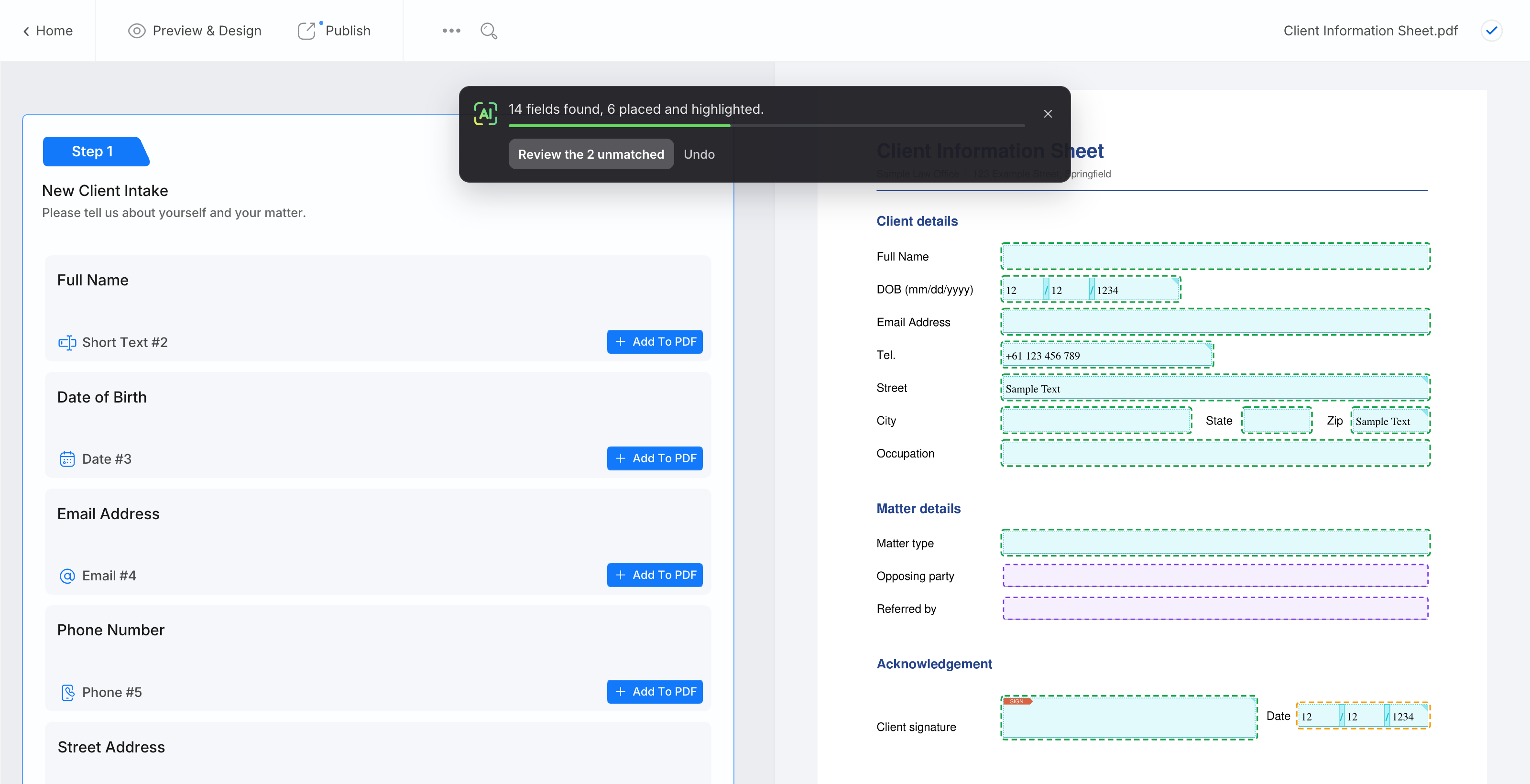
当多个文档需要相同的答案时,使用一个表单填充多个 PDF。新链接的可填写 PDF 会自动为名称匹配的字段进行定位。AI 字段匹配可以根据含义匹配剩余字段。对于平面或扫描的 PDF,AI 会首先检测字段。发布前请检查定位。
决定您的团队在最后需要哪个 PDF。如果 HR 需要设备请求和访问请求作为单独的文件,请将两个文档链接到主表单,并在每个文档上放置共享答案。如果多个人需要填写和签署一个访问请求,请为每个人准备一个使用相同 PDF 的表单步骤。在后续步骤中启用 跨步骤合并数据,以便他们的答案出现在同一文档中。
构建员工入职工作流
员工入职案例

HR 可以通过提交第一个表单来启动流程,包含新员工的详细信息。然后工作流将任务分配给指定团队。当有人需要输入信息或签署时使用表单步骤,当有人需要做出决定时使用审批步骤。
例如,访问请求可能遵循以下路线:
- HR 提交请求。 记录新员工的姓名、职位、开始日期及所需系统。
- IT 审核详细信息并填写其部分。 使用表单步骤记录团队拟创建的账户。
- 经理审核拟议的访问权限。 使用审批步骤。如果需要更改访问权限,将 退回 连接到 IT 表单。如果经理批准且需要签署,将 已批准 连接到收集签名的单独表单步骤。
在此设置中,退回给 IT 的请求会重新打开提交该表单的人填写的 IT 表单。如果 HR 应该修改原始请求,请将 退回 指向 HR 表单。在连接步骤之前,决定谁负责修正。
步骤 1:创建新员工主表单
-
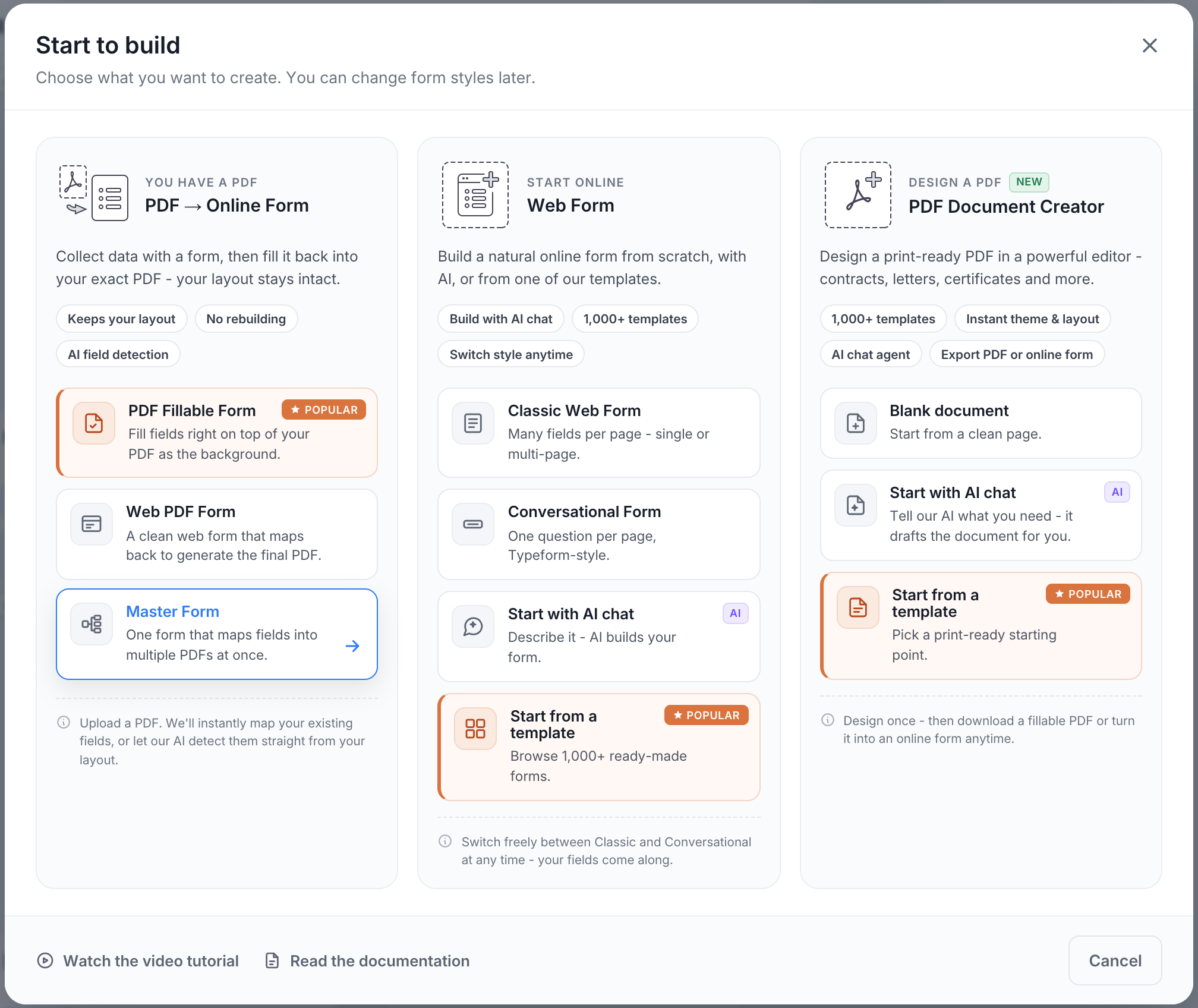
从仪表板中选择 开始构建 → PDF → 在线表单 → 主表单。
-
添加共享问题,例如姓名、职位和开始日期。使用 预览和设计 查看表单。
在添加字段之前,检查哪些答案在文档中重复。为员工的开始日期使用一个问题,并将相同的答案放在链接的 PDF 上的相应位置。为不同的字段起一个清晰的名称,例如 员工邮箱 和 经理邮箱,以便在匹配字段和分配任务时区分它们。

步骤 2:将在线表单链接到主表单
-
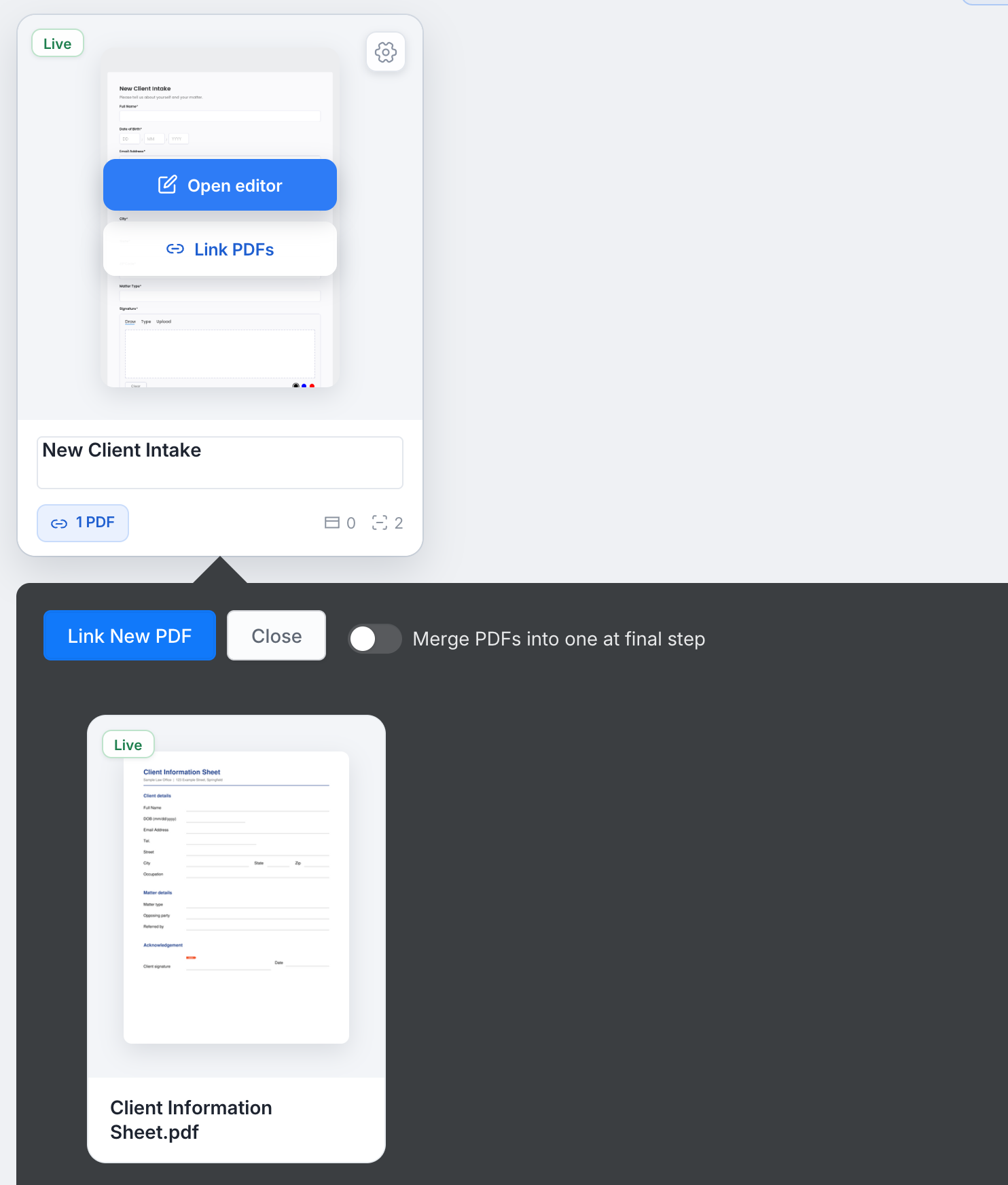
打开 仪表板 → 主表单,然后在主表单卡上选择 链接 PDF → 链接新 PDF。分别上传每个 PDF。
-
手动或使用 AI 字段匹配在每个 PDF 上放置主表单字段。检查结果。
-
发布主表单及其链接的 PDF。创建并发布工作流需要的任何单独的部门表单。


步骤 3:配置入职工作流
- 打开 工作流 → 创建工作流。将已发布的 HR 表单添加为第一个表单步骤。
- 为需要输入信息的团队添加并连接表单步骤。在需要审核请求的地方添加一个 审批 步骤,然后将其 已批准 路径连接到下一步,将其 退回 路径连接到需要修改的早期表单。
- 使用右侧设置面板分配接收者和审批者,并检查通知是否发送到正确的人。如果多个表单步骤需要填写相同的 PDF,请使用相同的 PDF 模板,并在后续步骤中配置 跨步骤合并数据。对于主表单,在合并数据时在步骤之间映射相应的 PDF。
- 清除检查表中的阻塞项,然后点击 发布。使用 分享 或 邀请 让 HR 可以启动流程。
有关当前设置,请参阅构建工作流。
步骤 4:使用入职工作流
- 让 HR 提交第一个表单以启动流程。
- 验证每个部门是否收到其分配的任务,任何审批是否遵循预期路径,签名是否落在正确的文档上。
- 流程完成后查看输出。当配置为这样做时,工作流会将数据带入共享 PDF。如果一个主表单应该将其链接的输出打包成一个文件,请在其 链接 PDF 面板中使用 在最后一步合并 PDF 为一个。
有关分享和邀请,请参阅分享您的工作流。
在分享之前测试您的工作流
通过工作流运行一个新员工样本。检查 HR 是否可以启动流程,每个团队是否收到其分配的任务。如果您将 退回 连接到早期表单,请返回请求一次。检查提交该表单的人是否收到链接,能否重新打开、进行更改并重新提交。然后批准请求,检查任何签署任务是否发送给正确的人,最终的 PDF 是否包含更新的答案和签名。设置准备就绪后,与 HR 分享已发布的工作流。


