












Une approbation commence souvent par une personne remplissant un formulaire et se termine par quelqu’un d’autre signant ou prenant une décision. Si les mêmes détails doivent figurer sur plusieurs PDFs, un Formulaire Maître vous permet de les collecter une seule fois. Un Workflow assigne les étapes de révision et de signature.
Comment le Workflow et le Formulaire Maître fonctionnent ensemble
Quand utiliser un Workflow
Utilisez un Workflow lorsque différentes personnes doivent remplir, examiner ou signer à différents moments.

Construisez le processus sur une toile visuelle et assignez chaque étape à la personne qui doit agir. Pour un contrat de location de voiture, par exemple, le client entre ses coordonnées, un représentant ajoute la voiture et le prix, et un manager examine la demande. Si le manager doit également signer, ajoutez une étape de Formulaire séparée sur le chemin Approuvé de l’étape d’Approbation.
Lorsque les étapes du formulaire partagent le même PDF téléchargé, activez Combiner les données à travers les étapes sur les étapes ultérieures pour rassembler les entrées et signatures de tout le monde dans un seul PDF. Consultez Approvals et Form steps pour les paramètres.
Quand utiliser un Formulaire Maître
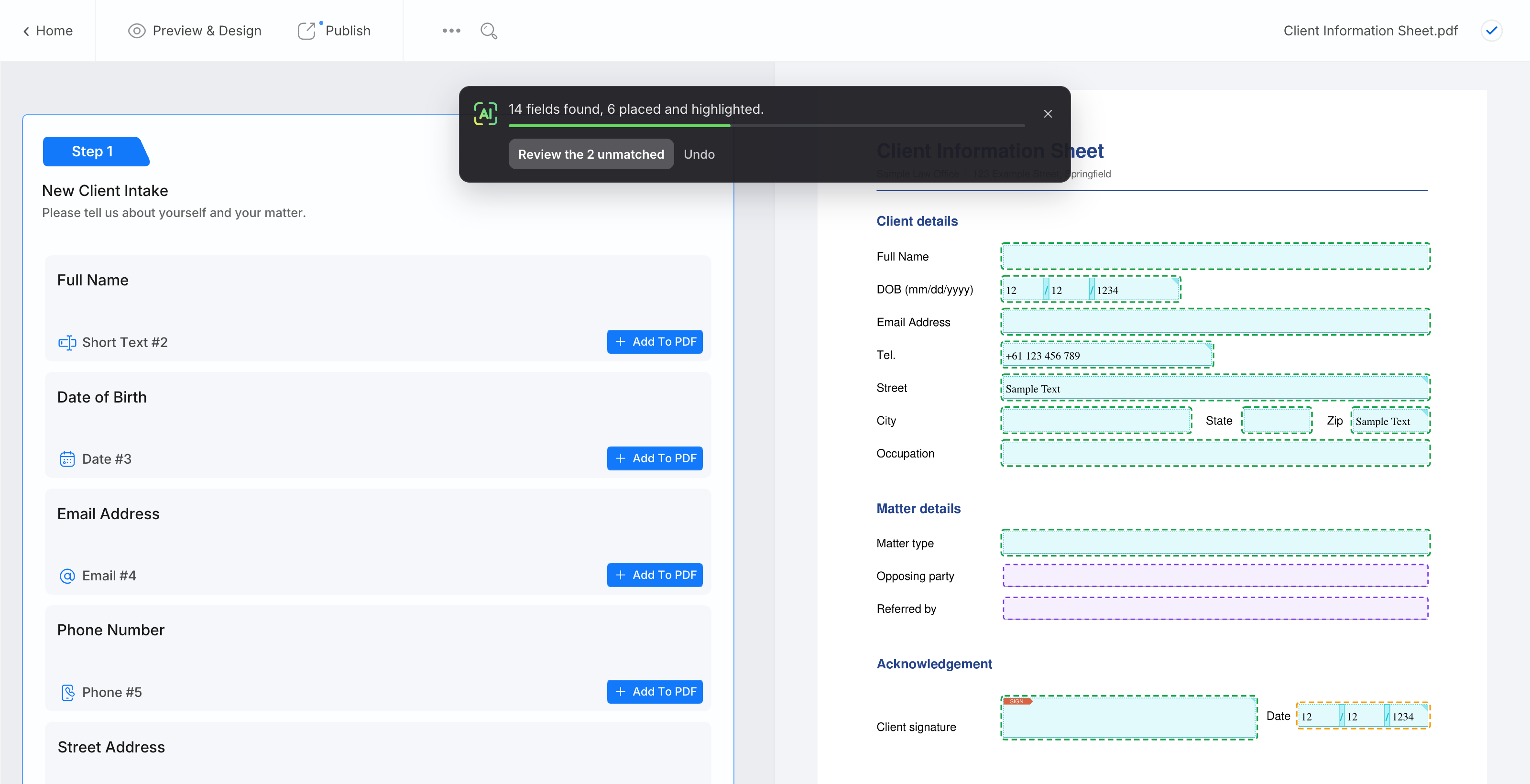
Lorsque plusieurs documents nécessitent les mêmes réponses, utilisez un formulaire pour remplir plusieurs PDFs. Un PDF remplissable nouvellement lié obtient un placement automatique pour les champs portant des noms correspondants. AI field matching peut faire correspondre les champs restants par signification. Pour les PDFs plats ou numérisés, l’IA détecte d’abord les champs. Vérifiez le placement avant de publier.
Décidez quel PDF votre équipe a besoin à la fin. Si les RH ont besoin d’une demande d’équipement et d’une demande d’accès sous forme de fichiers séparés, liez les deux documents au Formulaire Maître et placez les réponses partagées sur chacun. Si plusieurs personnes doivent remplir et signer une demande d’accès, préparez une étape de Formulaire pour chaque personne en utilisant le même PDF. Activez Combiner les données à travers les étapes sur les étapes ultérieures pour que leurs réponses figurent dans le même document.
Construire un flux de travail d’intégration des employés
Le cas de l’intégration des employés

Les RH peuvent lancer un processus en soumettant le premier formulaire avec les détails du nouvel employé. Le workflow dirige ensuite les tâches vers les équipes assignées. Utilisez des étapes de Formulaire lorsque quelqu’un doit entrer des informations ou signer, et des étapes d’Approbation lorsque quelqu’un doit prendre une décision.
Par exemple, une demande d’accès pourrait suivre cet itinéraire :
- Les RH soumettent la demande. Enregistrez le nom du nouvel employé, son rôle, sa date de début et les systèmes dont il a besoin.
- L’informatique examine les détails et remplit sa partie. Utilisez une étape de Formulaire pour enregistrer quels comptes l’équipe propose de créer.
- Le manager examine l’accès proposé. Utilisez une étape d’Approbation. Si l’accès doit être modifié, connectez Renvoyé au formulaire informatique. Si le manager approuve et doit également signer, connectez Approuvé à une étape de Formulaire séparée qui recueille la signature.
Dans cette configuration, une demande renvoyée à l’informatique rouvre le formulaire informatique pour la personne qui l’a soumis. Si les RH doivent réviser la demande initiale à la place, pointez Renvoyé vers le formulaire RH. Décidez qui est responsable de la correction avant de connecter les étapes.
Étape 1 : créer un formulaire maître pour les nouveaux employés
-
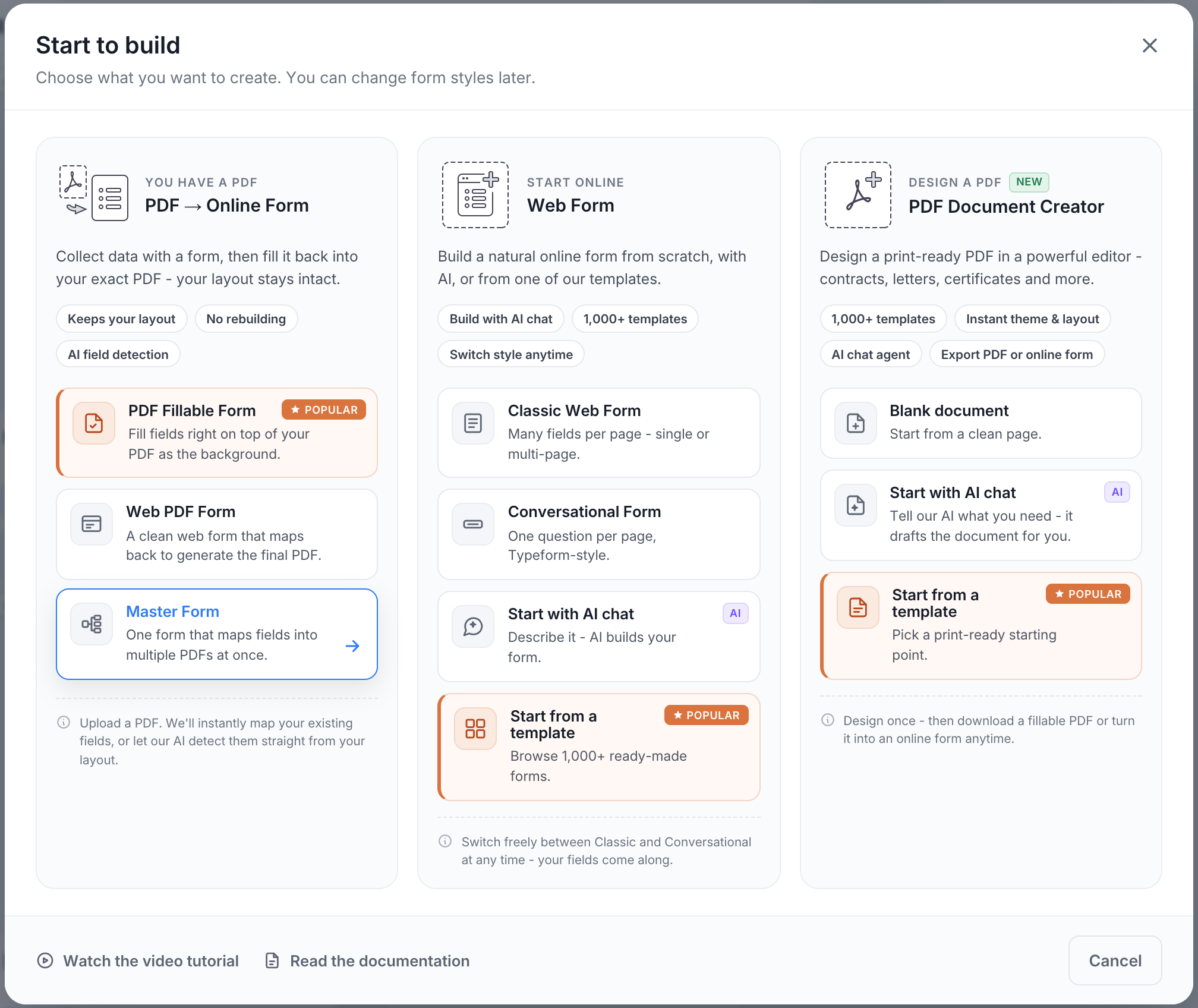
Depuis le Tableau de bord, sélectionnez Commencer à construire → PDF → Formulaire en ligne → Formulaire Maître.
-
Ajoutez les questions partagées, telles que le nom, le titre du poste et la date de début. Utilisez Aperçu & Design pour revoir le formulaire.
Vérifiez quelles réponses se répètent dans les documents avant d’ajouter des champs. Utilisez une question pour la date de début de l’employé et placez cette même réponse partout où elle appartient sur les PDFs liés. Donnez des noms clairs aux champs distincts, tels que Email de l’employé et Email du manager, pour pouvoir les distinguer lors de la correspondance des champs et de l’attribution des tâches.

Étape 2 : lier les formulaires en ligne au formulaire maître
-
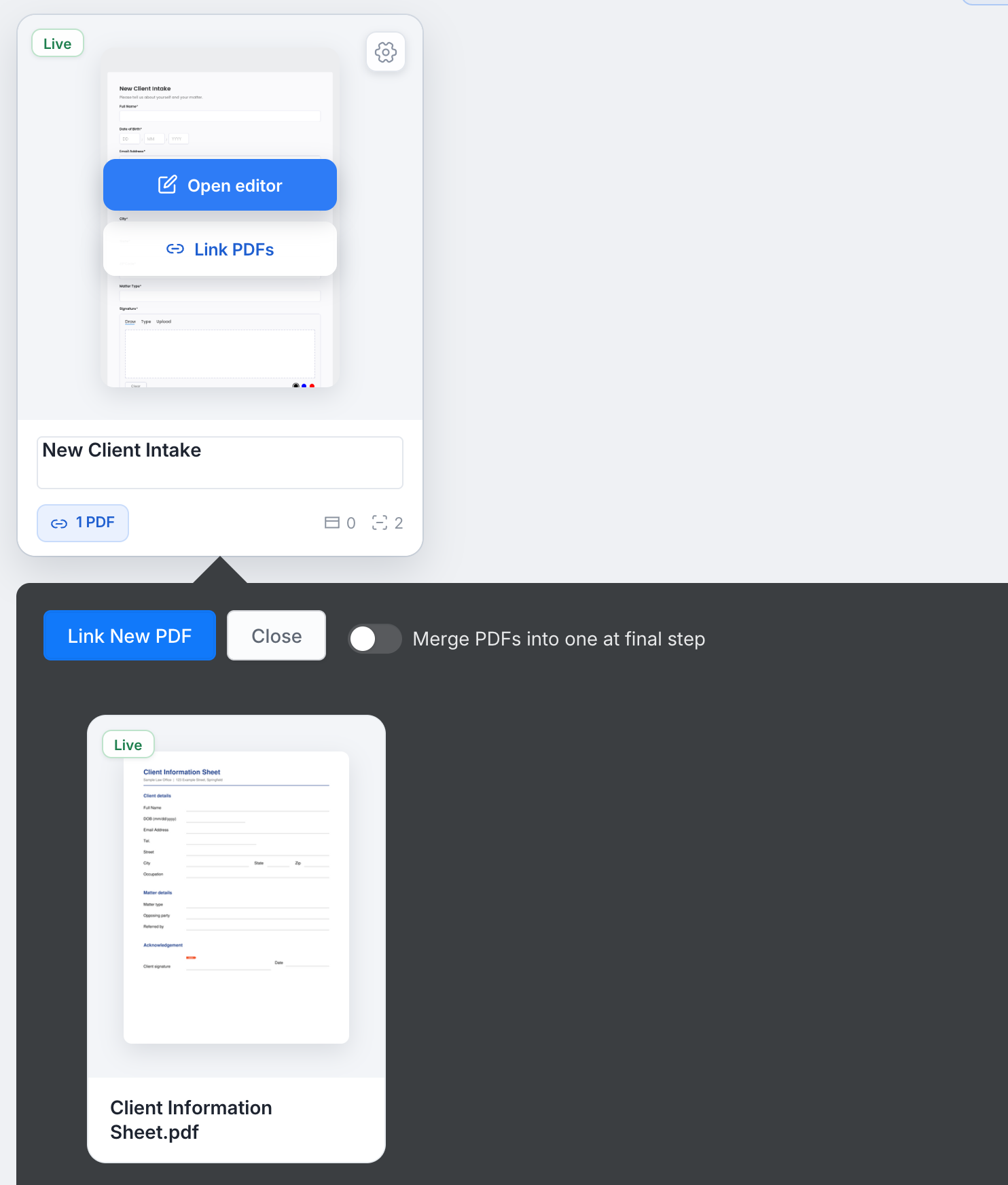
Ouvrez Tableau de bord → Formulaires Maîtres, puis choisissez Lier des PDFs → Lier un Nouveau PDF sur la carte du Formulaire Maître. Téléchargez chaque PDF séparément.
-
Placez les champs du Formulaire Maître sur chaque PDF manuellement ou avec AI field matching. Révisez le résultat.
-
Publiez le Formulaire Maître et ses PDFs liés. Créez et publiez tous les formulaires départementaux séparés dont le workflow a besoin.


Étape 3 : configurer le workflow d’intégration
- Ouvrez Workflows → Créer un Workflow. Ajoutez le formulaire RH publié comme première étape de Formulaire.
- Ajoutez et connectez des étapes de Formulaire pour les équipes qui doivent entrer des informations. Ajoutez une étape Approbation où quelqu’un doit examiner la demande, puis connectez son chemin Approuvé à l’étape suivante et son chemin Renvoyé à un formulaire antérieur si des révisions sont nécessaires.
- Utilisez le panneau de paramètres à droite pour assigner les destinataires et les approbateurs, et vérifiez que les notifications atteignent les bonnes personnes. Si plusieurs étapes de Formulaire doivent remplir le même PDF, utilisez le même modèle de PDF et configurez Combiner les données à travers les étapes sur les étapes ultérieures. Pour un Formulaire Maître, mappez les PDFs correspondants entre les étapes lors de la combinaison de leurs données.
- Effacez les éléments bloquants dans la liste de contrôle, puis cliquez sur Publier. Utilisez Partager ou Inviter pour donner aux RH l’accès pour démarrer un processus.
Pour les paramètres actuels, consultez Construire un workflow.
Étape 4 : utiliser le Workflow d’intégration
- Demandez aux RH de soumettre le premier formulaire pour démarrer un processus.
- Vérifiez que chaque département reçoit sa tâche assignée, que toute approbation suit le chemin prévu, et que les signatures figurent sur les bons documents.
- Examinez les résultats lorsque le processus est terminé. Le workflow transfère les données dans un PDF partagé lorsqu’il est configuré pour le faire. Si un Formulaire Maître doit regrouper ses propres sorties liées en un seul fichier, utilisez Fusionner les PDFs en un seul à l’étape finale dans son panneau Lier des PDFs.
Consultez Partager votre Workflow pour le partage et les invitations.
Testez votre workflow avant de le partager
Faites passer un exemple de nouvel employé à travers le workflow. Vérifiez que les RH peuvent démarrer le processus et que chaque équipe reçoit sa tâche assignée. Si vous avez connecté Renvoyé à un formulaire antérieur, renvoyez la demande une fois. Vérifiez que la personne qui a soumis ce formulaire reçoit le lien, peut le rouvrir, apporter une modification et le soumettre à nouveau. Ensuite, approuvez la demande et vérifiez que toute tâche de signature va à la bonne personne et que les PDFs finaux contiennent les réponses et signatures mises à jour. Lorsque la configuration est prête, partagez le workflow publié avec les RH.


