

一個審批通常從一個人填寫表單開始,最後由另一個人簽署或做出決定。如果相同的細節需要出現在多個 PDF 上,主表單可以讓您一次性收集它們。工作流程則分配審核和簽署步驟。
工作流程和主表單如何協同工作
何時使用工作流程
當不同的人需要在不同階段填寫、審核或簽署時,使用工作流程。

在可視化畫布上構建流程,並將每個步驟分配給需要行動的人。例如,在汽車租賃協議中,客戶輸入他們的詳細信息,代表添加汽車和價格,經理審核請求。如果經理也需要簽署,則在審批步驟的 已批准 路徑上添加一個單獨的表單步驟。
當表單步驟共享相同的上傳 PDF 時,請在後續步驟中啟用 跨步驟合併數據,以將每個人的輸入和簽名匯集到一個 PDF 中。查看審批和表單步驟的設置。
何時使用主表單
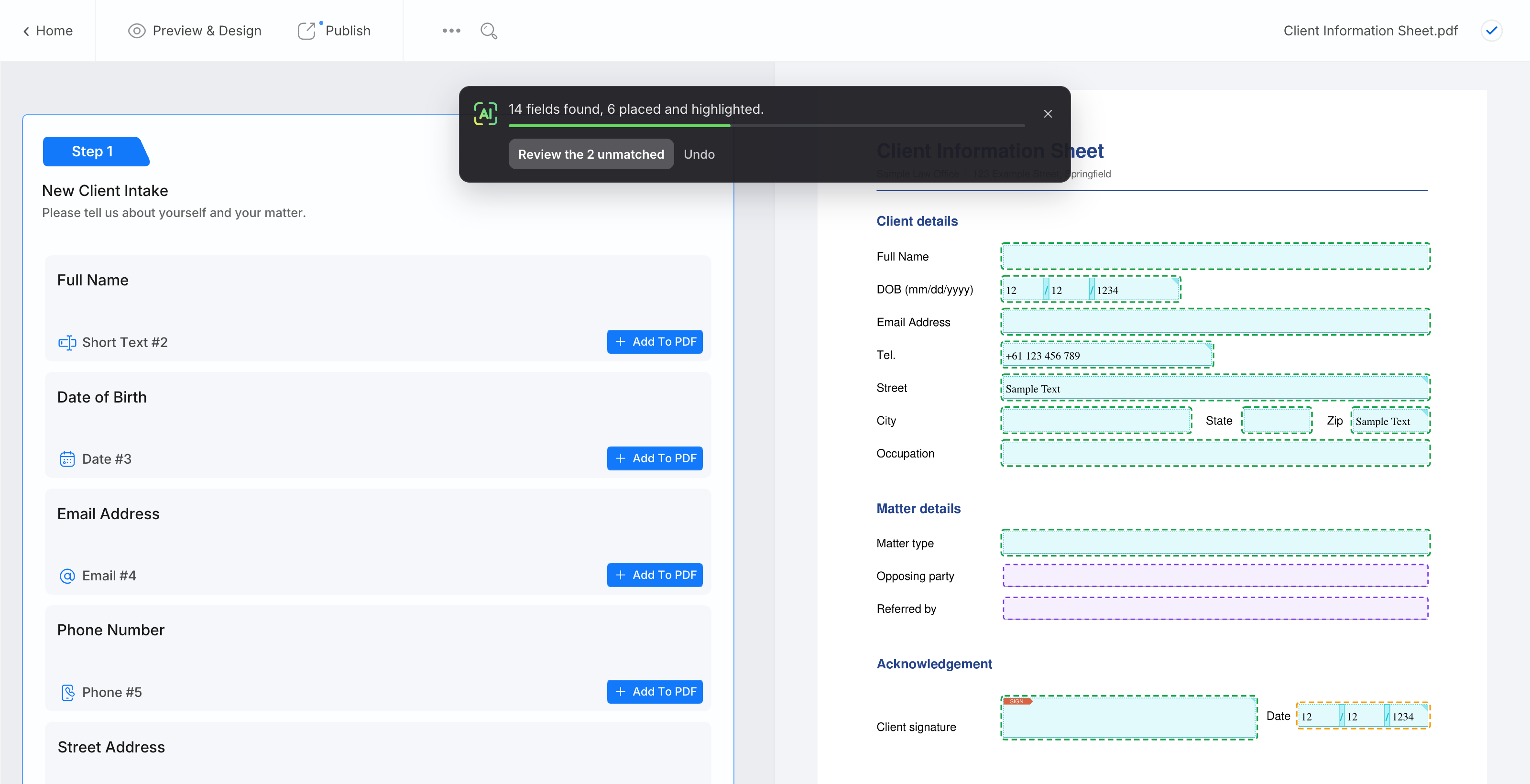
當多個文件需要相同的答案時,使用一個表單填充多個 PDF。新鏈接的可填寫 PDF 會自動放置匹配名稱的字段。AI 字段匹配可以按含義匹配剩餘字段。對於平面或掃描的 PDF,AI 會先檢測字段。在發布之前檢查放置。
決定您的團隊最終需要哪個 PDF。如果人力資源需要設備請求和訪問請求作為單獨的文件,將這兩個文件鏈接到主表單,並將共享答案放在每個文件上。如果多個人需要填寫和簽署一個訪問請求,為每個人準備一個使用相同 PDF 的表單步驟。在後續步驟中啟用 跨步驟合併數據,以便他們的答案匯集到同一文件中。
建立員工入職工作流程
員工入職案例

人力資源可以通過提交第一個表單來啟動運行,該表單包含新員工的詳細信息。然後,工作流程將任務分配給指定的團隊。當有人需要輸入信息或簽署時,使用表單步驟;當有人需要做出決定時,使用審批步驟。
例如,訪問請求可能遵循以下路徑:
- 人力資源提交請求。 記錄新員工的姓名、角色、開始日期和他們需要的系統。
- IT 審核詳細信息並填寫其部分。 使用表單步驟記錄團隊建議創建的帳戶。
- 經理審核建議的訪問權限。 使用審批步驟。如果需要更改訪問權限,將 退回 連接到 IT 表單。如果經理批准並且也需要簽署,將 已批准 連接到收集簽名的單獨表單步驟。
在此設置中,退回給 IT 的請求會重新打開 IT 表單,供提交者使用。如果應由人力資源修改原始請求,則將 退回 指向人力資源表單。在連接步驟之前,決定誰負責更正。
步驟 1:創建新員工主表單
-
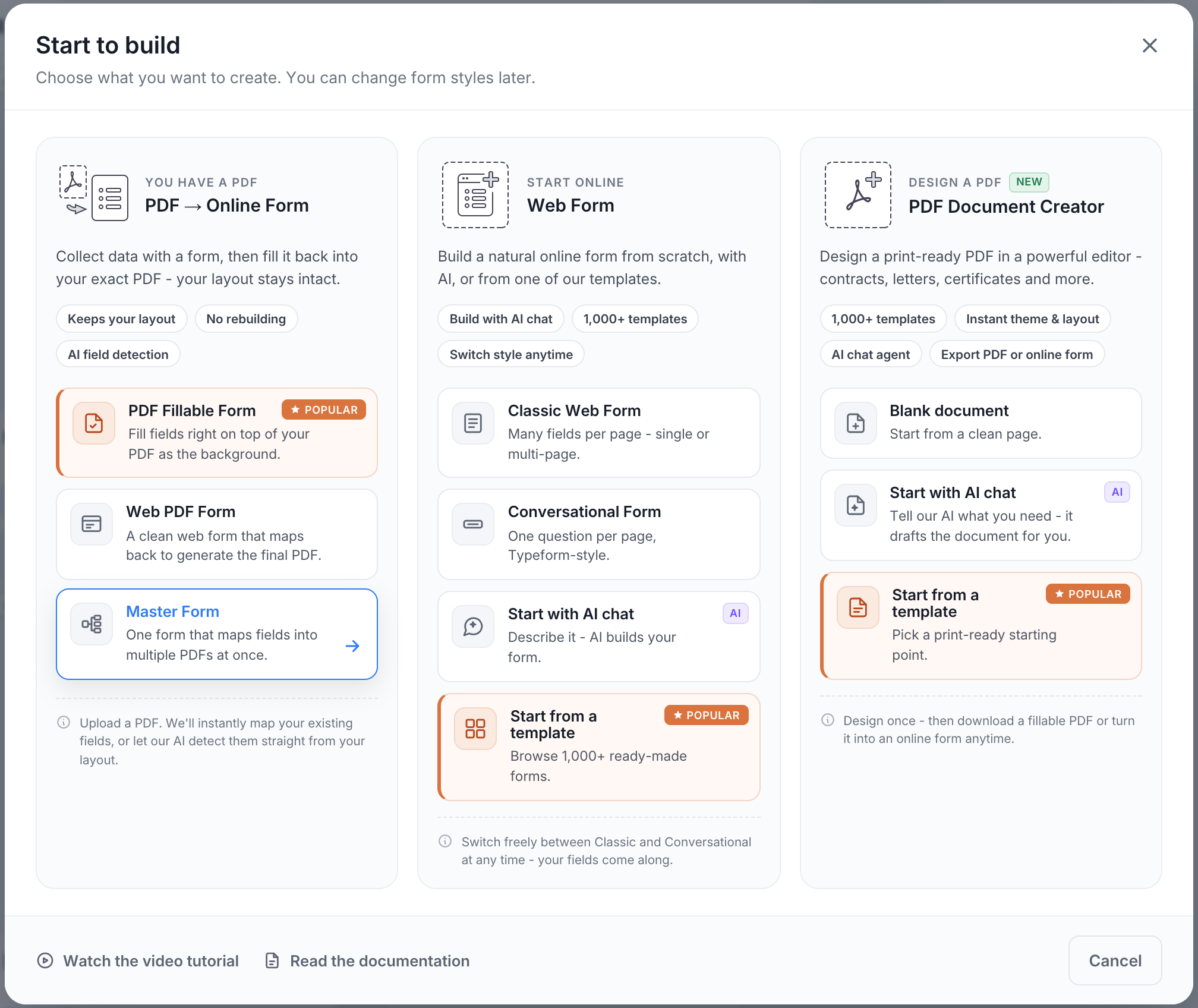
從儀表板中選擇 開始構建 → PDF → 在線表單 → 主表單。
-
添加共享問題,例如姓名、職位和開始日期。使用 預覽和設計 來查看表單。
在添加字段之前,檢查哪些答案在文件中重複。使用一個問題來表示員工的開始日期,並將相同的答案放在鏈接的 PDF 上的相應位置。給不同的字段起明確的名稱,例如 員工電子郵件 和 經理電子郵件,以便在匹配字段和分配任務時可以區分它們。

步驟 2:將在線表單鏈接到主表單
-
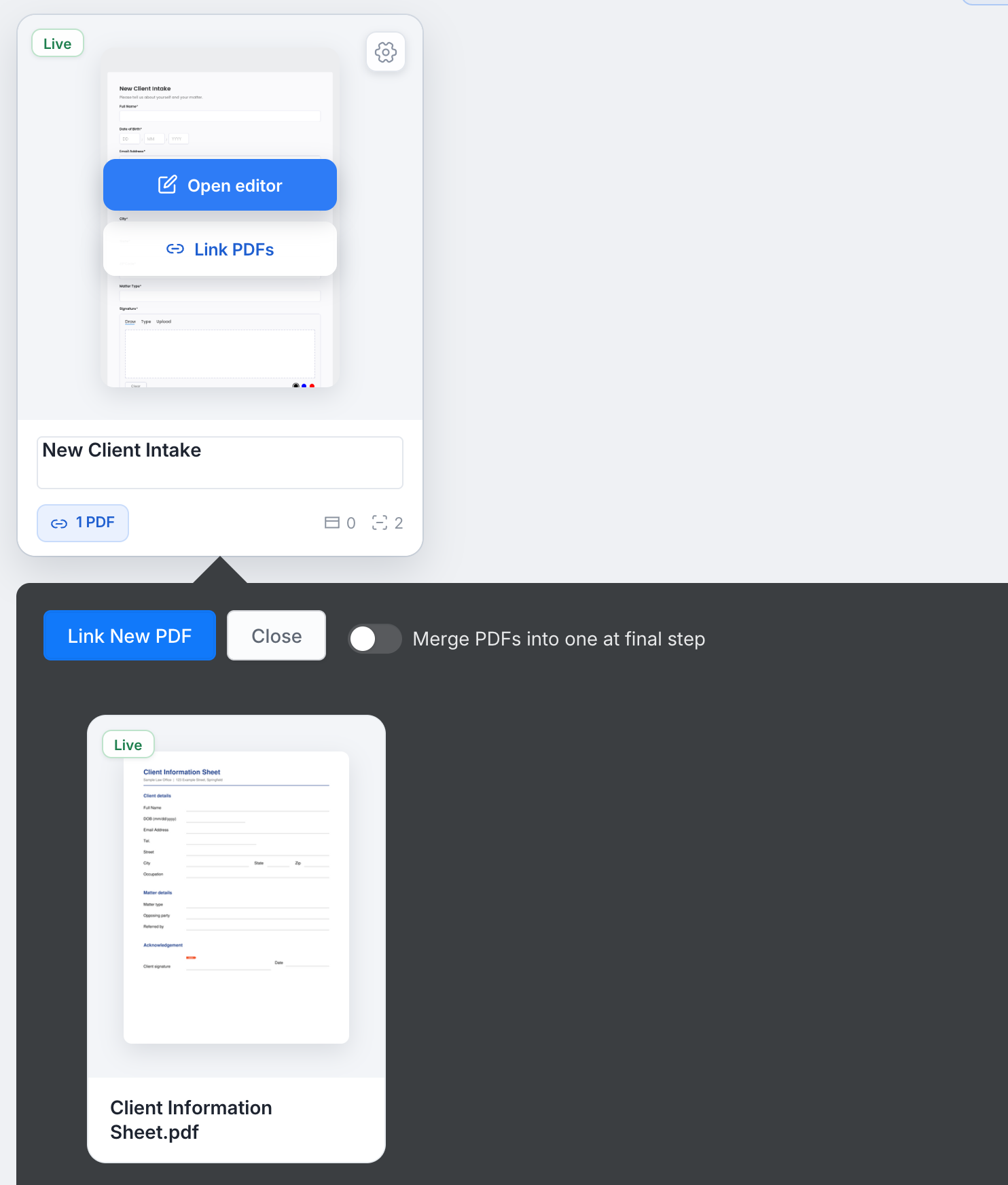
打開 儀表板 → 主表單,然後在主表單卡上選擇 鏈接 PDF → 鏈接新 PDF。分別上傳每個 PDF。
-
手動或使用 AI 字段匹配將主表單字段放置在每個 PDF 上。檢查結果。
-
發布主表單及其鏈接的 PDF。創建並發布工作流程所需的任何單獨部門表單。


步驟 3:配置入職工作流程
- 打開 工作流程 → 創建工作流程。將已發布的人力資源表單添加為第一個表單步驟。
- 為需要輸入信息的團隊添加並連接表單步驟。當有人需要審核請求時,添加一個 審批 步驟,然後將其 已批准 路徑連接到下一步,如果需要修訂,則將其 退回 路徑連接到較早的表單。
- 使用右側設置面板分配接收者和審批者,並檢查通知是否到達正確的人。如果多個表單步驟需要填寫相同的 PDF,請使用相同的 PDF 模板,並在後續步驟中配置 跨步驟合併數據。對於主表單,當合併數據時,請在步驟之間映射相應的 PDF。
- 清除清單中的阻塞項,然後點擊 發布。使用 分享 或 邀請 給人力資源訪問權限以開始運行。
查看當前設置,請參見 構建工作流程。
步驟 4:使用入職工作流程
- 讓人力資源提交第一個表單以開始運行。
- 驗證每個部門是否獲得其分配的任務,任何審批是否遵循預期路徑,簽名是否落在正確的文件上。
- 當運行完成時,檢查輸出。配置為這樣做時,工作流程會將數據匯集到共享的 PDF 中。如果一個主表單應將其鏈接的輸出打包成一個文件,請在其 鏈接 PDF 面板中使用 在最後一步合併 PDF。
查看 分享您的工作流程 以獲取分享和邀請。
在分享之前測試您的工作流程
通過工作流程運行一個樣本新員工。檢查人力資源是否可以啟動運行,每個團隊是否獲得其分配的任務。如果您將 退回 連接到較早的表單,請將請求退回一次。檢查提交該表單的人是否收到鏈接,是否可以重新打開、進行更改並重新提交。然後批准請求,檢查任何簽署任務是否發送給正確的人,最終的 PDF 是否包含更新的答案和簽名。當設置準備就緒時,與人力資源分享已發布的工作流程。