La lógica condicional en Google Forms envía a los encuestados a diferentes secciones según una respuesta. Crea al menos dos secciones, utiliza una pregunta de opción múltiple o desplegable, luego elige Más (⋮) → Ir a la sección según la respuesta y selecciona un destino para cada opción.
Eso funciona bien para ramificaciones básicas. Esta guía muestra la configuración completa, los límites del enrutamiento basado en secciones y qué usar cuando necesitas mostrar u ocultar preguntas individuales en su lugar.
Resumen
- Google Forms admite ramificaciones basadas en secciones: Las respuestas de opción múltiple y desplegable pueden enviar a los encuestados a otra sección o enviar el formulario.
- No proporciona reglas de mostrar/ocultar a nivel de pregunta o campo: Las preguntas condicionales deben organizarse en secciones separadas.
- Usa un modelo de lógica diferente cuando sea necesario: PlatoForms admite reglas a nivel de campo, enrutamiento de páginas, cálculos, lógica generada por IA y acciones relacionadas con PDF.
¿Qué es la lógica condicional?
La lógica condicional (también llamada lógica de ramificación o de salto) cambia lo que sucede a continuación según una respuesta anterior. Dependiendo del creador de formularios, eso puede significar mostrar u ocultar una pregunta individual, saltar una página o dirigir al encuestado a otra sección.
Aquí tienes un ejemplo simple. Estás planeando un evento de equipo y necesitas saber:
- si alguien asistirá
- sus restricciones dietéticas (si asisten)
- si necesitan transporte, y
- un lugar de recogida (solo si se necesita transporte)
Sin lógica condicional, tu formulario se vería así:
Ejemplo
🟦 1. ¿Asistirás al evento del equipo?
⚪ Sí
⚪ No
🟦 2. ¿Cuáles son tus restricciones dietéticas?
✏️ [Campo de texto]🟦 3. ¿Necesitas transporte?
⚪ Sí
⚪ No🟦 4. Lugar de recogida
✏️ [Campo de texto]
Todos ven las cuatro preguntas, incluso si respondieron “No” a asistir. Alguien que no puede asistir todavía tiene que pasar por preguntas sobre restricciones dietéticas y transporte que no les aplican.
Con lógica condicional a nivel de pregunta, el formulario puede responder a cada respuesta y ajustar las preguntas visibles a medida que el usuario avanza:
Ejemplo
🟦 1. ¿Asistirás al evento del equipo?
⚪ Sí
⚪ No
🔀 Si se selecciona Sí, aparecen las preguntas 2–3
🟦 2. ¿Cuáles son tus restricciones dietéticas?
✏️ [Campo de texto]🟦 3. ¿Necesitas transporte?
⚪ Sí
⚪ No🔀 Si se selecciona Sí, aparece la pregunta 4
🟦 4. Lugar de recogida
✏️ [Campo de texto]
Ahora, los encuestados que seleccionan “No” para asistencia omiten el resto del formulario por completo. Aquellos que no necesitan transporte nunca ven la pregunta sobre el lugar de recogida. Google Forms puede crear un resultado similar colocando estas preguntas en secciones separadas y dirigiendo a los encuestados entre ellas. No muestra ni oculta preguntas individuales en la misma página.
La lógica condicional ayuda a mantener los formularios cortos, relevantes y más fáciles de completar, especialmente cuando un formulario tiene varias condiciones. Los encuestados responden a menos preguntas innecesarias y tú recopilas datos más limpios y aplicables.
Cómo agregar lógica condicional en Google Forms
La lógica condicional no está disponible como un tipo de pregunta estándar en Google Forms. En su lugar, deberás dividir tu formulario en secciones y usar el enrutamiento documentado de Google Ir a la sección según la respuesta.
Parece complicado, pero vamos a desglosarlo paso a paso.
💡 ¿Nuevo en Google Forms? Consulta esta guía para comenzar con Google Forms y aprender lo básico.
1. Crea tu formulario
Comienza creando un nuevo formulario en blanco en Google Forms o elige uno de sus plantillas. Para este ejemplo, crearemos una encuesta de retroalimentación post-compra para una tienda en línea.
💡 Consejo Pro: Para comenzar rápidamente, puedes crear un formulario mediante indicaciones con Google Forms AI (Gemini).
Supongamos que queremos recopilar comentarios de los clientes después de una compra. Sin lógica condicional, todos verían la misma larga lista de preguntas:
Ejemplo
🟦 Sección 1: Estado de la Compra
🟦 1. ¿Realizaste una compra?
⚪ Sí
⚪ No🟦 Sección 2: Detalles del Pedido
🟦 2. Número de pedido
✏️ [Campo de texto]🟦 3. Total del pedido
✏️ [Respuesta corta con validación de número]🟦 Sección 3: Calificación de Satisfacción
🟦 4. ¿Qué tan satisfecho estás?
⚪ Muy satisfecho
⚪ Satisfecho
⚪ Neutral
⚪ Insatisfecho
⚪ Muy insatisfecho🟦 Sección 4: Comentarios Positivos
(Mostrado a clientes satisfechos)🟦 5. ¿Qué te encantó de tu experiencia?
📝 [Área de texto]🟦 Sección 5: Detalles del Problema
(Mostrado a clientes insatisfechos)🟦 6. ¿Qué salió mal?
☑️ Artículo incorrecto recibido
☑️ Artículo dañado
☑️ Entrega tardía
☑️ Mala calidad
☑️ Mal servicio al cliente
☑️ Otro🟦 7. ¿Te gustaría que te contactáramos sobre esto?
⚪ Sí, por favor contáctenme
⚪ No, solo quería compartir comentarios
Sin enrutamiento, los encuestados pueden ver preguntas que no les aplican:
- Personas que no compraron aún ven preguntas relacionadas con pedidos
- Clientes felices ven preguntas sobre “qué salió mal”
- Clientes insatisfechos ven preguntas sobre “qué les encantó”
Con el enrutamiento de secciones, podemos hacer que el formulario sea más relevante. Vamos a construir eso ahora.
2. Crea y etiqueta tus secciones
Haz clic en el botón Agregar sección (parece dos rectángulos apilados) en la barra de herramientas a la derecha. Esto divide tu formulario en secciones que puedes etiquetar y reorganizar.

Para nuestra encuesta de retroalimentación de clientes, necesitamos saber:
- Si realizaron una compra
- Qué compraron (si aplica)
- Su nivel de satisfacción
- Detalles sobre su experiencia
Crearemos 5 secciones: Estado de la Compra, Detalles del Pedido, Calificación de Satisfacción, Comentarios Positivos, y Detalles del Problema. Para agregar un título a cada sección, haz clic dentro de la sección y escribe tu encabezado.

3. Agrega tus preguntas
Selecciona una sección y haz clic en Agregar pregunta desde la barra de herramientas a la derecha. Elige entre opción múltiple, casillas de verificación, desplegable, respuesta corta, párrafo y otros tipos de preguntas.
Para nuestra encuesta, utilizaremos la misma estructura de preguntas mostrada arriba, organizada en secciones para estado de compra, detalles del pedido, satisfacción y comentarios.
4. Agrega lógica condicional
Ahora es el momento de agregar ramificaciones. Comienza con tu primera pregunta desencadenante, en nuestro caso, “¿Realizaste una compra?”
Haz clic en el menú de tres puntos en la parte inferior derecha de la pregunta y selecciona Ir a la sección según la respuesta. Aparecerá un menú desplegable junto a cada opción de respuesta.

Para respuestas “No”, selecciona Enviar formulario desde el menú desplegable. No necesitan responder preguntas sobre un pedido que no realizaron.
Para respuestas “Sí”, selecciona Ir a la sección 2 (Detalles del Pedido) para que puedas recopilar más información sobre su compra.

Al final de la Sección 2 (Detalles del Pedido), mantén Continuar a la siguiente sección para que los encuestados pasen a la Sección 3 (Calificación de Satisfacción).
A continuación, configura la ramificación para la pregunta de satisfacción. Para la pregunta “¿Qué tan satisfecho estás?”:
- “Muy satisfecho” o “Satisfecho” → Ir a la Sección 4 (Comentarios Positivos)
- “Neutral” → Saltar a Enviar formulario
- “Insatisfecho” o “Muy insatisfecho” → Ir a la Sección 5 (Detalles del Problema)
De esta manera, los clientes felices pueden compartir lo que les encantó, mientras que los clientes insatisfechos son dirigidos a informar problemas específicos.
Al final de la Sección 4 (Comentarios Positivos), cambia el siguiente destino de Continuar a la siguiente sección a Enviar formulario. De lo contrario, los encuestados satisfechos continuarán en la Sección 5 (Detalles del Problema). La Sección 5 es la sección final, por lo que puede enviar el formulario cuando se complete.
5. Prueba tu formulario
Antes de publicarlo, haz clic en Vista previa (el icono del ojo) en la parte superior derecha. La vista previa se abre en una ventana nueva. Prueba la lógica probando diferentes combinaciones de respuestas para asegurarte de que los encuestados sean dirigidos a las secciones correctas.

Seis límites de la lógica basada en secciones en Google Forms
La ramificación de Google Forms es útil cuando un pequeño número de respuestas lleva a secciones claramente definidas. Estos límites importan cuando el formulario necesita comportamiento a nivel de campo o muchas reglas interconectadas.
1. Lógica basada en secciones en lugar de a nivel de pregunta
La lógica de Google Forms funciona a nivel de sección. No puedes mostrar u ocultar una sola pregunta en la misma página según una respuesta anterior. En su lugar, las preguntas condicionales deben agruparse en secciones a las que los encuestados entran o saltan.
A medida que aumenta el número de caminos condicionales, el formulario puede necesitar más secciones y volverse más difícil de revisar como un flujo completo.
2. Sin vista general visual única de la lógica
Google Forms no proporciona un mapa visual separado o una lista consolidada de cada regla de enrutamiento.
Necesitas revisar las preguntas relevantes y los destinos de las secciones individualmente, luego previsualizar cada camino para verificar rutas incorrectas o rutas que no llegan a la sección o envío deseado.
3. Sin condiciones de ramificación combinadas en el editor nativo
Cada decisión de enrutamiento nativa se basa en la respuesta seleccionada a una pregunta de opción múltiple o desplegable. El editor no combina respuestas de múltiples preguntas en una regla de ramificación.
Ejemplo: No puedes crear una regla nativa que dirija a los encuestados a una sección de descuento solo cuando son compradores por primera vez y han gastado más de $100.
4. La ramificación está limitada a dos tipos de preguntas
Google documenta Opción múltiple y Desplegable como los tipos de preguntas que admiten Ir a la sección según la respuesta. Otros tipos de preguntas pueden usar características como la validación de respuestas, pero no pueden actuar como desencadenantes de enrutamiento de secciones nativas:
-
Respuesta corta/Texto: Sin ramificación basada en palabras clave.
-
Casillas de verificación: Sin lógica basada en selecciones múltiples.
-
Fechas y Números: No puedes mostrar preguntas basadas en umbrales de edad o rangos de fechas.
5. Sin regla de ramificación de respuesta en blanco o inversa
Google Forms dirige desde la opción de respuesta que selecciona un encuestado. No proporciona una regla nativa como “dirigir aquí cuando esta pregunta no esté respondida” o una condición inversa general.
A veces puedes representar el caso opuesto con una opción de respuesta explícita, pero las condiciones negativas más generales requieren un modelo de lógica diferente.
6. Cada ruta requiere configuración y prueba manual
Cada ruta condicional debe configurarse en su pregunta desencadenante y probarse en previsualización. Esto es manejable para unas pocas ramificaciones pero requiere más coordinación a medida que aumenta el número de rutas.
Si el enrutamiento basado en secciones ya coincide con tu formulario, Google Forms puede ser suficiente. Considera la lógica a nivel de campo cuando quieras cambiar campos individuales sin dividir el formulario en secciones adicionales.
Google Forms y PlatoForms usan diferentes modelos de lógica
Google Forms dirige a los encuestados entre secciones. PlatoForms también puede aplicar reglas a campos individuales, páginas, valores y contenido PDF generado. El modelo adecuado depende de lo que el formulario necesite hacer.
| Característica | Google Forms | PlatoForms |
|---|---|---|
| Alcance de la lógica | Dirigir a otra sección o enviar | Mostrar u ocultar campos, saltar páginas y controlar valores |
| Desencadenantes de ramificación | Opción múltiple y desplegable | Texto, número, fecha, elección y otros campos admitidos |
| Configuración de reglas | Configurar destinos en cada pregunta desencadenante | Panel de lógica manual, generación por IA o editor JSON |
| Valores calculados o reutilizados | No es parte del enrutamiento de secciones | Establecer, calcular, borrar o reutilizar valores de campos admitidos |
| Lógica de PDF generado | Sin reglas nativas de salida de PDF llenado | Mostrar u ocultar campos en PDFs generados |
Cómo configurar lógica a nivel de campo en PlatoForms
PlatoForms ofrece reglas manuales, generación por IA y edición JSON en el mismo panel de Lógica. Para una regla manual básica, sigue estos pasos de la documentación de lógica de formularios:
-
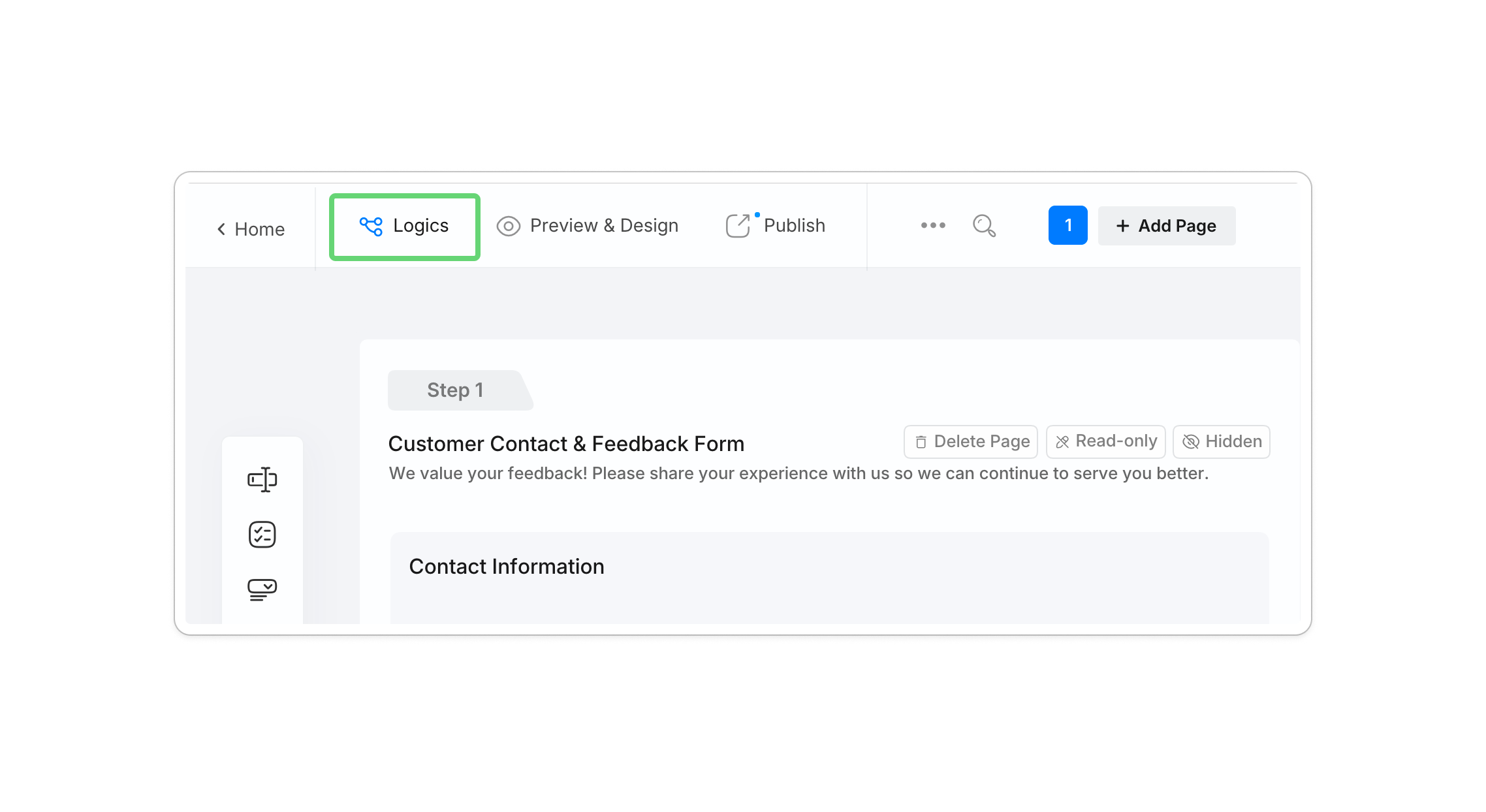
Abre el Panel de Lógicas: Haz clic en el botón Lógicas en la esquina superior izquierda del creador de formularios.
-
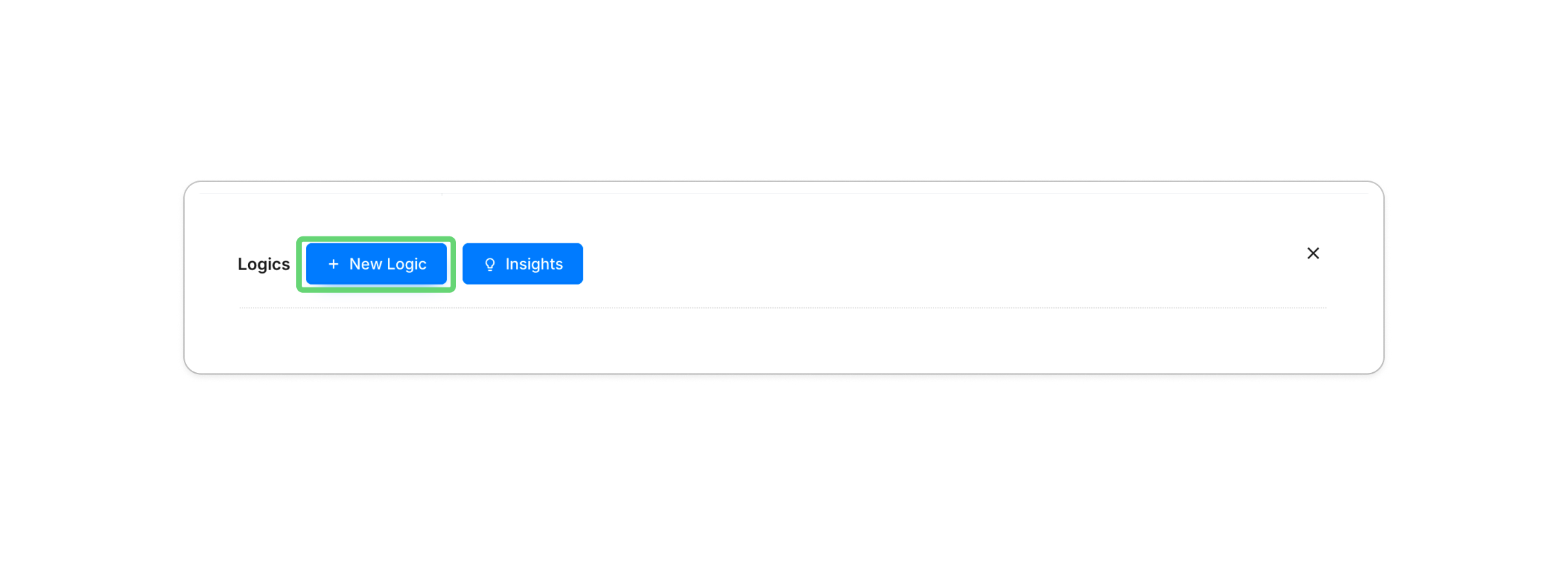
Crear Nueva Lógica: Haz clic en + Nueva Lógica.
-
Define el Desencadenante (SI): Selecciona tu campo y criterios (por ejemplo,
Si #Café o Té? es igual a Café). -
Establece la Acción (ENTONCES): Define lo que sucede (por ejemplo,
Entonces Mostrar #Crema o Azúcar?). -
Previsualiza y Prueba: Usa el modo de previsualización para asegurarte de que tus caminos de ramificación fluyan correctamente.


Si lo prefieres, elige Gen por IA y describe la regla en lenguaje sencillo, o abre el editor JSON para control directo. Revisa y prueba las reglas generadas o editadas antes de publicarlas.
Escenarios comunes de lógica
A continuación, un resumen rápido de los patrones de lógica más comunes que puedes construir con PlatoForms.
| Escenario de lógica | Qué hace | Ejemplo | Mejor para |
|---|---|---|---|
| Pregunta de salto | Muestra una pregunta solo cuando es necesaria. | Muestra “Introduce el Código de Descuento” solo si el usuario selecciona “Sí.” Lógica de Pregunta de Salto |
Encuestas cortas, formularios de contacto |
| Saltar página | Envía a los usuarios a diferentes páginas. | Dirige a los usuarios a “Ponente” o “Participante.” Configuración de Saltar Página |
Formularios basados en roles, eventos |
| Lógica de ramificación | Cambia preguntas según las respuestas. | 5★ → “¿Qué te encantó?” 1★ → “¿Cómo podemos mejorar?” |
Retroalimentación, NPS, soporte |
| Establecer valor | Rellena campos automáticamente. | Aplica $100 Early Bird antes de una fecha límite. Lógica de Establecer Valor |
Precios, registros |
| Cálculos | Calcula valores en tiempo real. | Precio × Cantidad = Costo TotalLógica de Cálculos |
Pedidos, facturas |
| Reutilizar campos | Copia valores entre campos. | Copia Firma #1 → Firma #2 Reutilizar campos |
Contratos, PDFs |
¿Construyendo una encuesta o formulario de retroalimentación? Mira cómo diseñar escalas Likert que funcionen en móviles antes de configurar tu lógica de ramificación.
¿Construyendo un formulario de exención o consentimiento? Mira cómo configurar campos condicionales en un flujo de trabajo de exención real — desde divulgaciones de lesiones preexistentes hasta dirigir envíos al coordinador correcto.
Gestionar lógica compleja a escala
Cuando tu formulario tiene docenas de reglas, necesitas una forma clara de encontrar cada una:
- Filtrar por Campo: Haz clic en Lógicas en el panel de atributos de cualquier campo específico para ver solo las reglas que afectan a esa pregunta.
- Buscar por ID: Usa la barra de filtro en el Panel de Lógica para buscar IDs de Campo o etiquetas específicos.
Extender la lógica más allá de las preguntas
La lógica de formularios también puede controlar lo que sucede después o alrededor de la recopilación de datos:
- Enrutamiento de correo electrónico condicional: Enviar diferentes notificaciones según las respuestas del formulario.
- Salida de PDF condicional: Incluir u omitir campos en el documento generado según una regla.
- Procesos de múltiples personas: Usa Flujo de trabajo cuando diferentes personas necesiten completar o aprobar pasos separados. Un flujo de trabajo es diferente del enrutamiento de páginas dentro de un formulario.
Mira el tutorial de lógica condicional
Cuando necesitas más que enrutamiento basado en secciones
Si tu Google Form ya funciona, consérvalo. Si el enrutamiento basado en secciones se ha vuelto difícil de mantener, puedes ver qué se transfiere durante una importación de Google Forms, luego importar el formulario y agregar lógica a nivel de pregunta sin reconstruir su estructura. También puedes comenzar con una plantilla de encuesta lista para usar y personalizar sus campos y reglas.
Antes de construir, también puedes revisar la guía de lógica de formularios.
Try PlatoForms with Your Own Form
Turn an existing PDF into an online form, or create a new form for your team.
Create your free PlatoForms account →