Para crear una escala de Likert en Google Forms, agrega una pregunta de escala lineal para una sola calificación, o una cuadrícula de opción múltiple cuando varias afirmaciones comparten la misma escala. Establece el rango (1-5 es una elección común), etiqueta los extremos, haz que la pregunta sea obligatoria y prueba el formulario en un teléfono antes de enviarlo.
Imagina que le preguntas a un amigo, "¿Te gusta el nuevo café de la oficina?"
Si solo tienen dos opciones—Sí o No—podrían tener dificultades para responder. ¿Qué pasa si el café es “simplemente aceptable”? ¿O si lo odian absolutamente?
Aquí es donde entra una escala de Likert. En lugar de un simple sí/no, ofrece a los encuestados un rango de opciones para expresar cuánto están de acuerdo o en desacuerdo con una afirmación. Convierte “sentimientos” vagos en números que realmente puedes medir.
Sin embargo, a medida que más usuarios se trasladan a dispositivos móviles, la forma en que diseñamos estas escalas en Google Forms necesita evolucionar. Una cuadrícula que se ve ordenada en tu computadora portátil puede ser difícil de completar en un teléfono inteligente, un problema que llamamos la “Trampa Móvil.”
¿Qué es una Escala de Likert? (En Pocas Palabras)
Una escala de Likert mide actitudes u opiniones con un conjunto de preguntas de calificación relacionadas. Cada pregunta por sí sola es un ítem de Likert, y típicamente se ve como este ejemplo de 5 puntos:
Ejemplo Estándar
🟦 La interfaz es fácil de navegar.
⚪ 1 - Totalmente en desacuerdo
⚪ 2 - En desacuerdo
⚪ 3 - Neutral
⚪ 4 - De acuerdo
⚪ 5 - Totalmente de acuerdo
Al dar a las personas más de dos opciones, capturas la matiz de su experiencia.
Cómo Construirlo en Google Forms
Google Forms ofrece dos formas principales de crear estas escalas. Ambas tienen compensaciones significativas.
Método 1: La Escala Lineal (Mejor para Calificaciones Únicas)
Esta es la forma más rápida de crear un sistema de calificación, pero tiene una limitación de etiquetado.
- Agrega una Pregunta: Haz clic en el icono de más (+) en el menú flotante para crear una nueva pregunta.
- Selecciona el Tipo: Abre el menú desplegable de tipo de pregunta (que generalmente predetermina a “Opción múltiple”) y selecciona Escala lineal.

- Define el Rango: Elige los límites de tu escala usando los menús desplegables. Puedes comenzar en 0 o 1 y terminar en cualquier número entero de 2 a 10 (una escala de 1-5 es una elección común).
- Etiqueta los Extremos: En los campos de Etiqueta, ingresa descripciones para los valores más bajos y más altos (por ejemplo, “1 - Muy insatisfecho” y “5 - Muy satisfecho”).
El Problema: Los números intermedios (2, 3 y 4) aún aparecen, pero solo los dos extremos pueden tener etiquetas de texto. Eso puede dejar más espacio para que los encuestados interpreten los valores intermedios de manera diferente.
Método 2: Cuadrícula de Opción Múltiple (La “Trampa Móvil”)
Este método se usa cuando tienes múltiples afirmaciones que comparten la misma escala de Likert. Aunque se ve organizado en un escritorio, puede volverse más difícil de completar en una pantalla móvil estrecha, lo que llamamos la “Trampa Móvil.”
- Agrega una Pregunta: Crea una nueva pregunta y selecciona Cuadrícula de opción múltiple del menú desplegable.
- Define las Filas: Ingresa las afirmaciones o preguntas que deseas que los encuestados califiquen en la sección de Filas.
- Define las Columnas: Ingresa tus puntos de escala (por ejemplo, 1 a 5, o “En desacuerdo” a “De acuerdo”) en la sección de Columnas.

- Habilita Requisitos: Activa la opción de “Requerir una respuesta en cada fila” para asegurarte de no recibir datos incompletos.
El Problema: Aquí es donde puede aparecer la “Trampa Móvil”. En pantallas estrechas, una cuadrícula con varias columnas puede comprimirse o requerir desplazamiento horizontal, lo que hace que cada opción sea más difícil de leer y seleccionar.

La Psicología del “Neutral” (5 vs. 7 Puntos)
¿Deberías usar una escala de 5 puntos o de 7 puntos?
- Escalas de 5 Puntos: Ofrecen menos opciones y pueden ser más fáciles de escanear, especialmente para audiencias amplias.
- Escalas de 7 Puntos: Ofrecen una mayor granularidad de respuesta, pero esa precisión adicional no es necesaria para todas las encuestas.
- Instrumentos validados: Cuando usas un cuestionario de investigación establecido, mantén su escala de respuesta original a menos que tengas una razón justificada para cambiarla.
- La opción “Neutral”: Usa una escala de número impar cuando los encuestados necesiten una opción genuinamente neutral o indecisa. Usa una escala de número par solo cuando una elección direccional forzada sea intencional y metodológicamente justificada.
Lo que PlatoForms Aporta a las Encuestas de Likert
Google Forms proporciona escalas lineales y cuadrículas sencillas, que funcionan bien para muchas encuestas. PlatoForms agrega campos de Calificación responsivos, seguimientos condicionales, presentación conversacional y análisis de respuestas integrado.
1. Campos de Calificación Responsivos
Los Formularios Web de PlatoForms usan un diseño de navegador responsivo en lugar de colocar cada respuesta dentro de una página PDF fija. Construye cada afirmación con un campo de Calificación, divide una encuesta más larga con saltos de página o cambia un formulario compatible a modo Conversacional para que los encuestados respondan una pregunta a la vez. Previsualiza el formulario en teléfono, tableta y escritorio antes de publicarlo.
2. Lógica Condicional Potenciada por IA
Google Forms dirige a los encuestados por sección. PlatoForms te permite establecer reglas en campos individuales y puede redactarlas por ti:
-
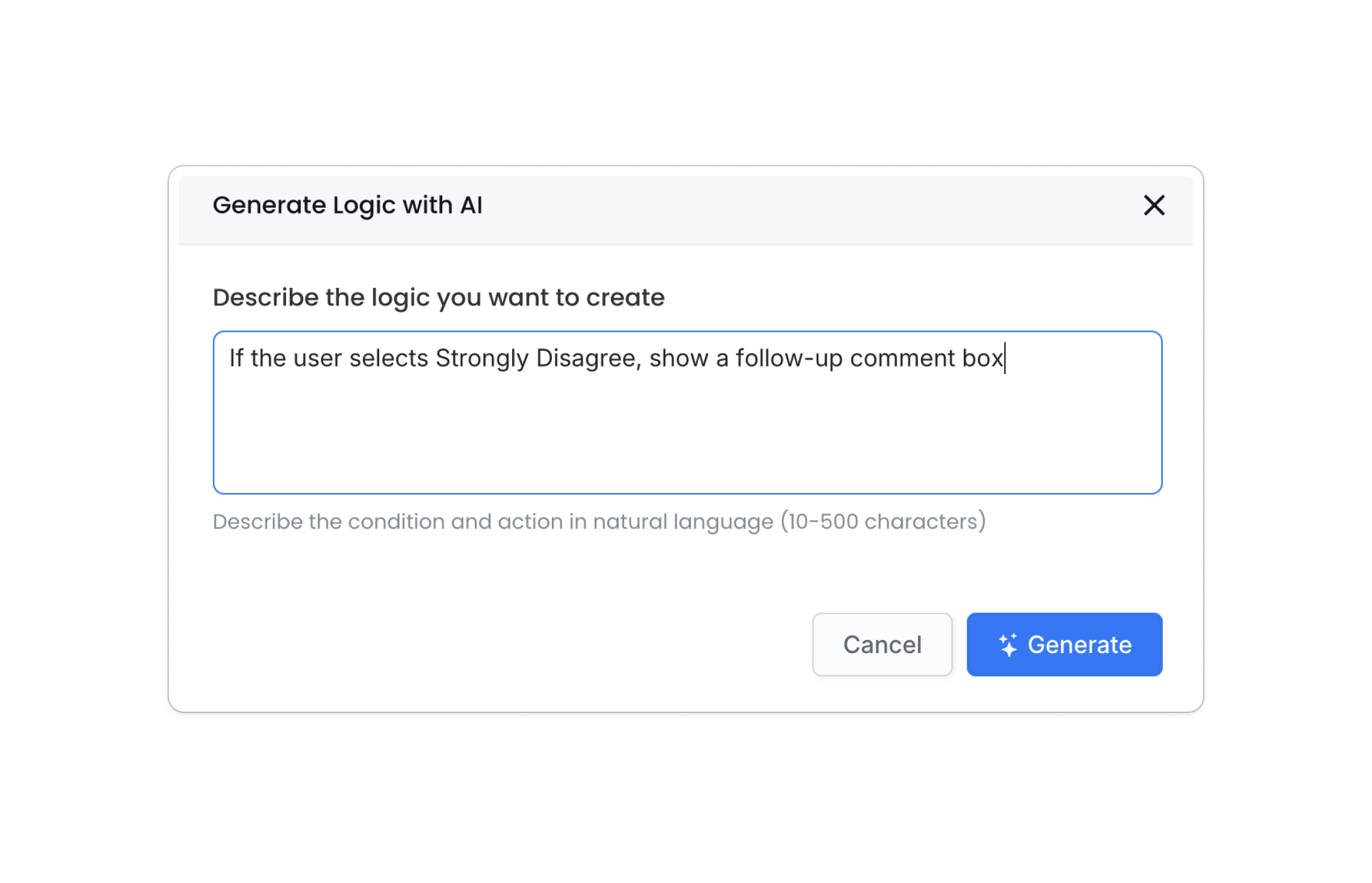
Configuración en Lenguaje Natural: Usa nuestra IA para generar lógica a partir de texto simple. Simplemente escribe “Si el usuario selecciona Totalmente en desacuerdo, muestra un cuadro de comentario de seguimiento,” y PlatoForms redacta la regla para que la revises.
-
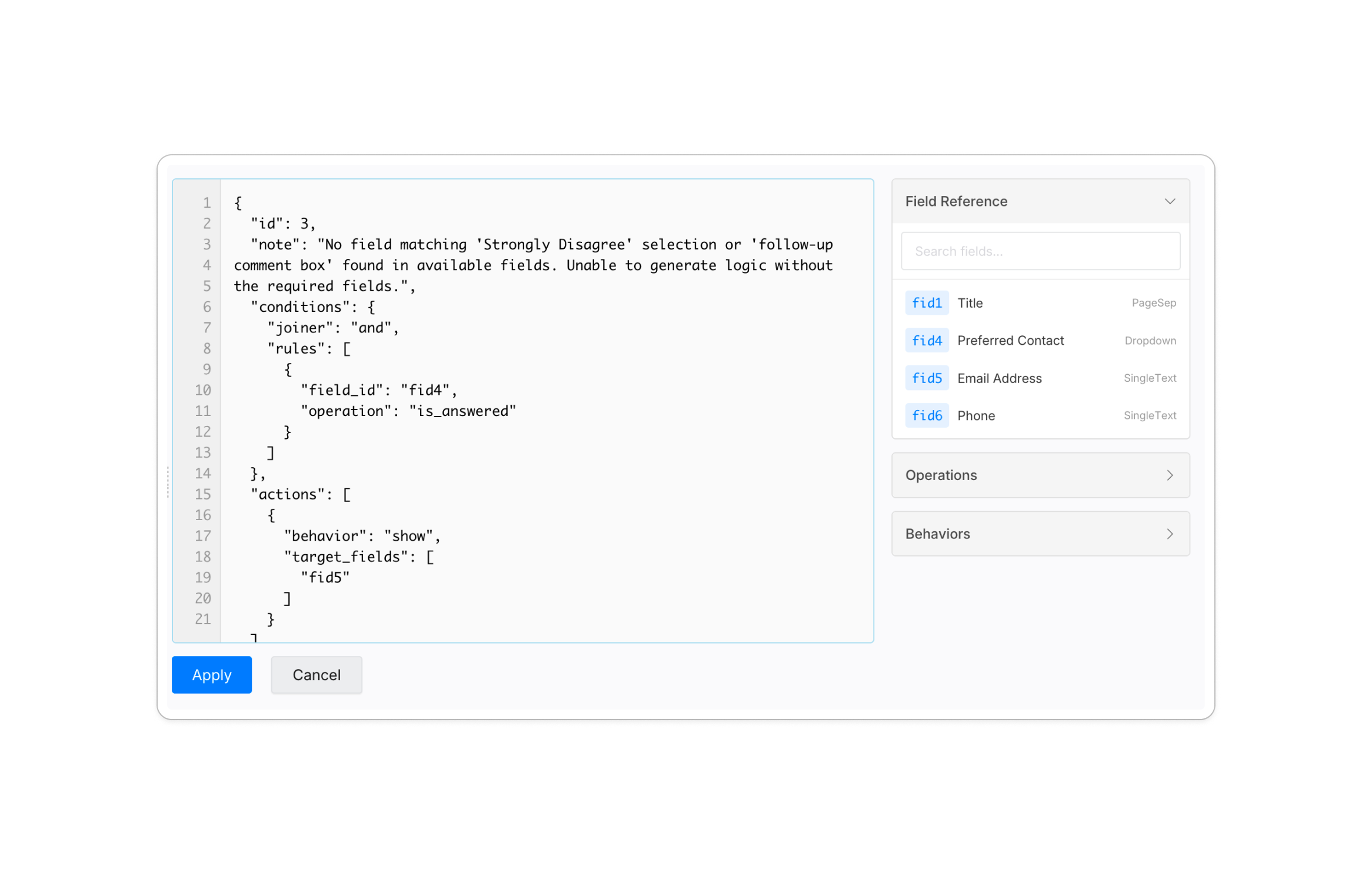
Editor JSON para Usuarios Avanzados: Usa el editor JSON para tener control directo sobre las referencias de campo y definiciones de reglas complejas.
-
Importación/Exportación Masiva: Exporta conjuntos de reglas como JSON para respaldo o reutilización, e importa una configuración de lógica en otro formulario. Importar reemplaza toda la lógica existente en el formulario de destino, así que expórtalo primero.


📖 Profundiza: Consulta nuestra guía paso a paso sobre cómo configurar la lógica de formularios o revisa las notas de lanzamiento completas para la actualización de IA Logic.
3. Analiza Respuestas de Likert Sin Construir Primero una Hoja de Cálculo
Cada formulario incluye un informe de Insights que puede graficar respuestas compatibles y mostrar cómo cambian las respuestas a lo largo del tiempo. Para campos de Calificación, la vista de estadísticas incluye la mediana, media, desviación estándar, percentiles, mínimo, máximo y una tira de distribución. Esto te da más contexto que un solo puntaje promedio.
También puedes:
- Comparar una calificación con otra pregunta, como departamento, plan o tipo de cliente
- Filtrar el informe para estudiar una audiencia o período de tiempo específico
- Ver dónde los visitantes abandonan el formulario, lo que ayuda a identificar una pregunta de encuesta larga o confusa (los formularios más antiguos deben ser republicados antes de que se recopilen datos de viaje a nivel de campo)
- Usar IA para agrupar respuestas escritas de seguimiento por tema y sentimiento y generar un resumen escrito
- Compartir un informe de solo lectura, exportarlo como PDF o descargar totales de gráficos como CSV
Las desgloses por otra pregunta y los enlaces para compartir informes requieren un plan de pago.
Por ejemplo, el mismo puntaje promedio puede ocultar dos patrones de respuesta muy diferentes. Una distribución estrecha sugiere un amplio acuerdo, mientras que una distribución amplia puede significar que diferentes grupos de clientes tuvieron experiencias muy diferentes. Insights expone esa dispersión para que puedas investigar antes de actuar sobre el promedio.
Cómo Analizar Tus Datos (Un Ejemplo Real)
Supongamos que encuestaste a 100 personas sobre la calidad de tu soporte.
Paso 1: Los Conteos Brutos
- Totalmente de acuerdo (5): 40 personas
- De acuerdo (4): 30 personas
- Neutral (3): 20 personas
- En desacuerdo (2): 5 personas
- Totalmente en desacuerdo (1): 5 personas
Paso 2: El Puntaje “Top-Two Box”
Combina las dos categorías más positivas para encontrar tu “Sentimiento Positivo” general.
40% (Totalmente de acuerdo) + 30% (De acuerdo) = 70% Puntaje Positivo.
Paso 3: Calculando el Puntaje Medio (El Promedio)
Asigna un valor numérico a cada respuesta para encontrar tu calificación promedio ponderada:
- (40 × 5) + (30 × 4) + (20 × 3) + (5 × 2) + (5 × 1) = 395 puntos totales
- 395 / 100 encuestados = 3.95 Puntaje Medio
Paso 4: Interpretación y Acción
Un promedio de 3.95 indica que las respuestas tienden a ser positivas, pero el grupo del 20% “Neutral” puede merecer una investigación más profunda. En tu próxima encuesta, pregunta a cualquiera que elija Neutral una pregunta de seguimiento como "¿Qué faltó en tu experiencia hoy?" En Google Forms, el ramificado solo funciona desde preguntas de Opción múltiple o Desplegable a una sección, así que haz la calificación como una pregunta de Opción múltiple y envía a Neutral a una sección de seguimiento. En PlatoForms, una regla de lógica en el campo de calificación puede mostrar el campo de seguimiento directamente — y dirigir sus respuestas al equipo correcto automáticamente.
Mejores Prácticas para 2026
- Etiqueta Cada Punto: Da palabras a 2, 3 y 4 así como a 1 y 5. Una escala lineal de Google Forms solo etiqueta los extremos, así que cuando los valores intermedios necesiten palabras, usa una pregunta de opción múltiple con una opción etiquetada por punto.
- Mantén las afirmaciones cortas: Cada afirmación debe ser lo suficientemente clara para entenderse sin releer.
- Haz una pregunta de seguimiento cuando importe: Muestra un campo de comentario solo después de una calificación baja o neutral en lugar de pedir a todos más detalles. En Google Forms esto significa una pregunta de calificación de opción múltiple con ramificación de sección; una escala lineal no puede ramificarse.
- Mira más allá de la media: Revisa la mediana y la distribución antes de concluir que los encuestados están ampliamente de acuerdo.
- Usa la IA con cuidado: Usa la IA para redactar lógica y organizar comentarios escritos, luego revisa las reglas y resúmenes antes de publicarlos o compartirlos.
FAQ
¿Existe una escala de Likert en Google Forms?
No como un tipo de pregunta separado. En Google Forms, construyes una pregunta de Likert con una escala lineal para una sola afirmación, o con una cuadrícula de opción múltiple cuando varias afirmaciones comparten las mismas opciones de respuesta.
¿Cómo pongo una escala de calificación en Google Forms?
Usa una escala lineal para una escala numerada que comienza en 0 o 1 y termina en un número entero de 2 a 10, con etiquetas de texto en los dos extremos. Para estrellas, corazones o pulgares arriba, usa el tipo de pregunta de Calificación, que puede tener de 3 a 10 niveles.
¿Cómo hago una escala de Likert en Google Forms?
Agrega una pregunta de escala lineal, establece el rango, por ejemplo de 1 a 5, y etiqueta los valores más bajos y más altos. Para varias afirmaciones en la misma escala, agrega una cuadrícula de opción múltiple con las afirmaciones como filas y los puntos de la escala como columnas, y activa la opción de requerir una respuesta en cada fila.
¿Cómo hago una escala de Likert de 5 puntos?
Establece una escala lineal de 1 a 5, o agrega una pregunta de opción múltiple con cinco opciones: Totalmente en desacuerdo, En desacuerdo, Neutral, De acuerdo y Totalmente de acuerdo. La versión de opción múltiple te permite etiquetar cada punto, mientras que una escala lineal solo etiqueta los dos extremos.
Conclusión
Las escalas de Likert son el puente entre la emoción humana y los datos accionables. Aunque Google Forms es un buen punto de partida, PlatoForms admite diseños de encuestas responsivos, seguimientos condicionales y análisis integrado.
¿Ya construiste la encuesta en Google Forms? Importa tu Google Form. PlatoForms crea una copia editable separada, mientras que tu formulario original y sus respuestas existentes permanecen en Google.