


Para criar uma escala Likert no Google Forms, adicione uma pergunta de escala Linear para uma única avaliação, ou uma grade de Múltipla escolha quando várias afirmações compartilham a mesma escala. Defina o intervalo (1-5 é uma escolha comum), rotule os extremos, torne a pergunta obrigatória e teste o formulário em um celular antes de enviá-lo.
Imagine que você pergunta a um amigo, “Você gosta do novo café do escritório?”
Se ele tiver apenas duas opções—Sim ou Não—ele pode ter dificuldade para responder. E se o café for “apenas ok”? Ou se ele absolutamente odiar?
É aqui que entra uma escala Likert. Em vez de um simples sim/não, ela oferece aos respondentes uma gama de opções para expressar quanto concordam ou discordam de uma afirmação. Transforma “sentimentos” vagos em números que você pode realmente medir.
No entanto, à medida que mais usuários migram para o celular, a forma como projetamos essas escalas no Google Forms precisa evoluir. Uma grade que parece organizada no seu laptop pode ser difícil de completar em um smartphone—um problema que chamamos de “Armadilha do Celular.”
O Que É uma Escala Likert? (Simplificando)
Uma escala Likert mede atitudes ou opiniões com um conjunto de perguntas de avaliação relacionadas. Cada pergunta por si só é um item Likert, e geralmente se parece com este exemplo de 5 pontos:
Exemplo Padrão
🟦 A interface é fácil de navegar.
⚪ 1 - Discordo totalmente
⚪ 2 - Discordo
⚪ 3 - Neutro
⚪ 4 - Concordo
⚪ 5 - Concordo totalmente
Ao dar às pessoas mais de duas opções, você captura a nuance de sua experiência.
Como Construí-la no Google Forms
O Google Forms oferece duas maneiras principais de criar essas escalas. Ambas têm compromissos significativos.
Método 1: A Escala Linear (Melhor para Avaliações Únicas)
Esta é a maneira mais rápida de criar um sistema de avaliação, mas tem uma limitação de rotulagem.
- Adicione uma Pergunta: Clique no ícone de mais (+) no menu flutuante para criar uma nova pergunta.
- Selecione o Tipo: Abra o menu suspenso de tipo de pergunta (que geralmente é “Múltipla escolha” por padrão) e selecione escala Linear.

- Defina o Intervalo: Escolha os limites da sua escala usando os menus suspensos. Você pode começar em 0 ou 1 e terminar em qualquer número inteiro de 2 a 10 (uma escala de 1-5 é uma escolha comum).
- Rotule os Extremos: Nos campos de Rótulo, insira descrições para os valores mais baixos e mais altos (por exemplo, “1 - Muito insatisfeito” e “5 - Muito satisfeito”).
O Problema: Os números intermediários (2, 3 e 4) ainda aparecem, mas apenas os dois extremos podem ter rótulos de texto. Isso pode deixar mais espaço para os respondentes interpretarem os valores intermediários de forma diferente.
Método 2: Grade de Múltipla Escolha (A “Armadilha do Celular”)
Este método é usado quando você tem várias afirmações que compartilham a mesma escala Likert. Embora pareça organizado em um desktop, pode se tornar mais difícil de completar em uma tela de celular estreita, o que chamamos de “Armadilha do Celular.”
- Adicione uma Pergunta: Crie uma nova pergunta e selecione grade de Múltipla escolha no menu suspenso.
- Defina as Linhas: Insira as afirmações ou perguntas que você deseja que os respondentes avaliem na seção Linhas.
- Defina as Colunas: Insira seus pontos de escala (por exemplo, 1 a 5, ou “Discordo” a “Concordo”) na seção Colunas.

- Ative Requisitos: Ative a opção “Exigir uma resposta em cada linha” para garantir que você não receba dados incompletos.
O Problema: É aqui que a “Armadilha do Celular” pode aparecer. Em telas estreitas, uma grade com várias colunas pode se tornar comprimida ou exigir rolagem horizontal, o que torna cada opção mais difícil de ler e tocar.

A Psicologia do “Neutro” (5 vs. 7 Pontos)
Deve-se usar uma escala de 5 pontos ou de 7 pontos?
- Escalas de 5 Pontos: Oferecem menos escolhas e podem ser mais fáceis de escanear, especialmente para públicos amplos.
- Escalas de 7 Pontos: Oferecem uma granularidade de resposta mais fina, mas essa precisão extra não é necessária para todas as pesquisas.
- Instrumentos Validados: Quando você usa um questionário de pesquisa estabelecido, mantenha sua escala de resposta original, a menos que tenha uma razão justificada para alterá-la.
- A opção “Neutro”: Use uma escala de número ímpar quando os respondentes precisarem de uma opção genuinamente neutra ou indecisa. Use uma escala de número par apenas quando uma escolha direcional forçada for intencional e metodologicamente justificada.
O Que o PlatoForms Adiciona para Pesquisas Likert
O Google Forms fornece escalas lineares e grades diretas, que funcionam bem para muitas pesquisas. O PlatoForms adiciona campos de Classificação responsivos, seguimentos condicionais, apresentação conversacional e análise de respostas integrada.
1. Campos de Classificação Responsivos
Os Formulários Web do PlatoForms usam um layout de navegador responsivo em vez de colocar cada resposta dentro de uma página PDF fixa. Construa cada afirmação com um campo de Classificação, divida uma pesquisa mais longa com quebras de página ou mude um formulário suportado para o modo Conversacional para que os respondentes respondam uma pergunta por vez. Pré-visualize o formulário no celular, tablet e desktop antes de publicá-lo.
2. Lógica Condicional com IA
O Google Forms direciona os respondentes por seção. O PlatoForms permite que você defina regras em campos individuais e pode redigi-las para você:
-
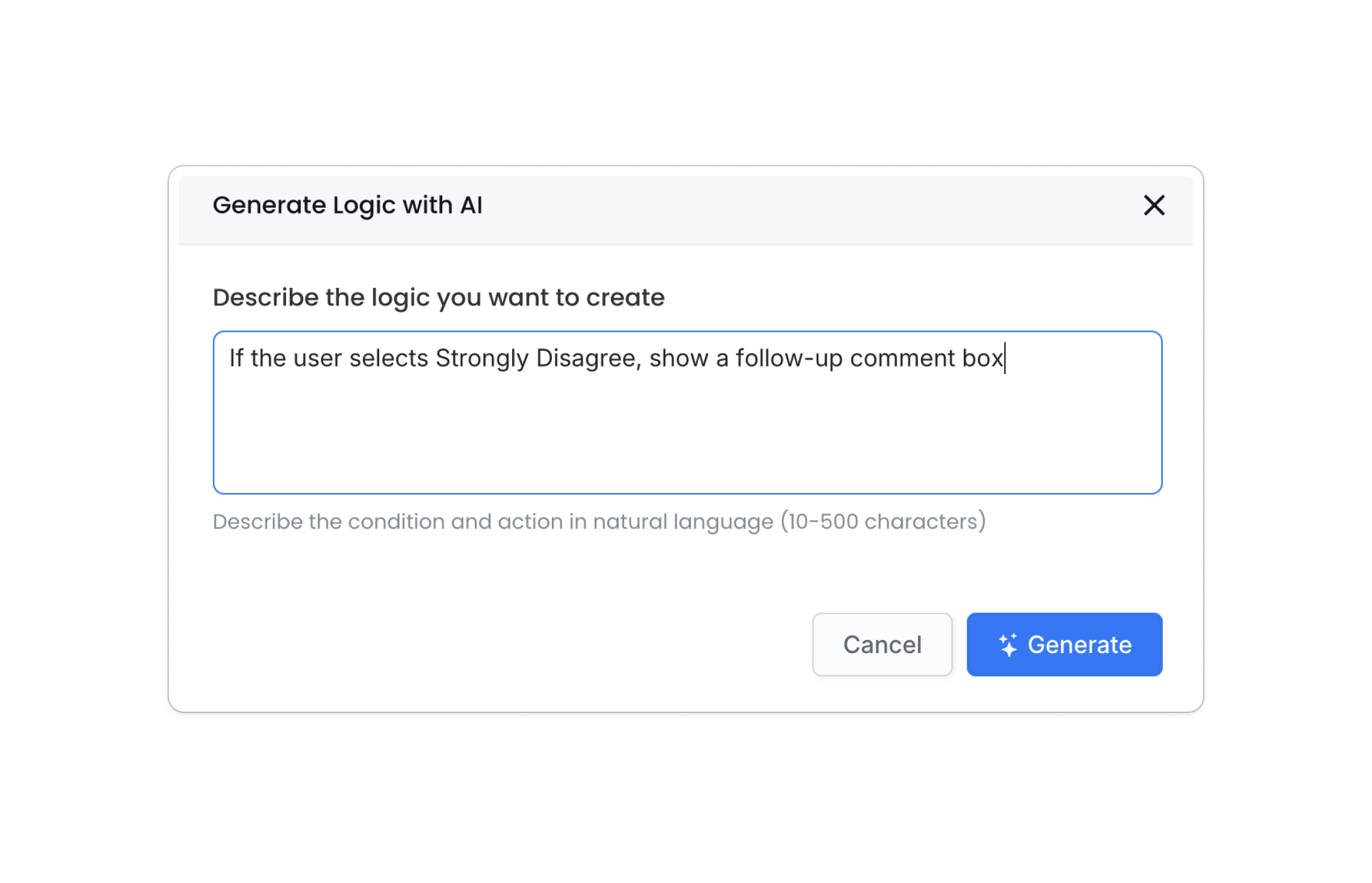
Configuração em Linguagem Natural: Use nossa IA para gerar lógica a partir de texto simples. Basta digitar “Se o usuário selecionar Discordo Totalmente, mostrar uma caixa de comentário de seguimento,” e o PlatoForms redige a regra para você revisar.
-
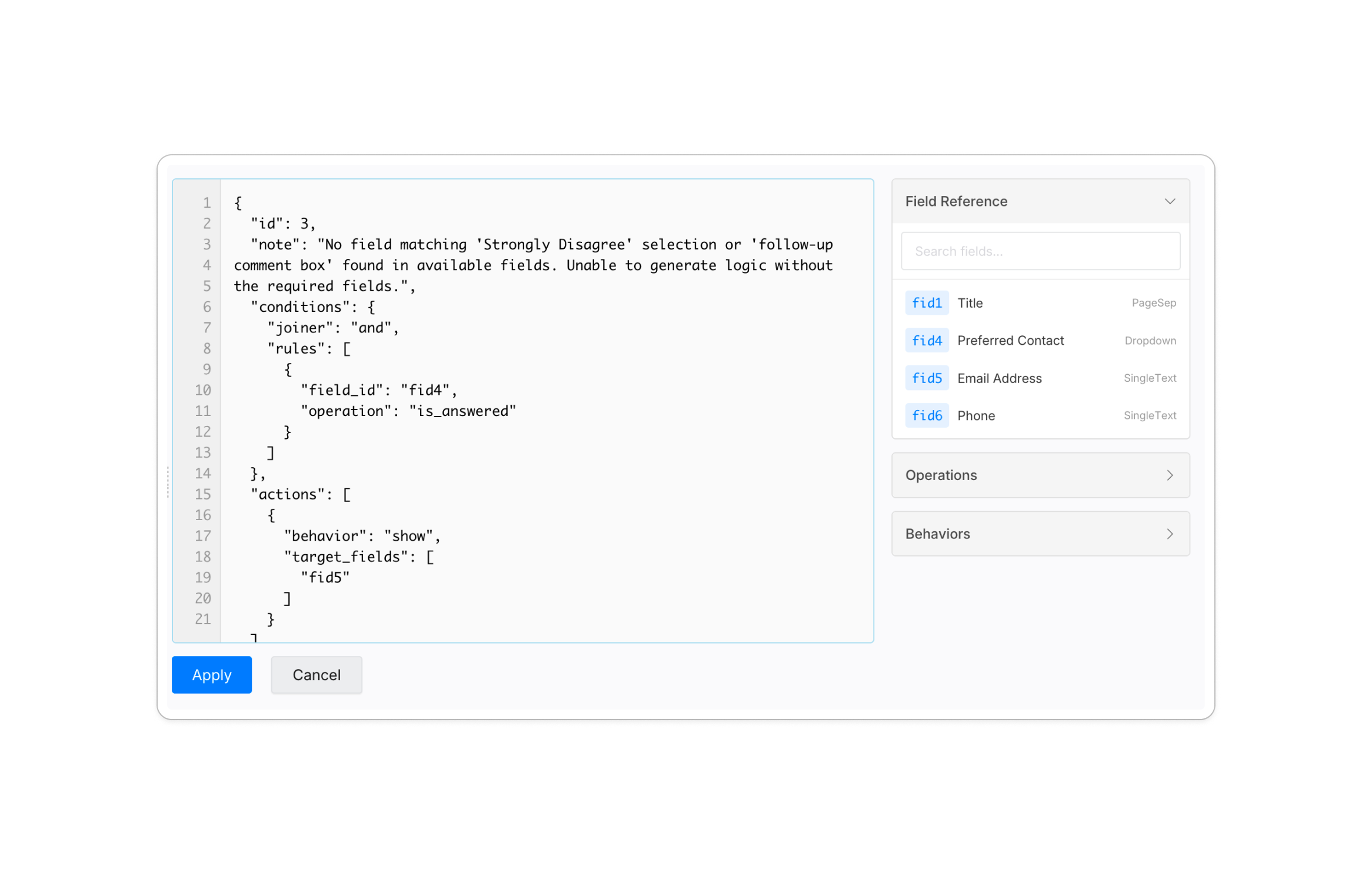
Editor JSON para Usuários Avançados: Use o editor JSON para controle direto sobre referências de campo e definições de regras complexas.
-
Importação/Exportação em Massa: Exporte conjuntos de regras como JSON para backup ou reutilização, e importe uma configuração de lógica em outro formulário. A importação substitui toda a lógica existente no formulário de destino, então exporte-a primeiro.


📖 Exploração Profunda: Confira nosso guia passo a passo sobre como configurar a lógica do formulário ou veja as notas de lançamento completas para a atualização de Lógica com IA.
3. Analise Respostas Likert Sem Construir uma Planilha Primeiro
Cada formulário inclui um relatório de Insights que pode traçar respostas suportadas e mostrar como as respostas mudam ao longo do tempo. Para campos de Classificação, a visualização de estatísticas inclui a mediana, média, desvio padrão, percentis, mínimo, máximo e uma faixa de distribuição. Isso lhe dá mais contexto do que uma única pontuação média.
Você também pode:
- Comparar uma classificação com outra pergunta, como departamento, plano ou tipo de cliente
- Filtrar o relatório para estudar um público específico ou período de tempo
- Ver onde os visitantes deixam o formulário, o que ajuda a identificar uma pergunta de pesquisa longa ou confusa (formulários mais antigos precisam ser republicados antes que dados de jornada em nível de campo sejam coletados)
- Usar IA para agrupar respostas escritas de seguimento por tema e sentimento e gerar um resumo escrito
- Compartilhar um relatório somente leitura, exportá-lo como PDF ou baixar totais de gráficos como CSV
Divisões por outra pergunta e links de compartilhamento de relatório requerem um plano pago.
Por exemplo, a mesma pontuação média pode esconder dois padrões de resposta muito diferentes. Uma distribuição estreita sugere amplo acordo, enquanto uma distribuição ampla pode significar que diferentes grupos de clientes tiveram experiências muito diferentes. Insights expõe essa dispersão para que você possa investigar antes de agir com base na média.
Como Analisar Seus Dados (Um Exemplo Real)
Digamos que você pesquisou 100 pessoas sobre a qualidade do seu suporte.
Passo 1: As Contagens Brutas
- Concordo Totalmente (5): 40 pessoas
- Concordo (4): 30 pessoas
- Neutro (3): 20 pessoas
- Discordo (2): 5 pessoas
- Discordo Totalmente (1): 5 pessoas
Passo 2: A Pontuação “Top-Two Box”
Combine as duas categorias mais positivas para encontrar seu “Sentimento Positivo” geral.
40% (Concordo Totalmente) + 30% (Concordo) = 70% de Pontuação Positiva.
Passo 3: Calculando a Pontuação Média (A Média)
Atribua um valor numérico a cada resposta para encontrar sua média ponderada:
- (40 × 5) + (30 × 4) + (20 × 3) + (5 × 2) + (5 × 1) = 395 pontos totais
- 395 / 100 respondentes = 3.95 Pontuação Média
Passo 4: Interpretação & Ação
Uma média de 3.95 indica que as respostas tendem a ser positivas, mas o grupo de 20% “Neutro” pode merecer uma investigação mais aprofundada. Na sua próxima pesquisa, pergunte a qualquer pessoa que escolha Neutro uma pergunta de seguimento, como “O que faltou na sua experiência hoje?” No Google Forms, ramificação só funciona de perguntas de Múltipla escolha ou Dropdown para uma seção, então faça a avaliação como uma pergunta de Múltipla escolha e envie Neutro para uma seção de seguimento. No PlatoForms, uma regra de lógica no campo de avaliação pode mostrar o campo de seguimento diretamente — e direcionar suas respostas para a equipe certa automaticamente.
Melhores Práticas para 2026
- Rotule Cada Ponto: Dê palavras para 2, 3 e 4, bem como para 1 e 5. Uma escala linear do Google Forms só rotula os extremos, então quando os valores intermediários precisam de palavras, use uma pergunta de múltipla escolha com uma opção rotulada por ponto.
- Mantenha as afirmações curtas: Cada afirmação deve ser clara o suficiente para ser entendida sem reler.
- Pergunte um seguimento quando for importante: Mostre um campo de comentário apenas após uma pontuação baixa ou neutra em vez de pedir a todos mais detalhes. No Google Forms, isso significa uma pergunta de avaliação de Múltipla escolha com ramificação de seção; uma escala Linear não pode ramificar.
- Olhe além da média: Revise a mediana e a distribuição antes de concluir que os respondentes concordam amplamente.
- Use IA com cuidado: Use IA para redigir lógica e organizar feedback escrito, depois revise as regras e resumos antes de publicar ou compartilhá-los.
FAQ
Existe uma escala Likert no Google Forms?
Não como um tipo de pergunta separado. No Google Forms, você constrói uma pergunta Likert com uma escala Linear para uma única afirmação, ou com uma grade de Múltipla escolha quando várias afirmações compartilham as mesmas opções de resposta.
Como coloco uma escala de classificação no Google Forms?
Use uma escala Linear para uma escala numerada que começa em 0 ou 1 e termina em um número inteiro de 2 a 10, com rótulos de texto nas duas extremidades. Para estrelas, corações ou polegares para cima, use o tipo de pergunta de Classificação, que pode ter de 3 a 10 níveis.
Como faço uma escala Likert no Google Forms?
Adicione uma pergunta de escala Linear, defina o intervalo, por exemplo, de 1 a 5, e rotule os valores mais baixos e mais altos. Para várias afirmações na mesma escala, adicione uma grade de Múltipla escolha com as afirmações como linhas e os pontos da escala como colunas, e ative a opção Exigir uma resposta em cada linha.
Como faço uma escala Likert de 5 pontos?
Defina uma escala Linear de 1 a 5, ou adicione uma pergunta de Múltipla escolha com cinco opções: Discordo totalmente, Discordo, Neutro, Concordo e Concordo totalmente. A versão de múltipla escolha permite rotular cada ponto, enquanto uma escala linear só rotula as duas extremidades.
Conclusão
Escalas Likert são a ponte entre a emoção humana e dados acionáveis. Enquanto o Google Forms é um ponto de partida sólido, o PlatoForms suporta layouts de pesquisa responsivos, seguimentos condicionais e análise integrada.
Já construiu a pesquisa no Google Forms? Importe seu Google Form. O PlatoForms cria uma cópia editável separada, enquanto seu formulário original e suas respostas existentes permanecem no Google.


