


Google Formsでリッカート尺度を作成するには、単一の評価には線形尺度の質問を追加し、複数の文が同じ尺度を共有する場合は複数選択グリッドを使用します。範囲を設定し(1-5が一般的な選択)、両端にラベルを付け、質問を必須にし、送信前に携帯電話でフォームをテストします。
友人に「新しいオフィスのコーヒーは好きですか?」と尋ねたと想像してみてください。
もし選択肢がはいまたはいいえしかない場合、答えるのに困るかもしれません。コーヒーが「まあまあ」だったらどうでしょうか?それとも、全く嫌いだったら?
ここでリッカート尺度が役立ちます。単純なはい/いいえの代わりに、回答者が文に対してどれだけ賛成または反対しているかを表現するための選択肢を提供します。曖昧な「感情」を実際に測定できる数値に変えます。
しかし、より多くのユーザーがモバイルに移行するにつれて、Google Formsでのこれらの尺度の設計方法も進化する必要があります。ノートパソコンでは整然と見えるグリッドが、スマートフォンでは完了が難しくなることがあります—これを**「モバイルトラップ」**と呼びます。
リッカート尺度とは?(簡単に言うと)
リッカート尺度は、関連する評価質問のセットで態度や意見を測定します。各質問はリッカート項目であり、通常は次のような5点の例です:
標準的な例
🟦 インターフェースは使いやすいです。
⚪ 1 - 強く反対
⚪ 2 - 反対
⚪ 3 - 中立
⚪ 4 - 賛成
⚪ 5 - 強く賛成
2つ以上の選択肢を提供することで、彼らの経験のニュアンスを捉えることができます。
Google Formsでの作成方法
Google Formsでは、これらの尺度を作成するための主な方法が2つあります。どちらも重要なトレードオフがあります。
方法1: 線形尺度(単一評価に最適)
これは評価システムを作成する最速の方法ですが、ラベル付けに制限があります。
- 質問を追加: フローティングメニューの**プラス(+)**アイコンをクリックして新しい質問を作成します。
- タイプを選択: 質問タイプのドロップダウンメニュー(通常は「複数選択」にデフォルト設定されています)を開き、線形尺度を選択します。

- 範囲を定義: ドロップダウンメニューを使用して尺度の境界を選択します。0または1から始め、2から10までの任意の整数で終わることができます(1-5の尺度が一般的な選択です)。
- 両端にラベルを付ける: ラベルフィールドに、最低値と最高値の説明を入力します(例:「1 - 非常に不満」および「5 - 非常に満足」)。
注意点: 中間の数字(2、3、4)は表示されますが、両端にのみテキストラベルを付けることができます。これにより、回答者が中間値を異なる解釈をする余地が残ります。
方法2: 複数選択グリッド(「モバイルトラップ」)
この方法は、同じリッカート尺度を共有する複数の文がある場合に使用されます。デスクトップでは整理されて見えますが、狭いモバイル画面では完了が難しくなることがあります。これを**「モバイルトラップ」**と呼びます。
- 質問を追加: 新しい質問を作成し、ドロップダウンメニューから複数選択グリッドを選択します。
- 行を定義: 回答者に評価してもらいたい文や質問を行セクションに入力します。
- 列を定義: 列セクションに尺度ポイント(例:1から5、または「反対」から「賛成」)を入力します。

- 要件を有効にする: **「各行での回答を必須にする」**をオンにして、不完全なデータを受け取らないようにします。
注意点: ここで**「モバイルトラップ」**が現れることがあります。狭い画面では、複数の列があるグリッドが圧縮されたり、水平スクロールが必要になったりして、各オプションが読みづらく、タップしづらくなります。

「中立」の心理学(5点対7点)
5点尺度を使用すべきか、7点尺度を使用すべきか?
- 5点尺度: 選択肢が少なく、特に幅広いオーディエンスに対してはスキャンしやすいかもしれません。
- 7点尺度: より細かい応答の粒度を提供しますが、その追加の精度はすべての調査で必要ではありません。
- 検証済みのツール: 既存の研究アンケートを使用する場合、正当な理由がない限り、元の応答尺度を維持してください。
- 「中立」オプション: 回答者が本当に中立または未決定の選択肢を必要とする場合は奇数の尺度を使用します。強制的な方向選択が意図的で方法論的に正当化されている場合のみ、偶数の尺度を使用します。
リッカート調査におけるPlatoFormsの追加機能
Google Formsは、シンプルな線形尺度とグリッドを提供し、多くの調査に適しています。PlatoFormsは、応答性のある評価フィールド、条件付きフォローアップ、会話形式のプレゼンテーション、組み込みの応答分析を追加します。
1. 応答性のある評価フィールド
PlatoFormsのWebフォームは、固定されたPDFページ内にすべての応答を配置するのではなく、応答性のあるブラウザレイアウトを使用します。評価フィールドで各文を構築し、ページブレークで長い調査を分割するか、サポートされているフォームを会話モードに切り替えて、回答者が一度に1つの質問に答えるようにします。公開前に携帯電話、タブレット、デスクトップでフォームをプレビューします。
2. AI駆動の条件ロジック
Google Formsはセクションごとに回答者をルーティングします。PlatoFormsでは、個々のフィールドにルールを設定でき、それを自動で作成することができます:
-
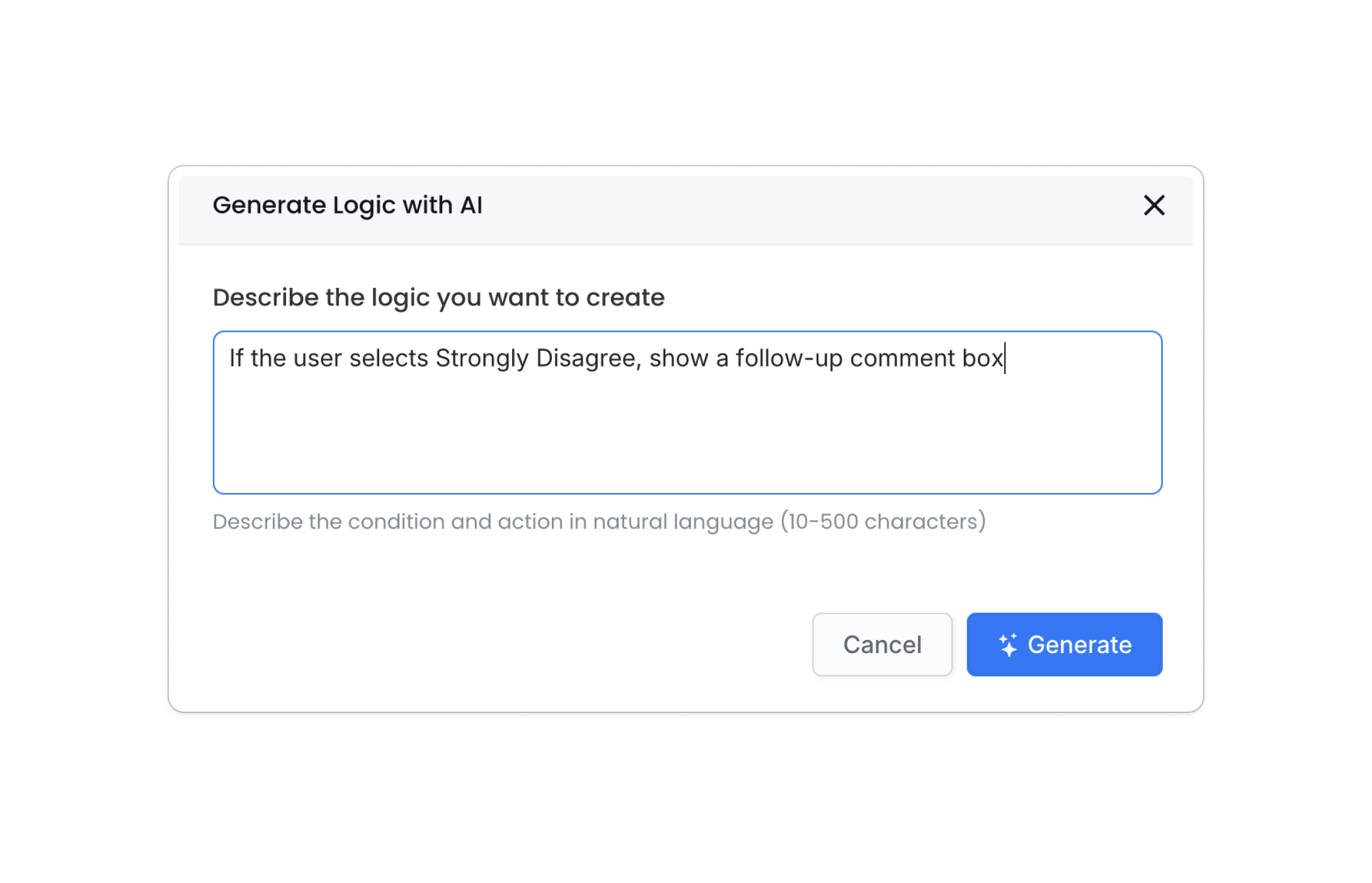
自然言語設定: AIを使用してプレーンテキストからロジックを生成します。*「ユーザーが強く反対を選択した場合、フォローアップコメントボックスを表示」*と入力するだけで、PlatoFormsがレビュー用のルールを作成します。
-
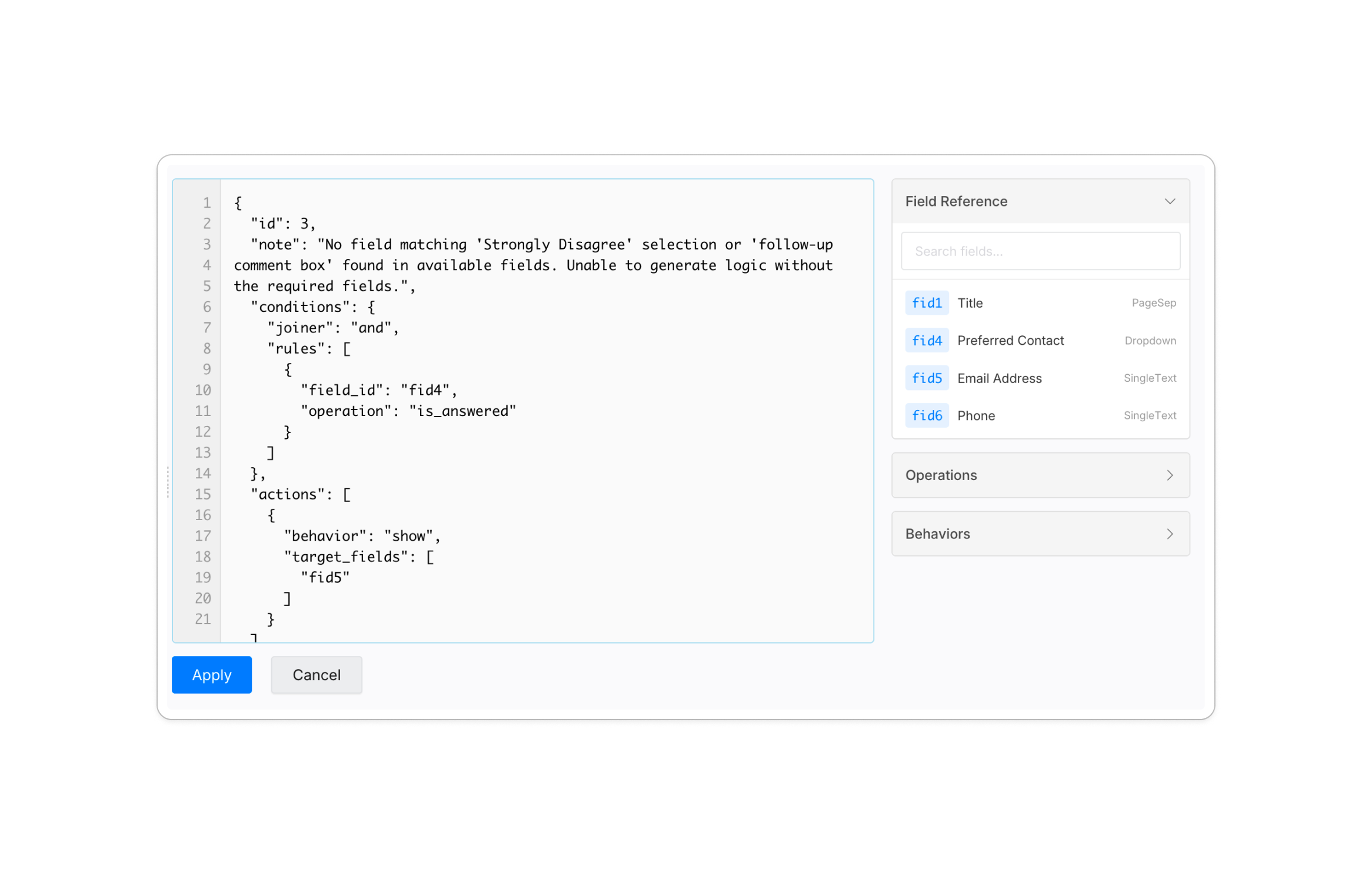
パワーユーザー向けのJSONエディタ: JSONエディタを使用して、フィールド参照や複雑なルール定義を直接制御します。
-
一括インポート/エクスポート: ルールセットをJSONとしてエクスポートしてバックアップや再利用に使用し、別のフォームにロジック設定をインポートします。インポートすると、ターゲットフォームの既存のロジックがすべて置き換えられるため、最初にエクスポートしてください。


📖 詳細: フォームロジックの設定に関するステップバイステップガイドや、AIロジックアップデートの完全なリリースノートをご覧ください。
3. スプレッドシートを作成せずにリッカート応答を分析
すべてのフォームには、サポートされている回答をチャート化し、時間の経過に伴う応答の変化を示すインサイトレポートが含まれています。評価フィールドの場合、統計ビューには中央値、平均、標準偏差、パーセンタイル、最小値、最大値、分布ストリップが含まれます。これにより、単一の平均スコア以上のコンテキストが得られます。
また、以下のこともできます:
- 部門、プラン、顧客タイプなど、別の質問と評価を比較
- 特定のオーディエンスや期間を研究するためにレポートをフィルタリング
- フォームから離れる場所を確認し、長いまたは混乱した調査質問を特定(古いフォームはフィールドレベルのジャーニーデータが収集される前に再公開が必要)
- AIを使用して、テーマと感情によって書かれたフォローアップ回答をグループ化し、書かれた要約を生成
- 読み取り専用レポートを共有、PDFとしてエクスポート、またはチャートの合計をCSVとしてダウンロード
別の質問による内訳やレポート共有リンクには、有料プランが必要です。
たとえば、同じ平均スコアが2つの非常に異なる応答パターンを隠すことがあります。狭い分布は広範な合意を示唆し、広い分布は異なる顧客グループが非常に異なる経験を持っていた可能性を示します。インサイトはその広がりを明らかにし、平均に基づいて行動する前に調査することができます。
データを分析する方法(実際の例)
サポートの質について100人に調査したとしましょう。
ステップ1: 生のカウント
- 強く賛成(5):40人
- 賛成(4):30人
- 中立(3):20人
- 反対(2):5人
- 強く反対(1):5人
ステップ2: 「トップツーボックス」スコア
最もポジティブな2つのカテゴリーを組み合わせて、全体の「ポジティブ感情」を見つけます。
40%(強く賛成)+ 30%(賛成)= 70%ポジティブスコア。
ステップ3: 平均スコアの計算(平均値)
各応答に数値を割り当てて、加重平均評価を見つけます:
- (40 × 5) + (30 × 4) + (20 × 3) + (5 × 2) + (5 × 1) = 395ポイント
- 395 / 100回答者 = 3.95 平均スコア
ステップ4: 解釈とアクション
平均3.95は、応答がポジティブに傾いていることを示していますが、20%の「中立」グループはさらなる調査に値するかもしれません。次の調査では、中立を選んだ人に*「今日の経験で何が足りなかったですか?」*というフォローアップ質問をしてください。Google Formsでは、ブランチングは複数選択またはドロップダウン質問からセクションにのみ機能するため、評価を複数選択質問として尋ね、中立をフォローアップセクションに送ります。PlatoFormsでは、評価フィールドのロジックルールでフォローアップフィールドを直接表示し、適切なチームに自動的に応答をルーティングすることができます。
2026年のベストプラクティス
- すべてのポイントにラベルを付ける: 2、3、4に加えて1と5にも言葉を付けます。Google Formsの線形尺度は両端にのみラベルを付けるため、中間値に言葉が必要な場合は、各ポイントにラベルを付けた複数選択質問を使用します。
- 文を短く保つ: 各文は再読せずに理解できるほど明確であるべきです。
- 重要な場合にフォローアップを求める: 低いまたは中立のスコアの後にのみコメントフィールドを表示し、すべての人に詳細を求めるのではなく、Google Formsでは、複数選択評価質問とセクションブランチングが必要です。線形尺度はブランチできません。
- 平均を超えて見る: 中央値と分布を確認し、回答者が広く同意していると結論付ける前に確認します。
- AIを慎重に活用する: AIを使用してロジックを作成し、書かれたフィードバックを整理し、公開または共有する前にルールと要約を確認します。
FAQ
Google Formsにリッカート尺度はありますか?
別の質問タイプとしてはありません。Google Formsでは、単一の文に対しては線形尺度を使用し、複数の文が同じ回答オプションを共有する場合は複数選択グリッドを使用してリッカート質問を作成します。
Google Formsに評価尺度を設定するにはどうすればよいですか?
0または1から始まり、2から10までの整数で終わる番号付き尺度には線形尺度を使用し、両端にテキストラベルを付けます。星、ハート、またはサムズアップには、3から10レベルの評価質問タイプを使用します。
Google Formsでリッカート尺度を作成するにはどうすればよいですか?
線形尺度の質問を追加し、範囲を設定します(例: 1から5)し、最低値と最高値にラベルを付けます。同じ尺度で複数の文がある場合は、文を行として、尺度ポイントを列として複数選択グリッドを追加し、各行での回答を必須にします。
5点リッカート尺度を作成するにはどうすればよいですか?
1から5の線形尺度を設定するか、5つのオプションを持つ複数選択質問を追加します: 強く反対、反対、中立、賛成、強く賛成。複数選択バージョンでは各ポイントにラベルを付けることができますが、線形尺度では両端にのみラベルが付きます。
結論
リッカート尺度は、人間の感情と実行可能なデータをつなぐ橋です。Google Formsは良い出発点ですが、PlatoFormsは応答性のある調査レイアウト、条件付きフォローアップ、組み込みの分析をサポートしています。
既にGoogle Formsで調査を作成しましたか?Google Formをインポート。PlatoFormsは編集可能なコピーを別に作成し、元のフォームと既存の回答はGoogleに残ります。


