


Um eine Likert-Skala in Google Forms zu erstellen, fügen Sie eine Lineare Skala-Frage für eine einzelne Bewertung hinzu oder ein Auswahlraster, wenn mehrere Aussagen dieselbe Skala teilen. Legen Sie den Bereich fest (1-5 ist eine häufige Wahl), beschriften Sie die Endpunkte, machen Sie die Frage erforderlich und testen Sie das Formular auf einem Telefon, bevor Sie es senden.
Stellen Sie sich vor, Sie fragen einen Freund: “Gefällt dir der neue Bürokaffee?”
Wenn er nur zwei Auswahlmöglichkeiten hat—Ja oder Nein—könnte er Schwierigkeiten haben, zu antworten. Was, wenn der Kaffee “nur okay” ist? Oder was, wenn er ihn absolut hasst?
Hier kommt die Likert-Skala ins Spiel. Anstatt eines einfachen Ja/Nein gibt sie den Befragten eine Reihe von Optionen, um auszudrücken, wie sehr sie einer Aussage zustimmen oder nicht zustimmen. Sie verwandelt vage “Gefühle” in Zahlen, die Sie tatsächlich messen können.
Da jedoch immer mehr Nutzer auf mobile Geräte umsteigen, muss sich die Gestaltung dieser Skalen in Google Forms weiterentwickeln. Ein Raster, das auf Ihrem Laptop ordentlich aussieht, kann auf einem Smartphone schwer auszufüllen sein—ein Problem, das wir die “Mobile-Falle” nennen.
Was ist eine Likert-Skala? (Einfach erklärt)
Eine Likert-Skala misst Einstellungen oder Meinungen mit einer Reihe verwandter Bewertungsfragen. Jede Frage für sich ist ein Likert-Item, und sie sieht typischerweise wie dieses 5-Punkt-Beispiel aus:
Standardbeispiel
🟦 Die Benutzeroberfläche ist leicht zu navigieren.
⚪ 1 - Stimme überhaupt nicht zu
⚪ 2 - Stimme nicht zu
⚪ 3 - Neutral
⚪ 4 - Stimme zu
⚪ 5 - Stimme voll zu
Indem Sie den Menschen mehr als zwei Optionen geben, erfassen Sie die Nuance ihrer Erfahrung.
Wie man es in Google Forms erstellt
Google Forms bietet zwei Hauptmethoden, um diese Skalen zu erstellen. Beide haben erhebliche Kompromisse.
Methode 1: Die Lineare Skala (Am besten für Einzelbewertungen)
Dies ist der schnellste Weg, ein Bewertungssystem zu erstellen, hat jedoch eine Beschriftungsbeschränkung.
- Frage hinzufügen: Klicken Sie auf das Plus (+)-Symbol im schwebenden Menü, um eine neue Frage zu erstellen.
- Typ auswählen: Öffnen Sie das Dropdown-Menü für den Fragetyp (das normalerweise standardmäßig auf “Mehrfachauswahl” steht) und wählen Sie Lineare Skala.

- Bereich definieren: Wählen Sie Ihre Skalenbegrenzungen mit den Dropdown-Menüs. Sie können bei 0 oder 1 beginnen und bei jeder ganzen Zahl von 2 bis 10 enden (eine 1-5 Skala ist eine häufige Wahl).
- Endpunkte beschriften: Geben Sie in den Beschriftungsfeldern Beschreibungen für die niedrigsten und höchsten Werte ein (z. B. “1 - Sehr unzufrieden” und “5 - Sehr zufrieden”).
Der Haken: Die Zwischenzahlen (2, 3 und 4) erscheinen immer noch, aber nur die beiden Endpunkte können Textbeschriftungen haben. Das kann mehr Raum lassen, damit die Befragten die Zwischenwerte unterschiedlich interpretieren.
Methode 2: Auswahlraster (Die “Mobile-Falle”)
Diese Methode wird verwendet, wenn Sie mehrere Aussagen haben, die dieselbe Likert-Skala teilen. Während es auf einem Desktop organisiert aussieht, kann es auf einem schmalen mobilen Bildschirm schwieriger auszufüllen sein, was wir die “Mobile-Falle” nennen.
- Frage hinzufügen: Erstellen Sie eine neue Frage und wählen Sie Auswahlraster aus dem Dropdown-Menü.
- Zeilen definieren: Geben Sie die Aussagen oder Fragen ein, die die Befragten bewerten sollen, im Abschnitt Zeilen.
- Spalten definieren: Geben Sie Ihre Skalenpunkte (z. B. 1 bis 5 oder “Stimme nicht zu” bis “Stimme zu”) im Abschnitt Spalten ein.

- Anforderungen aktivieren: Schalten Sie “Antwort in jeder Zeile erforderlich” ein, um sicherzustellen, dass Sie keine unvollständigen Daten erhalten.
Der Haken: Hier kann die “Mobile-Falle” auftreten. Auf schmalen Bildschirmen kann ein Raster mit mehreren Spalten komprimiert werden oder horizontales Scrollen erfordern, was jede Option schwerer lesbar und antippbar macht.

Die Psychologie des “Neutral” (5 vs. 7 Punkte)
Sollten Sie eine 5-Punkt- oder eine 7-Punkt-Skala verwenden?
- 5-Punkt-Skalen: Bieten weniger Auswahlmöglichkeiten und sind möglicherweise leichter zu überblicken, insbesondere für ein breites Publikum.
- 7-Punkt-Skalen: Bieten eine feinere Antwortgranularität, aber diese zusätzliche Präzision ist nicht für jede Umfrage notwendig.
- Validierte Instrumente: Wenn Sie einen etablierten Forschungsfragebogen verwenden, behalten Sie dessen ursprüngliche Antwortskala bei, es sei denn, Sie haben einen gerechtfertigten Grund, sie zu ändern.
- Die “Neutral”-Option: Verwenden Sie eine ungerade Skala, wenn die Befragten eine echte neutrale oder unentschlossene Option benötigen. Verwenden Sie eine gerade Skala nur, wenn eine erzwungene Richtungswahl beabsichtigt und methodisch gerechtfertigt ist.
Was PlatoForms für Likert-Umfragen hinzufügt
Google Forms bietet einfache lineare Skalen und Raster, die für viele Umfragen gut funktionieren. PlatoForms fügt reaktionsfähige Bewertungsfelder, bedingte Folgefragen, eine konversationelle Präsentation und eine integrierte Antwortanalyse hinzu.
1. Reaktionsfähige Bewertungsfelder
PlatoForms-Webformulare verwenden ein reaktionsfähiges Browserlayout, anstatt jede Antwort in einer festen PDF-Seite zu platzieren. Erstellen Sie jede Aussage mit einem Bewertungsfeld, teilen Sie eine längere Umfrage mit Seitenumbrüchen oder wechseln Sie ein unterstütztes Formular in den Konversationsmodus, sodass die Befragten eine Frage nach der anderen beantworten. Vorschau des Formulars auf Telefon, Tablet und Desktop, bevor Sie es veröffentlichen.
2. KI-gesteuerte bedingte Logik
Google Forms leitet Befragte nach Abschnitt weiter. PlatoForms lässt Sie Regeln für einzelne Felder festlegen und kann sie für Sie entwerfen:
-
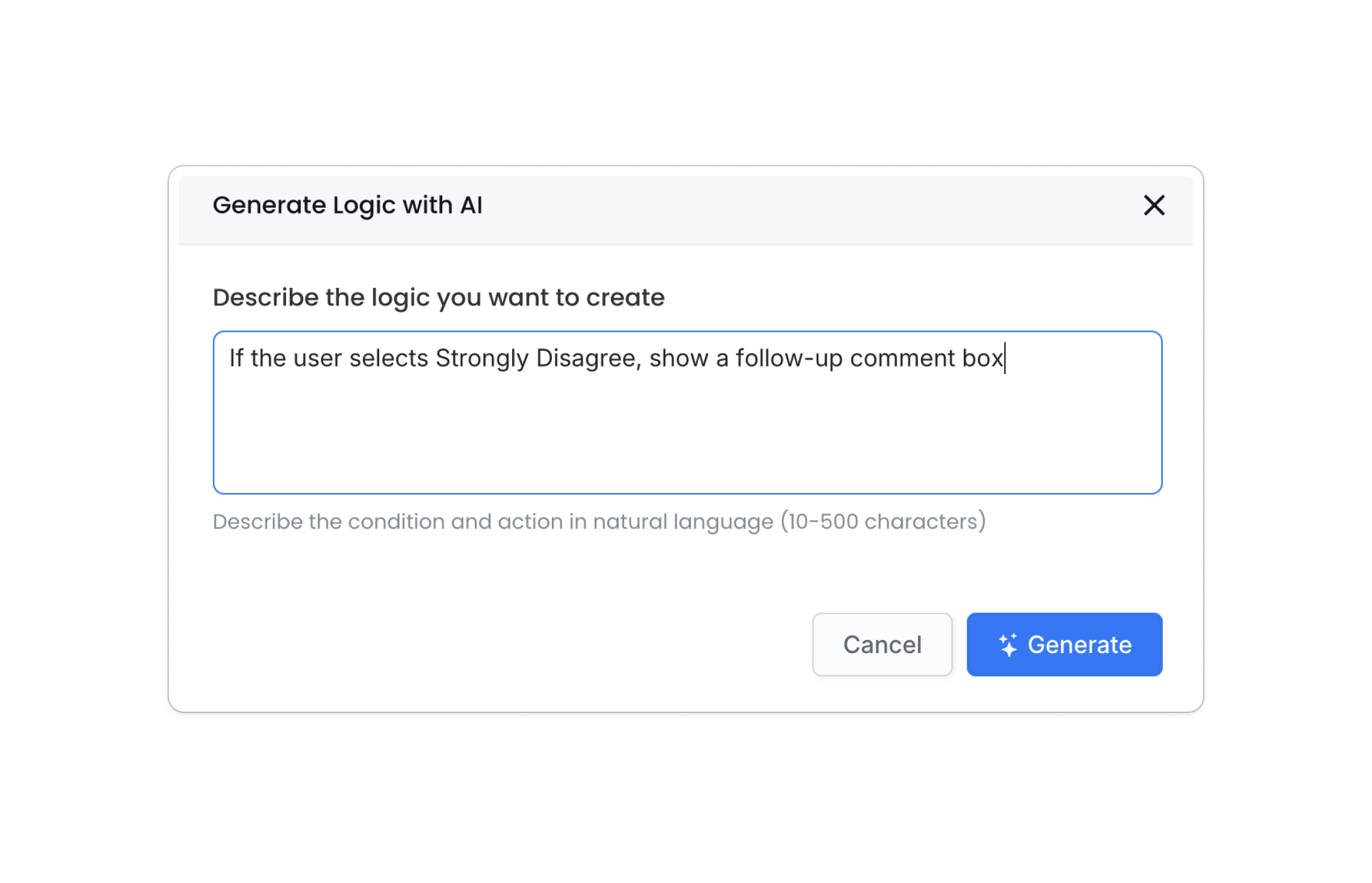
Natürliche Sprachkonfiguration: Verwenden Sie unsere KI, um Logik aus einfachem Text zu generieren. Geben Sie einfach ein “Wenn der Benutzer Stimme überhaupt nicht zu auswählt, zeigen Sie ein Folgekommentarfeld an,” und PlatoForms entwirft die Regel für Sie zur Überprüfung.
-
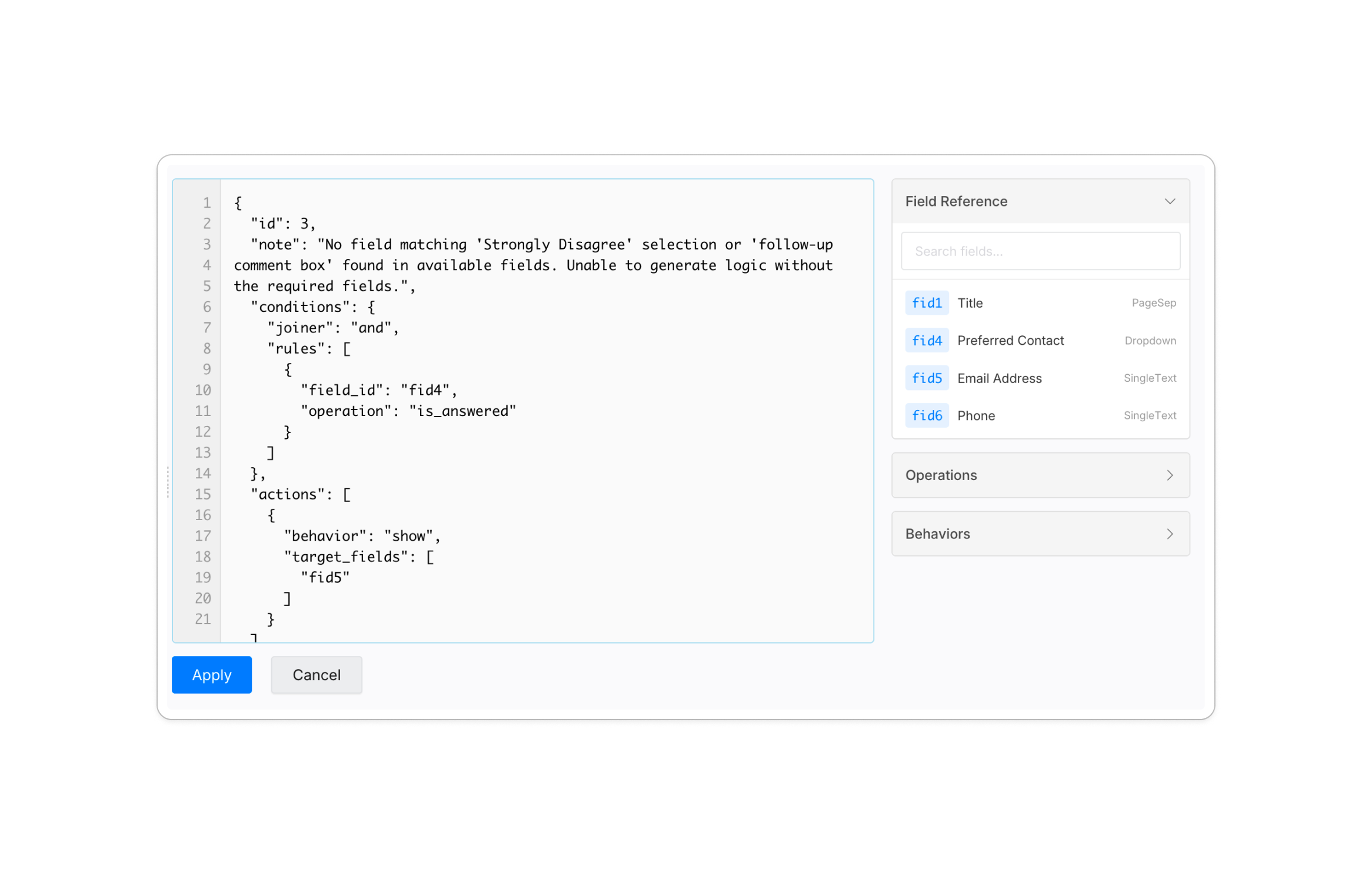
JSON-Editor für Power-User: Verwenden Sie den JSON-Editor für direkten Zugriff auf Feldreferenzen und komplexe Regeldefinitionen.
-
Massenimport/-export: Exportieren Sie Regelsätze als JSON zur Sicherung oder Wiederverwendung und importieren Sie eine Logikkonfiguration in ein anderes Formular. Der Import ersetzt alle bestehenden Logiken im Zielformular, daher exportieren Sie es zuerst.


📖 Tiefere Einblicke: Schauen Sie sich unseren Schritt-für-Schritt-Leitfaden zur Einrichtung von Formularlogik an oder sehen Sie sich die vollständigen Versionshinweise für das KI-Logik-Update an.
3. Analysieren Sie Likert-Antworten, ohne zuerst eine Tabelle zu erstellen
Jedes Formular enthält einen Insights-Bericht, der unterstützte Antworten aufzeichnen und zeigen kann, wie sich Antworten im Laufe der Zeit ändern. Für Bewertungsfelder umfasst die Statistikansicht den Median, Mittelwert, Standardabweichung, Perzentile, Minimum, Maximum und einen Verteilungsstreifen. Dies gibt Ihnen mehr Kontext als nur einen Durchschnittswert.
Sie können auch:
- Eine Bewertung mit einer anderen Frage vergleichen, wie z. B. Abteilung, Plan oder Kundentyp
- Den Bericht filtern, um ein bestimmtes Publikum oder einen bestimmten Zeitraum zu untersuchen
- Sehen, wo Besucher das Formular verlassen, was hilft, eine lange oder verwirrende Umfragefrage zu identifizieren (ältere Formulare müssen neu veröffentlicht werden, bevor Felddaten gesammelt werden)
- KI verwenden, um schriftliche Folgeantworten nach Thema und Stimmung zu gruppieren und eine schriftliche Zusammenfassung zu erstellen
- Einen schreibgeschützten Bericht teilen, ihn als PDF exportieren oder Diagrammsummen als CSV herunterladen
Aufschlüsselungen nach einer anderen Frage und Berichtsteilungslinks erfordern einen kostenpflichtigen Plan.
Zum Beispiel kann derselbe Durchschnittswert zwei sehr unterschiedliche Antwortmuster verbergen. Eine enge Verteilung deutet auf breite Zustimmung hin, während eine breite Verteilung bedeuten kann, dass verschiedene Kundengruppen sehr unterschiedliche Erfahrungen gemacht haben. Insights deckt diese Verteilung auf, damit Sie untersuchen können, bevor Sie auf den Durchschnittswert reagieren.
Wie Sie Ihre Daten analysieren (Ein echtes Beispiel)
Angenommen, Sie haben 100 Personen zu Ihrer Supportqualität befragt.
Schritt 1: Die Rohzahlen
- Stimme voll zu (5): 40 Personen
- Stimme zu (4): 30 Personen
- Neutral (3): 20 Personen
- Stimme nicht zu (2): 5 Personen
- Stimme überhaupt nicht zu (1): 5 Personen
Schritt 2: Der “Top-Two-Box”-Score
Kombinieren Sie die beiden positivsten Kategorien, um Ihre allgemeine “Positive Stimmung” zu finden.
40% (Stimme voll zu) + 30% (Stimme zu) = 70% Positiver Score.
Schritt 3: Berechnung des Durchschnittswerts (Der Mittelwert)
Weisen Sie jeder Antwort einen numerischen Wert zu, um Ihre gewichtete Durchschnittsnote zu finden:
- (40 × 5) + (30 × 4) + (20 × 3) + (5 × 2) + (5 × 1) = 395 Gesamtpunkte
- 395 / 100 Befragte = 3,95 Mittelwert
Schritt 4: Interpretation & Aktion
Ein Mittelwert von 3,95 zeigt, dass die Antworten tendenziell positiv sind, aber die 20% “Neutral”-Gruppe könnte eine weitere Untersuchung verdienen. In Ihrer nächsten Umfrage fragen Sie jeden, der Neutral auswählt, eine Folgefrage wie “Was hat Ihnen heute gefehlt?” In Google Forms funktioniert Verzweigung nur von Mehrfachauswahl- oder Dropdown-Fragen zu einem Abschnitt, also fragen Sie die Bewertung als Mehrfachauswahlfrage und senden Sie Neutral zu einem Folgebereich. In PlatoForms kann eine Logikregel im Bewertungsfeld das Folgefeld direkt anzeigen — und ihre Antworten automatisch an das richtige Team weiterleiten.
Best Practices für 2026
- Jeden Punkt beschriften: Geben Sie 2, 3 und 4 Wörter sowie 1 und 5. Eine Google Forms lineare Skala beschriftet nur die Endpunkte, also wenn die mittleren Werte Wörter benötigen, verwenden Sie eine Mehrfachauswahlfrage mit einer beschrifteten Option pro Punkt.
- Halten Sie Aussagen kurz: Jede Aussage sollte klar genug sein, um ohne erneutes Lesen verstanden zu werden.
- Fragen Sie eine Folgefrage, wenn es wichtig ist: Zeigen Sie ein Kommentarfeld nur nach einer niedrigen oder neutralen Bewertung an, anstatt alle um mehr Details zu bitten. In Google Forms bedeutet dies eine Mehrfachauswahl-Bewertungsfrage mit Abschnittsverzweigung; eine Lineare Skala kann nicht verzweigen.
- Über den Mittelwert hinausblicken: Überprüfen Sie den Median und die Verteilung, bevor Sie zu dem Schluss kommen, dass die Befragten weitgehend zustimmen.
- KI sorgfältig nutzen: Verwenden Sie KI, um Logik zu entwerfen und schriftliches Feedback zu organisieren, überprüfen Sie dann die Regeln und Zusammenfassungen, bevor Sie sie veröffentlichen oder teilen.
FAQ
Gibt es eine Likert-Skala in Google Forms?
Nicht als separaten Fragetyp. In Google Forms erstellen Sie eine Likert-Frage mit einer Linearen Skala für eine einzelne Aussage oder mit einem Auswahlraster, wenn mehrere Aussagen dieselben Antwortoptionen teilen.
Wie füge ich eine Bewertungsskala in Google Forms ein?
Verwenden Sie eine Lineare Skala für eine nummerierte Skala, die bei 0 oder 1 beginnt und bei einer ganzen Zahl von 2 bis 10 endet, mit Textbeschriftungen an den beiden Enden. Für Sterne, Herzen oder Daumen hoch verwenden Sie den Fragetyp Bewertung, der 3 bis 10 Stufen haben kann.
Wie erstelle ich eine Likert-Skala in Google Forms?
Fügen Sie eine Frage mit einer Linearen Skala hinzu, legen Sie den Bereich fest, zum Beispiel 1 bis 5, und beschriften Sie die niedrigsten und höchsten Werte. Für mehrere Aussagen auf derselben Skala fügen Sie ein Auswahlraster hinzu, bei dem die Aussagen als Zeilen und die Skalenpunkte als Spalten fungieren, und aktivieren Sie die Option, dass in jeder Zeile eine Antwort erforderlich ist.
Wie erstelle ich eine 5-Punkt-Likert-Skala?
Legen Sie eine Lineare Skala von 1 bis 5 fest oder fügen Sie eine Auswahlfrage mit fünf Optionen hinzu: Stimme überhaupt nicht zu, Stimme nicht zu, Neutral, Stimme zu und Stimme voll zu. Die Auswahlversion ermöglicht es, jeden Punkt zu beschriften, während eine lineare Skala nur die beiden Enden beschriftet.
Fazit
Likert-Skalen sind die Brücke zwischen menschlichen Emotionen und umsetzbaren Daten. Während Google Forms ein solider Ausgangspunkt ist, unterstützt PlatoForms reaktionsfähige Umfragelayouts, bedingte Folgefragen und integrierte Analysen.
Haben Sie die Umfrage bereits in Google Forms erstellt? Importieren Sie Ihr Google-Formular. PlatoForms erstellt eine separate bearbeitbare Kopie, während Ihr ursprüngliches Formular und seine bestehenden Antworten in Google bleiben.


