


Wenn Ihr Team regelmäßig Formulare erstellt, haben Sie wahrscheinlich das gleiche Muster bemerkt: Ein neues Formular erstellen und dann Zeit damit verbringen, die gleiche Benachrichtigungs-E-Mail, die gleichen Berechtigungen, die gleiche PDF-Schriftart, die gleiche Einladungstext zu konfigurieren. Formulareinstellungen lösen dieses Problem, indem Sie diese Werte einmal auf Teamebene definieren können. Jedes neue Formular beginnt bereits mit diesen Einstellungen.
Was sind Formulareinstellungen?
Formulareinstellungen sind eine Konfigurationsseite auf Teamebene in PlatoForms. Alle dort gespeicherten Werte werden automatisch auf jedes neue Formular angewendet, das in Ihrem Team erstellt wird. Sie decken das Einreichungsverhalten, Dankesnachrichten, Benachrichtigungs-E-Mails, Einladungstexte, PDF-Schriftstile und Zugriffsberechtigungen ab.
Sie wirken sich nicht auf bereits vorhandene Formulare aus. Sie legen nur den Ausgangspunkt für Formulare fest, die nach dem Speichern Ihrer Änderungen erstellt werden.
Hinweis: Formulareinstellungen stehen jedem Teammitglied offen, nicht nur Team-Admins. Jeder in Ihrem Team kann diese Standardeinstellungen ändern. Dies sollten Sie beachten, wenn Ihr Team mit sensiblen Daten arbeitet.
Warum Formulareinstellungen verwenden?
Ohne teamweite Standardeinstellungen beginnt jedes neue Formular leer. Jedes Teammitglied konfiguriert die gleichen Einstellungen unabhängig und inkonsistent. Formulareinstellungen beseitigen diese Reibung:
- Konsistenz. Jedes Onboarding-Formular wird an die gleichen Empfänger (Einstellungsmanager, Gehaltsabrechnung, IT) weitergeleitet und verwendet die gleiche gebrandete Einladungsemail, unabhängig davon, welcher HR-Koordinator es erstellt hat.
- Geschwindigkeit. Überspringen Sie die Einrichtung pro Formular. Ein HR-Koordinator, der ein neues Ausrüstungsanforderungsformular oder eine Compliance-Bestätigung erstellt, muss Benachrichtigungen, Berechtigungen oder PDF-Schriftarten nicht neu konfigurieren. Sie sind bereits vorhanden.
- Weniger Fehler. Einstellungen, die den Unternehmensrichtlinien entsprechen müssen (wie die Einschränkung der Einreichung auf eingeladene Kontakte, nicht öffentlich), sind standardmäßig korrekt, nicht aus dem Gedächtnis.
- Bessere Einreichungserfahrung. Neue Mitarbeiter erhalten eine konsistente Einladungsemail und Dankesnachricht über jedes Formular hinweg, anstatt was auch immer der letzte Koordinator eingegeben hat.
Das Mitarbeiter-Onboarding veranschaulicht dies gut. Ein typischer Onboarding-Prozess umfasst mehrere Formulare. Persönliche Daten, Bankinformationen, Ausrüstungsanforderungen, Compliance-Bestätigungen. Oft von verschiedenen HR-Koordinatoren zu unterschiedlichen Zeiten erstellt. Für jedes benötigt HR die gleichen Benachrichtigungsempfänger (den Einstellungsmanager, die Gehaltsabrechnung, die IT), die gleichen Berechtigungseinschränkungen (nur eingeladene Kontakte, nicht öffentlich), die gleiche gebrandete Einladungsemail und die gleiche PDF-Schriftart auf generierten Dokumenten. Ohne Standardeinstellungen konfiguriert jeder Formularersteller all das unabhängig. Und macht es jedes Mal ein wenig falsch. Die Tab-Beschreibungen unten verwenden dieses Szenario, um zu zeigen, wie jede Einstellung einer konkreten Entscheidung entspricht, die Ihr Team sonst immer wieder treffen würde. Für den vollständigen Onboarding-Workflow siehe Wie man ein Mitarbeiter-Onboarding-Formular erstellt.
Wie man Formulareinstellungen erstellt?
Um Standardeinstellungen für Ihre Online-Formulare festzulegen, ist es wichtig, sich mit dem Prozess vertraut zu machen und das Fenster für Formulareinstellungen zu finden. Befolgen Sie die folgenden Schritte:
-
Melden Sie sich an bei Ihrem PlatoForms-Konto.
Tipp: Neu bei PlatoForms? Erstellen Sie Ihr Konto und beginnen Sie sofort mit dem Erstellen, kostenlos mit vollem Plattformzugang!
-
Klicken Sie oben in der linken Navigation auf Ihren Teamnamen und wählen Sie im Dropdown-Menü Formulareinstellungen.
Die Seite Formulareinstellungen öffnet sich mit neun Tabs: Allgemein, Dankesseite, Später speichern E-Mail, Mehrsprachigkeit, Benachrichtigungen, Einladungseinstellungen, Formularstil, Optionslisten und Berechtigungen.
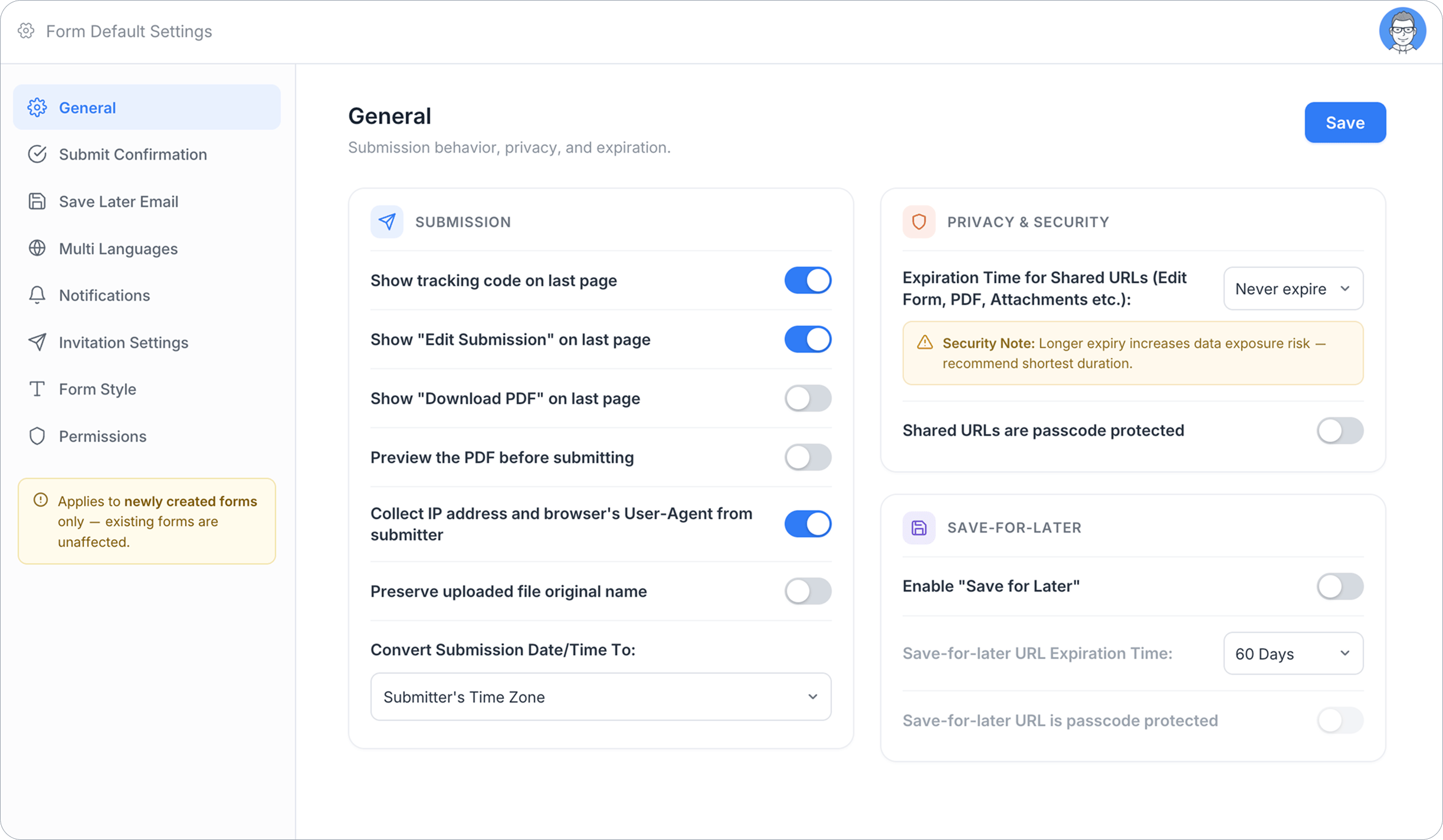
Tipp: Jeder Tab hat seinen eigenen Speichern-Button. Änderungen auf einem Tab werden erst gespeichert, wenn Sie auf Speichern auf diesem Tab klicken.

Allgemein
Deckt das Einreichungsverhalten, Datenschutzoptionen und Später-speichern-Einstellungen ab. Die gleichen Optionen, die in den individuellen Formulareinstellungen zu finden sind, aber als Ausgangspunkt für jedes neue Formular angewendet. Im Onboarding-Szenario: Bankdaten und staatliche IDs sind sensibel, daher setzt Ihr Team gemeinsame PDF-Links so, dass sie innerhalb von 24 Stunden ablaufen. Konfigurieren Sie das einmal hier, anstatt sich darauf zu verlassen, dass jeder HR-Koordinator es pro Formular merkt.
Dankesseite
Legt die Standard-Dankesnachricht oder den Weiterleitungslink fest, der nach dem Einreichen eines Formulars angezeigt wird. Im Onboarding-Szenario: Nachdem ein neuer Mitarbeiter eingereicht hat, sollte er eine klare “Danke — HR wird sich innerhalb eines Werktages mit den nächsten Schritten bei Ihnen melden”-Nachricht sehen, nicht einen leeren Bestätigungsbildschirm. Legen Sie die Nachricht einmal hier fest und jedes neue Onboarding-Formular verwendet sie automatisch.
Später speichern E-Mail
Legt den Standardbetreff und -text für die E-Mail fest, die gesendet wird, wenn ein Einreicher die Funktion Später speichern nutzt. Onboarding-Formulare sind oft lang. Rechtlicher Name, Bankdaten, Notfallkontakte, Ausrüstungspräferenzen. Neue Mitarbeiter schließen sie möglicherweise nicht in einem Durchgang ab, besonders wenn sie noch ihre vorherige Rolle abschließen. Ohne Standard verwendet die Später-speichern-Erinnerung generischen Platzhaltertext. Legen Sie das Standard-Wording Ihres HR-Teams einmal hier fest (“Ihr Onboarding-Formular ist gespeichert — kehren Sie jederzeit zurück, um es vor Ihrem Startdatum abzuschließen”) und jedes Formular sendet es automatisch.
Mehrsprachigkeit
Legt fest, ob neue Formulare standardmäßig einen Sprachumschalter anzeigen und die Browsersprache des Einreichers automatisch erkennen. Siehe den Leitfaden zur Aktivierung von Mehrsprachigkeit für die vollständige Einrichtung. Wenn Ihr Unternehmen in Regionen mit unterschiedlichen Hauptsprachen einstellt, aktivieren Sie hier einmal die automatische Erkennung. Jedes neue Formular wird automatisch in der Browsersprache des neuen Mitarbeiters angezeigt, ohne dass eine Konfiguration pro Formular erforderlich ist.
Benachrichtigungen

Wenn ein Formular abgeschlossen ist, benachrichtigt Sie PlatoForms über das Dashboard und per E-Mail. Wechseln Sie zum Tab Benachrichtigungen, um Standardempfänger, E-Mail-Text, Betreff und mehr festzulegen. Im Onboarding-Szenario: Der Einstellungsmanager benötigt eine Benachrichtigung, damit er den ersten Tag des neuen Mitarbeiters vorbereiten kann. Die Gehaltsabrechnung benötigt Bankdaten. Die IT benötigt die Ausrüstungsanforderung. Legen Sie alle drei hier einmal als Standardempfänger fest und jedes neue Onboarding-Formular wird automatisch an die richtigen Personen weitergeleitet. Siehe Formularbenachrichtigungen konfigurieren für die vollständige Aufschlüsselung jedes Feldes und jeder Variable.
Hinweis: Die Absenderadresse muss verifiziert werden, bevor sie tatsächlich senden kann. Legen Sie sie hier fest, aber bestätigen Sie, dass sie verifiziert ist, bevor Sie sich darauf verlassen, dass sie gesendet wird.
Tipp: Benachrichtigungen, die in Formulareinstellungen festgelegt sind, wirken sich auf alle zukünftigen Formulare im Team aus. Einstellungen in einem einzelnen Formular gelten nur für dieses Formular.
Einladungseinstellungen

Legen Sie den Standardinhalt der Einladungsemail fest. Betreff, Nachricht und andere Details. So beginnt jedes neue Formular mit konsistentem Wording. Für eine Schritt-für-Schritt-Anleitung siehe Eine Einladung erstellen. Im Onboarding-Szenario: Neue Mitarbeiter erhalten ihren Formularlink per E-Mail vor ihrem Startdatum. Die Einladung sollte von der HR-E-Mail-Adresse Ihres Unternehmens mit einer klaren Betreffzeile und einer konsistenten Nachricht kommen. Nicht was auch immer der letzte HR-Koordinator eingegeben hat. Legen Sie den Absendernamen, die Absenderadresse, den Betreff und den Text einmal hier fest. Jedes Formular sendet automatisch die gleiche Einladung.
Wie bei den Benachrichtigungen muss auch die Absenderadresse der Einladung verifiziert werden, bevor sie senden kann.
Formularstil

Legen Sie die Standardfeldgestaltung und PDF-Gestaltung für neue Formulare fest. Schriftart, fett/kursiv, Größe, Farbe, Buchstabenabstand und Zeilenabstand. Jedes neue Formular beginnt bereits mit diesen Werten. Wenn Ihr Unternehmen eine Standard-Schriftart und -Größe für interne Dokumente hat, legen Sie das einmal hier fest. Alle generierten PDFs über jedes Onboarding-Formular hinweg werden übereinstimmen. Siehe Wie man die Schriftart für alle Felder in einem PDF-Formular ändert für eine Schritt-für-Schritt-Anleitung.
Berechtigungen
Legen Sie den Standardformular-Editor, Formular-Einreicher und Formular-Einreichungsbetrachter für neue Formulare fest. Für eine detaillierte Erklärung jeder Rolle siehe Berechtigungen verwalten. Im Onboarding-Szenario: Ein Onboarding-Formular sammelt Bankdaten und staatliche IDs. Es sollte niemals öffentlich zugänglich sein. Das Systemstandard von PlatoForms setzt den Formulareinreicher auf Öffentlich (jeder mit dem Link kann einreichen). Ändern Sie diesen Standard hier auf spezifische Mitglieder, bevor jemand in Ihrem HR-Team sein erstes Formular erstellt. Jedes neue Formular beginnt bereits mit dieser Einschränkung.
Für die vollständige Aufschlüsselung jedes Tabs und jeder Option siehe die Formulareinstellungen Dokumentation. Neugierig auf mehr? Schauen Sie in unser FAQ für zusätzliche Einblicke.
Konfigurieren Sie Ihre Formulareinstellungen mühelos mit PlatoForms!
Entdecken Sie eine Welt voller Möglichkeiten für Ihre Online-PDF-Formulare mit PlatoForms. Passen Sie Funktionen wie benutzerdefinierte Nachrichten, Formularstile, Benachrichtigungen und mehr an. Egal, ob Sie PDF-Dateien in ausfüllbare Formulare umwandeln oder spezifische Funktionen anpassen, PlatoForms hat alles, was Sie brauchen. Bereit zum Eintauchen? Melden Sie sich hier an und probieren Sie es aus!


