


Si tu equipo crea formularios regularmente, probablemente hayas notado el mismo patrón: crear un nuevo formulario, luego pasar tiempo configurando el mismo correo de notificación, los mismos permisos, la misma fuente PDF, el mismo texto de invitación, una y otra vez. Las Configuraciones Predeterminadas de Formulario resuelven esto permitiéndote definir esos valores una vez a nivel de equipo. Cada nuevo formulario comienza con ellos ya configurados.
En esta página
¿Qué son las Configuraciones Predeterminadas de Formulario?
Las Configuraciones Predeterminadas de Formulario son una página de configuración a nivel de equipo en PlatoForms. Cualquier valor que guardes allí se aplica automáticamente a cada nuevo formulario creado en tu equipo. Cubre el comportamiento de envío, mensajes de agradecimiento, correos de notificación, texto de invitación, estilos de fuente PDF y permisos de acceso.
No afecta a los formularios que ya existen. Solo establece el punto de partida para los formularios creados después de guardar tus cambios.
Nota: Las Configuraciones Predeterminadas de Formulario están abiertas a todos los miembros del equipo, no solo a los administradores del equipo. Cualquiera en tu equipo puede cambiar estos valores predeterminados. Vale la pena tenerlo en cuenta si tu equipo maneja datos sensibles.
¿Por qué usar las Configuraciones Predeterminadas de Formulario?
Sin valores predeterminados a nivel de equipo, cada nuevo formulario comienza en blanco. Cada persona en tu equipo configura las mismas configuraciones de manera independiente e inconsistente. Las Configuraciones Predeterminadas de Formulario eliminan esa fricción:
- Consistencia. cada formulario de incorporación se dirige a los mismos destinatarios (gerente de contratación, nómina, TI) y utiliza el mismo correo de invitación con la marca, sin importar qué coordinador de RRHH lo haya creado.
- Rapidez. omite la configuración por formulario. Un coordinador de RRHH que crea un nuevo formulario de solicitud de equipo o de reconocimiento de cumplimiento no necesita reconfigurar notificaciones, permisos o fuentes PDF. ya están en su lugar.
- Reducción de errores. las configuraciones que deben seguir la política de la empresa (como restringir el envío solo a contactos invitados, no al público) son correctas por defecto, no por memoria.
- Mejor experiencia para el remitente. los nuevos empleados reciben un correo de invitación y un mensaje de agradecimiento consistentes en cada formulario, en lugar de cualquier texto que el último coordinador haya escrito.
La incorporación de empleados ilustra esto bien. Un proceso típico de incorporación abarca varios formularios. detalles personales, información bancaria, solicitudes de equipo, reconocimientos de cumplimiento, a menudo creados por diferentes coordinadores de RRHH en diferentes momentos. Para cada uno, RRHH necesita los mismos destinatarios de notificación (el gerente de contratación, nómina, TI), las mismas restricciones de permisos (solo contactos invitados, no público), el mismo correo de invitación con la marca y la misma fuente PDF en los documentos generados. Sin valores predeterminados, cada creador de formularios configura todo eso de manera independiente y lo hace ligeramente mal cada vez. Las descripciones de las pestañas a continuación utilizan este escenario para mostrar cómo cada configuración se traduce en una decisión concreta que tu equipo de otro modo tomaría repetidamente. Para el flujo de trabajo completo de incorporación, consulta Cómo Crear un Formulario de Incorporación de Empleados.
¿Cómo hacer configuraciones predeterminadas de formulario?
Para establecer configuraciones predeterminadas para tus formularios en línea, es esencial familiarizarte con el proceso y localizar la ventana de Configuraciones Predeterminadas de Formulario. Sigue los pasos a continuación:
-
Inicia sesión en tu cuenta de PlatoForms.
Consejo: ¿Nuevo en PlatoForms? Crea tu cuenta y comienza a construir de inmediato de forma gratuita con acceso completo a la plataforma.
-
En la parte superior de la navegación izquierda, haz clic en el Nombre de tu Equipo y, en el menú desplegable, haz clic en Configuraciones Predeterminadas de Formulario.
La página de Configuraciones Predeterminadas de Formulario se abre con nueve pestañas: General, página de agradecimiento, Correo de Guardar para Después, Multi Idiomas, Notificaciones, Configuraciones de Invitación, Estilo de Formulario, Listas de Opciones y Permisos.
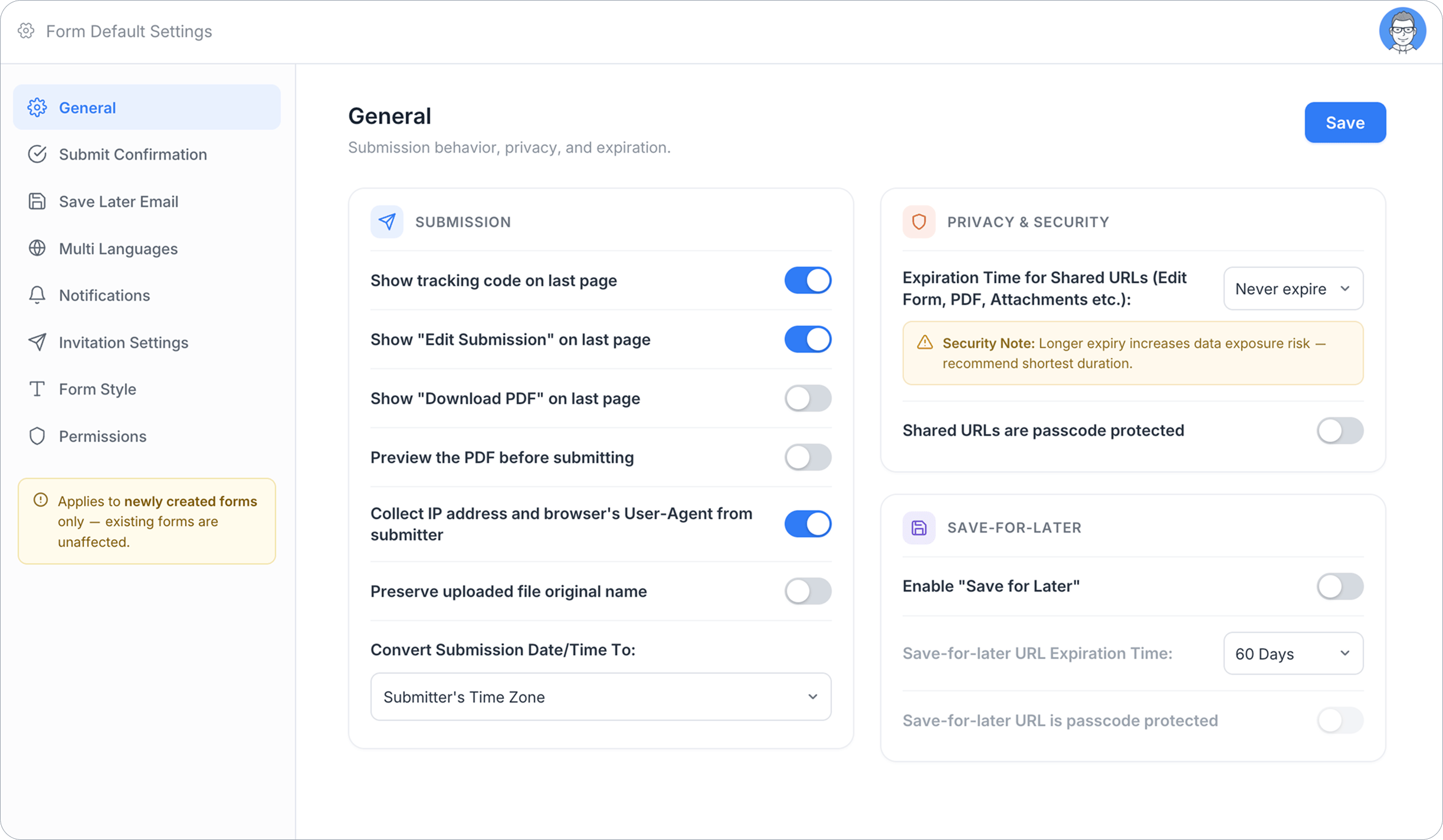
Consejo: Cada pestaña tiene su propio botón de Guardar. los cambios en una pestaña no se guardan hasta que hagas clic en Guardar en esa pestaña.

General
Cubre el comportamiento de envío, opciones de privacidad y configuraciones de Guardar para Después. las mismas opciones que se encuentran en las configuraciones de formularios individuales, pero aplicadas como punto de partida para cada nuevo formulario. En el escenario de incorporación: los detalles bancarios y los documentos de identificación gubernamentales son sensibles, por lo que tu equipo configura los enlaces compartidos de PDF para que expiren en 24 horas. Configúralo una vez aquí en lugar de depender de que cada coordinador de RRHH lo recuerde por formulario.
Página de agradecimiento
Establece el mensaje de agradecimiento predeterminado o el enlace de redirección que se muestra después de enviar un formulario. En el escenario de incorporación: después de que un nuevo empleado envía, debe ver un claro “Gracias. RRHH se pondrá en contacto dentro de un día hábil con los próximos pasos”, no una pantalla de confirmación en blanco. Configura el mensaje una vez aquí y cada nuevo formulario de incorporación lo usa automáticamente.
Correo de Guardar para Después
Establece el asunto y el cuerpo predeterminados para el correo enviado cuando un remitente usa Guardar para Después. Los formularios de incorporación suelen ser largos. nombre legal, detalles bancarios, contactos de emergencia, preferencias de equipo. y los nuevos empleados pueden no completarlos de una sola vez, especialmente si aún están terminando su rol anterior. Sin un valor predeterminado, el recordatorio de guardar para después usa texto de marcador de posición genérico. Establece el texto estándar de tu equipo de RRHH una vez aquí (“Tu formulario de incorporación está guardado. vuelve en cualquier momento para completarlo antes de tu fecha de inicio”) y cada formulario lo envía automáticamente.
Multi Idiomas
Establece si los nuevos formularios muestran un selector de idioma y detectan automáticamente el idioma del navegador del remitente por defecto. Consulta la guía Habilitar multi-idiomas para la configuración completa. Si tu empresa contrata en regiones con diferentes idiomas principales, activa la detección automática aquí una vez. Cada nuevo formulario se mostrará automáticamente en el idioma del navegador del nuevo empleado, sin necesidad de configuración por formulario.
Notificaciones

Cuando se completa un formulario, PlatoForms te notifica a través del Panel y por correo electrónico. Cambia a la pestaña de Notificaciones para establecer los destinatarios predeterminados, el Cuerpo del Correo, el Asunto y más. En el escenario de incorporación: el gerente de contratación necesita una notificación para poder preparar el primer día del nuevo empleado; nómina necesita los detalles bancarios; TI necesita la solicitud de equipo. Establece los tres como destinatarios predeterminados aquí una vez, y cada nuevo formulario de incorporación se dirige automáticamente a las personas correctas. Consulta Configurar notificaciones de formulario para el desglose completo de cada campo y variable.
Nota: La dirección DEBE ser verificada antes de que pueda enviar realmente. configúralo aquí, pero confirma que está verificado antes de confiar en que se envíe.
Consejo: Las notificaciones establecidas en Configuraciones Predeterminadas de Formulario afectan a todos los formularios futuros en el equipo. Las configuraciones en un solo formulario solo se aplican a ese formulario.
Configuraciones de Invitación

Establece el contenido predeterminado del correo de invitación. asunto, mensaje y otros detalles. para que cada nuevo formulario comience con un texto consistente. Para una guía paso a paso, consulta Crear una invitación. En el escenario de incorporación: los nuevos empleados reciben su enlace de formulario por correo electrónico antes de su fecha de inicio. La invitación debe provenir de la dirección de correo electrónico de RRHH de tu empresa con un asunto claro y un mensaje consistente. no cualquier texto que el último coordinador de RRHH haya escrito. Establece el nombre del remitente, la dirección DE, el asunto y el cuerpo una vez aquí; cada formulario envía la misma invitación automáticamente.
Al igual que con las Notificaciones, la dirección DE de la invitación también necesita verificación antes de que pueda enviar.
Estilo de Formulario

Establece el estilo de campo predeterminado y el estilo de PDF para nuevos formularios. fuente, negrita/itálica, tamaño, color, espaciado de letras y espaciado de líneas. Cada nuevo formulario comienza con estos valores ya configurados. Si tu empresa tiene una fuente y tamaño estándar para documentos internos, configúralo una vez aquí. todos los PDFs generados en cada formulario de incorporación coincidirán. Consulta Cómo cambiar el estilo de fuente para todos los campos en un formulario PDF para una guía paso a paso.
Permisos
Establece el Editor de Formulario, el Remitente de Formulario y el Visualizador de Envíos de Formulario predeterminados para nuevos formularios. Para una explicación detallada de cada rol, consulta Gestionar permisos. En el escenario de incorporación: un formulario de incorporación recopila detalles bancarios y documentos de identificación gubernamentales. nunca debe ser accesible públicamente. El sistema predeterminado de PlatoForms establece el Remitente de Formulario como Público (cualquiera con el enlace puede enviar). Cambia ese valor predeterminado a miembros específicos aquí, antes de que alguien en tu equipo de RRHH cree su primer formulario. Cada nuevo formulario comenzará con esa restricción ya en su lugar.
Para el desglose completo de cada pestaña y opción, consulta la documentación de Configuraciones Predeterminadas de Formulario. ¿Curioso por más? Consulta nuestro FAQ para obtener más información.
¡Configura tus valores predeterminados de formulario sin esfuerzo con PlatoForms!
Desbloquea un mundo de posibilidades para tus formularios PDF en línea usando PlatoForms. Personaliza funcionalidades como mensajes personalizados, estilos de formulario, notificaciones y más. Ya sea que estés convirtiendo archivos PDF en formularios rellenables o adaptando funciones específicas, PlatoForms te tiene cubierto. ¿Listo para sumergirte? Regístrate aquí y pruébalo.


