












チームが定期的にフォームを作成する場合、同じパターンに気づくことでしょう。新しいフォームを作成し、同じ通知メール、同じ権限、同じPDFフォント、同じ招待文言を再設定することに時間を費やします。フォームデフォルト設定は、これらの値をチームレベルで一度定義することで解決します。新しいフォームはすでにそれらが設定された状態で始まります。
フォームデフォルト設定とは?
フォームデフォルト設定は、PlatoFormsのチームレベルの設定ページです。そこに保存した値は、チームで作成されるすべての新しいフォームに自動的に適用されます。送信動作、感謝メッセージ、通知メール、招待文言、PDFフォントスタイル、アクセス権限をカバーします。
既存のフォームには影響しません。変更を保存した後に作成されたフォームの開始点を設定します。
注意: フォームデフォルト設定は、チーム管理者だけでなくすべてのチームメンバーに開放されています。チームが機密データを扱う場合は、誰でもこれらのデフォルトを変更できることを覚えておいてください。
なぜフォームデフォルト設定を使用するのか?
チーム全体のデフォルトがない場合、すべての新しいフォームは空白から始まります。チームの各メンバーが同じ設定を独立して設定し、不一致が生じます。フォームデフォルト設定はその摩擦を取り除きます。
- 一貫性. すべてのオンボーディングフォームは同じ受取人(採用担当者、給与担当者、IT)にルーティングされ、どのHRコーディネーターが作成したかに関わらず、同じブランド化された招待メールを使用します。
- スピード. フォームごとの設定をスキップします。新しい機器リクエストフォームやコンプライアンス確認を作成するHRコーディネーターは、通知、権限、PDFフォントを再設定する必要がありません。それらはすでに設定されています。
- エラーの削減. 会社のポリシーに従う必要がある設定(招待された連絡先のみに送信を制限するなど)は、記憶によるものではなく、デフォルトで正しいです。
- より良い送信者体験. 新入社員は、最後のコーディネーターが入力した文言ではなく、すべてのフォームで一貫した招待メールと感謝メッセージを受け取ります。
従業員のオンボーディングはこれをよく示しています。典型的なオンボーディングプロセスは、個人情報、銀行情報、機器リクエスト、コンプライアンス確認など、いくつかのフォームにまたがり、異なるHRコーディネーターによって異なる時期に作成されます。それぞれに対して、HRは同じ通知受取人(採用担当者、給与担当者、IT)、同じ権限制限(招待された連絡先のみ、公開不可)、同じブランド化された招待メール、生成されたドキュメントの同じPDFフォントを必要とします。デフォルトがない場合、すべてのフォームビルダーがそれを独立して設定し、毎回少しずつ間違えます。以下のタブの説明は、このシナリオを使用して、各設定がチームが繰り返し行う具体的な決定にどのようにマッピングされるかを示します。完全なオンボーディングワークフローについては、従業員オンボーディングフォームの作成方法を参照してください。
フォームデフォルト設定を行う方法
オンラインフォームのデフォルト設定を行うには、プロセスに慣れ、デフォルトフォーム設定ウィンドウを見つけることが重要です。以下の手順に従ってください。
-
ヒント: PlatoFormsを初めて使用しますか?アカウントを作成して、すぐにプラットフォームのすべての機能を無料で利用してみましょう!
-
左側のナビゲーションの上部でチーム名をクリックし、ドロップダウンメニューからフォームデフォルト設定をクリックします。
フォームデフォルト設定ページが開き、一般、感謝ページ、後で保存メール、多言語、通知、招待設定、フォームスタイル、オプションリスト、権限の9つのタブが表示されます。
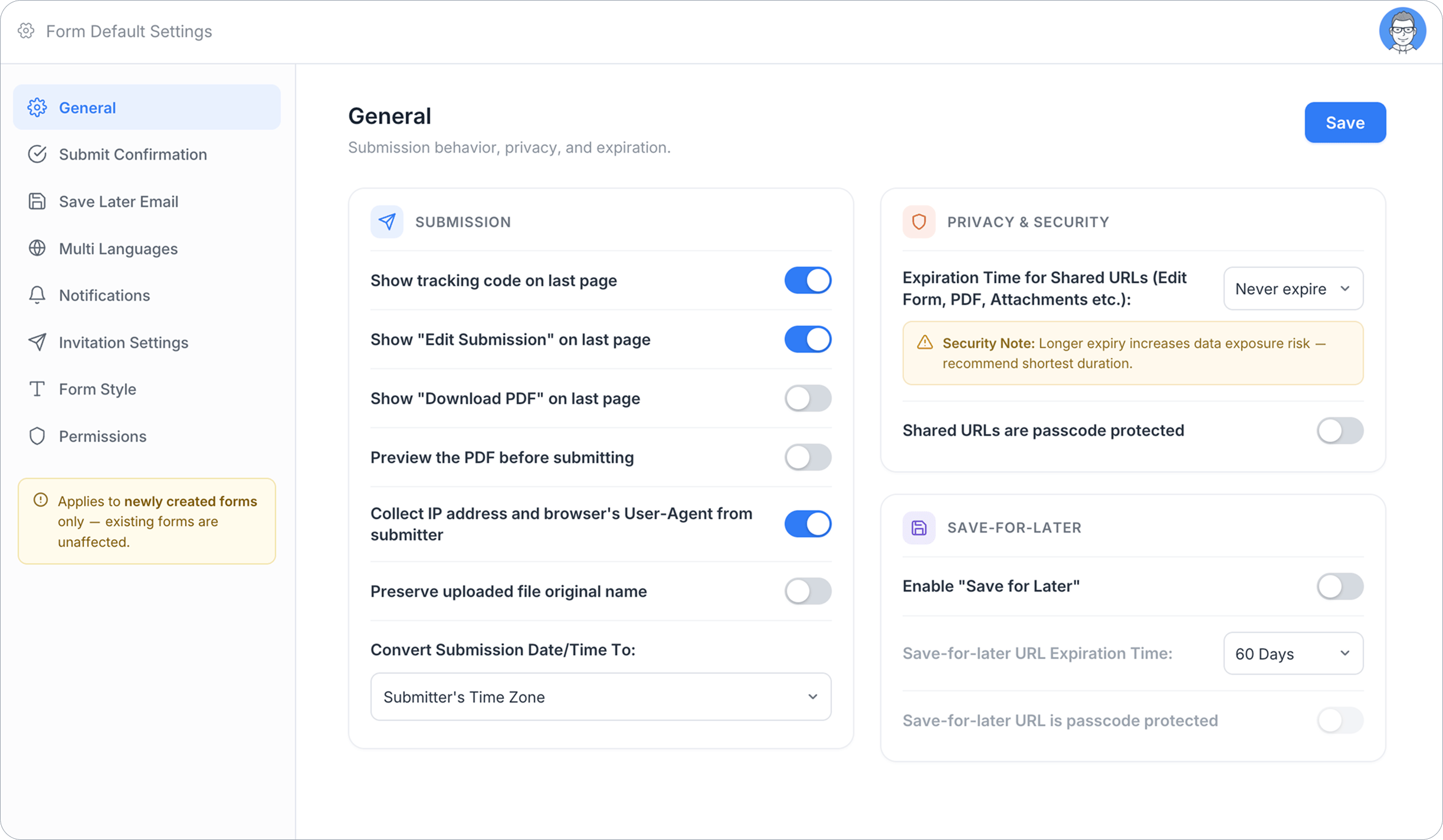
ヒント: 各タブには独自の保存ボタンがあります。1つのタブでの変更は、そのタブで保存をクリックするまで保存されません。

一般
送信動作、プライバシーオプション、後で保存設定をカバーします。個々のフォーム設定にある同じオプションですが、すべての新しいフォームの開始点として適用されます。オンボーディングシナリオでは、銀行情報や政府IDは機密情報であるため、チームは共有PDFリンクを24時間以内に期限切れに設定します。ここで一度設定すれば、各HRコーディネーターがフォームごとにそれを覚えておく必要はありません。
感謝ページ
フォームが送信された後に表示されるデフォルトの感謝メッセージまたはリダイレクトリンクを設定します。オンボーディングシナリオでは、新入社員が送信した後、空白の確認画面ではなく、「ありがとうございます。HRが1営業日以内に次のステップについてご連絡します」という明確なメッセージを表示する必要があります。ここで一度メッセージを設定すれば、新しいオンボーディングフォームは自動的にそれを使用します。
後で保存メール
送信者が後で保存を使用したときに送信されるメールのデフォルトの件名と本文を設定します。オンボーディングフォームはしばしば長く、法的な名前、銀行情報、緊急連絡先、機器の好みなどが含まれ、新入社員は一度に完了しないかもしれません。特に以前の役割を終える途中である場合、デフォルトがないと、後で保存のリマインダーは一般的なプレースホルダーテキストを使用します。HRチームの標準的な文言をここで一度設定すれば(「あなたのオンボーディングフォームは保存されました。開始日までにいつでも完了するために戻ってください」)、すべてのフォームが自動的にそれを送信します。
多言語
新しいフォームがデフォルトで言語スイッチャーを表示し、送信者のブラウザ言語を自動検出するかどうかを設定します。完全なセットアップについては、多言語を有効にするガイドを参照してください。異なる主要言語を持つ地域で採用する場合、ここで一度自動検出をオンにします。新しいフォームは、個々のフォーム設定なしで、新入社員のブラウザ言語で自動的に表示されます。
通知

フォームが完了すると、PlatoFormsはダッシュボードとメールで通知します。通知タブに切り替えて、デフォルトの受取人、メール本文、件名などを設定します。オンボーディングシナリオでは、採用担当者は新入社員の初日に備えるために通知が必要です。給与担当者は銀行情報が必要です。ITは機器リクエストが必要です。ここで3つすべてをデフォルトの受取人として設定すれば、新しいオンボーディングフォームは自動的に適切な人にルーティングされます。すべてのフィールドと変数の詳細な説明については、フォーム通知の設定を参照してください。
注意: FROMアドレスは実際に送信する前に確認する必要があります。ここで設定しますが、送信される前に確認されていることを確認してください。
ヒント: フォームデフォルト設定で設定された通知は、チームのすべての将来のフォームに影響します。単一のフォームの設定は、そのフォームにのみ適用されます。
招待設定

デフォルトの招待メールの内容(件名、メッセージ、その他の詳細)を設定し、新しいフォームが一貫した文言で始まるようにします。ステップバイステップガイドについては、招待を作成するを参照してください。オンボーディングシナリオでは、新入社員は開始日前にメールでフォームリンクを受け取ります。招待は会社のHRメールアドレスから送信され、明確な件名と一貫したメッセージが必要です。最後のHRコーディネーターが入力した文言ではありません。送信者名、FROMアドレス、件名、本文をここで一度設定すれば、すべてのフォームが自動的に同じ招待を送信します。
通知と同様に、招待のFROMアドレスも送信前に確認が必要です。
フォームスタイル

新しいフォームのデフォルトのフィールドスタイリングとPDFスタイリングを設定します。フォント、太字/斜体、サイズ、色、文字間隔、行間隔を設定します。新しいフォームはこれらの値がすでに設定された状態で始まります。会社が内部文書の標準フォントとサイズを持っている場合、ここで一度設定すれば、すべてのオンボーディングフォームで生成されるPDFが一致します。すべてのフィールドのフォントスタイルを変更する方法については、PDFフォームのフォントスタイルを変更する方法を参照してください。
権限
新しいフォームのデフォルトのフォームエディター、フォーム送信者、フォーム送信ビューアーを設定します。各役割の詳細な説明については、権限を管理するを参照してください。オンボーディングシナリオでは、オンボーディングフォームは銀行情報や政府IDを収集します。公開アクセスは決して許可されるべきではありません。PlatoFormsのシステムデフォルトはフォーム送信者を公開(リンクを持つ誰でも送信可能)に設定しています。ここでそのデフォルトを特定のメンバーに変更し、HRチームの誰かが最初のフォームを作成する前に設定します。新しいフォームはその制限がすでに設定された状態で始まります。
すべてのタブとオプションの詳細な説明については、フォームデフォルト設定ドキュメントを参照してください。もっと知りたいですか?追加の洞察については、FAQをチェックしてください。
PlatoFormsで簡単にフォームデフォルトを設定しましょう!
PlatoFormsを使用して、オンラインPDFフォームの可能性を広げましょう。カスタムメッセージ、フォームスタイル、通知などの機能をカスタマイズできます。PDFファイルを入力可能なフォームに変換する場合でも、特定の機能を調整する場合でも、PlatoFormsがサポートします。準備はできましたか?こちらからサインアップして試してみてください!


