
こちらでトピックや回答を検索してください
何かお困りですか?
Search by task, feature, or problem - not just a single keyword.
PDFフォーム内のすべてのフィールドのフォントスタイルを変更する方法

質問
PDFフォーム内のすべてのフィールドのフォントスタイルを素早く一括で変更できますか?
回答
はい、2つの方法があります。
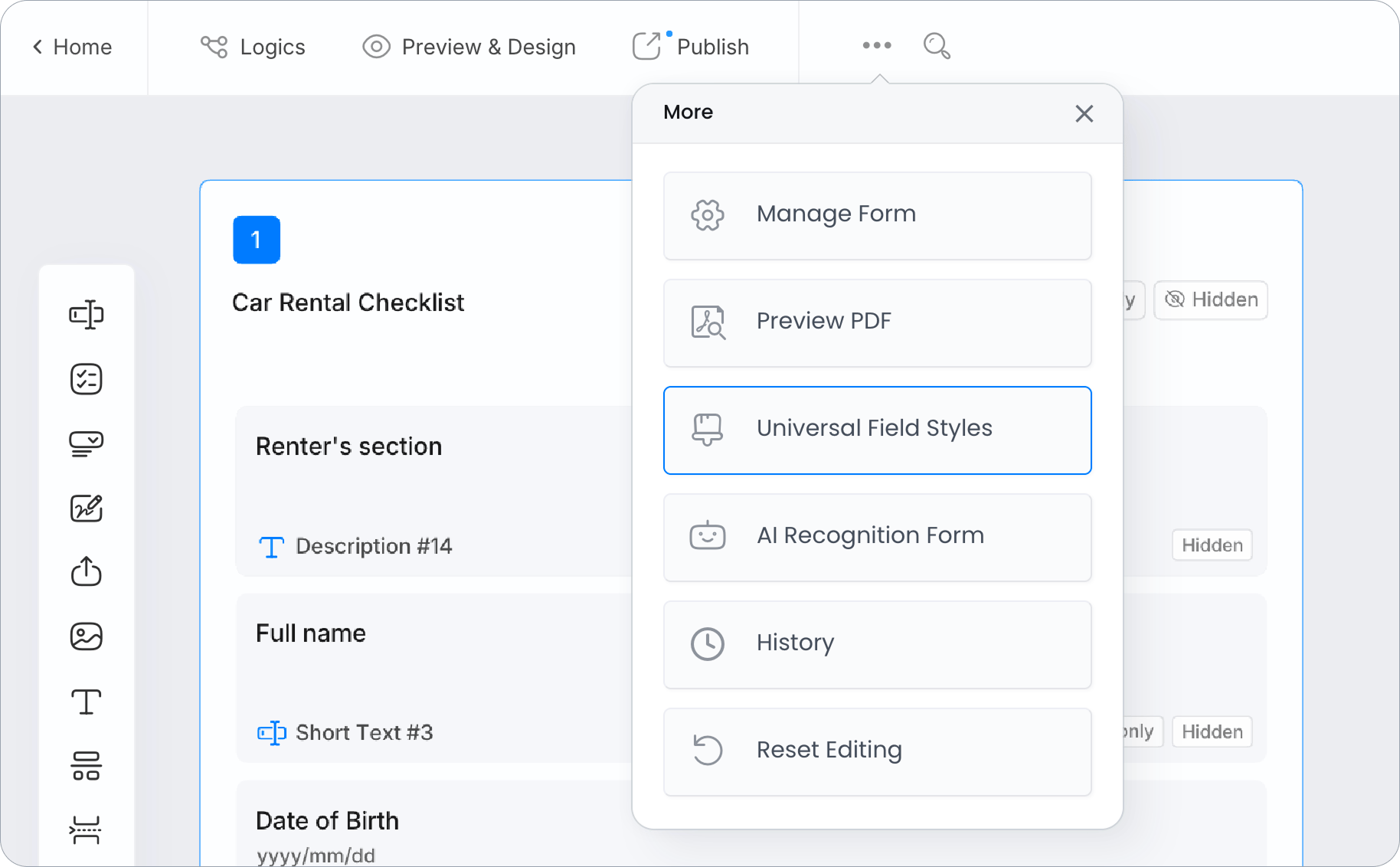
- 現在のフォームのフォントスタイルを変更する. フォームビルダーでUniversal Field Stylesを使用してスタイルを調整し、そのフォーム内のフィールド全体に適用します。
- すべての新しいフォームのデフォルトとして設定する. Form Default Settingsを使用して、チーム全体のPDFスタイルを定義し、新しいフォームが自動的にそれを引き継ぐようにします。
フォントスタイルを変更する
-
フォームビルダーで、••• > Universal Field Stylesをクリックします。
-
PDF Default Styleセクション内で、フィールドのフォントスタイルを調整します。
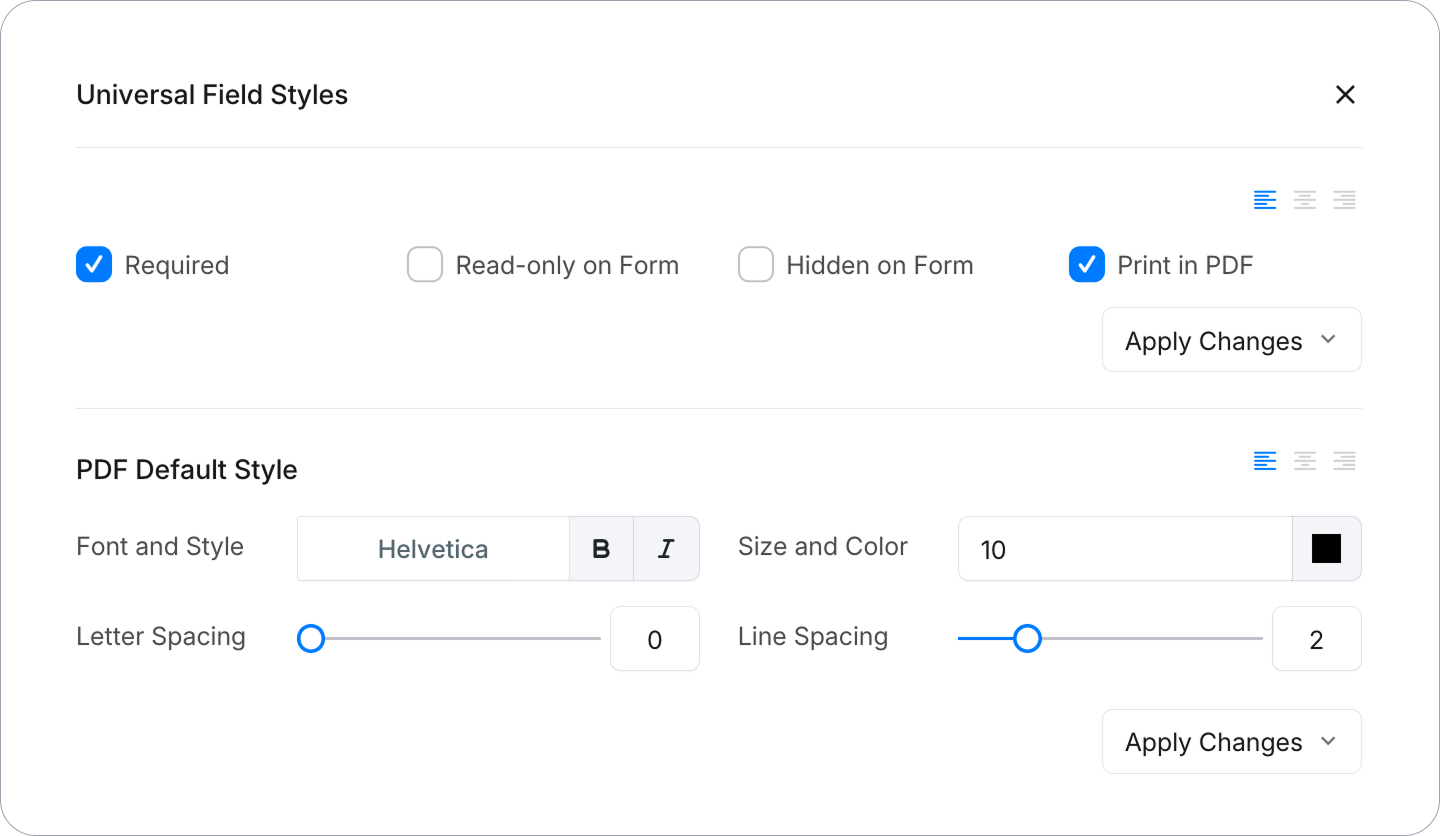
- フォントとスタイル: フォントの種類と太字や斜体などのテキストフォーマットを指します。
- サイズと色: テキストのサイズと色を制御します。
- 文字間隔: 文字間のスペースを調整します。
- 行間隔: 行間の垂直距離を設定します。
- 配置: テキストを水平に配置します(左、中央、右)。
-
設定を確定したら、Apply Changesをクリックし、変更の適用方法を選択します。
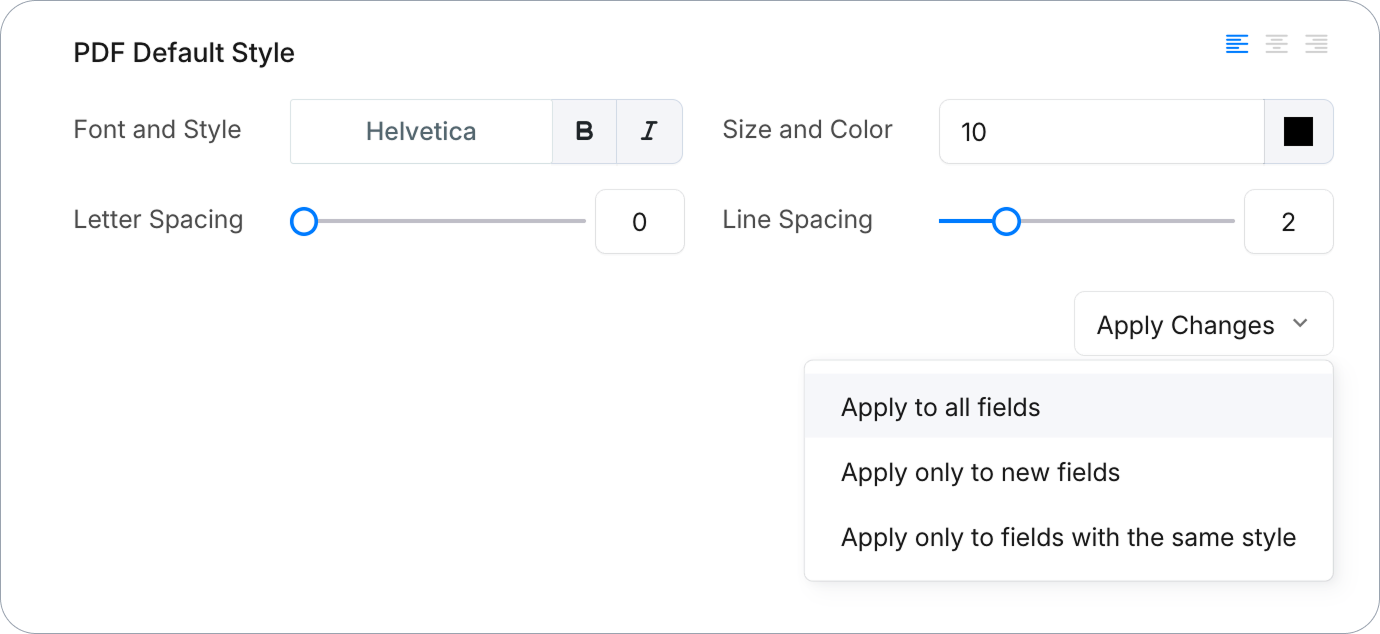
- すべてのフィールドに適用: これにより、フォーム内のすべてのフィールドのスタイルが変更されます。
- 新しいフィールドのみに適用: 新しいスタイル属性は、変更を適用した後に追加する新しいフィールドにのみ適用されます。
- 同じスタイルのフィールドのみに適用: このオプションは、新しいスタイルを以前のスタイルと完全に一致するフィールドにのみ適用します。同じフォント、色、太字、斜体、サイズ、文字間隔、行間隔が一致する場合です。何らかの違いがあるフィールドはそのスタイルを保持します。
注意: 例えば、共通のスタイルでフォントサイズを10から12に増やし、同じスタイルのフィールドのみに適用を選択した場合、以前のスタイルと完全に一致していたフィールドのみが12に変更されます。フォントサイズが8のフィールドは8のままであり、異なるフォントや色を持つサイズ10のフィールドも同様です。
これらの手順に従うことで、PDFフォーム内のすべてのフィールドに一貫したフォントスタイルを簡単に実現できます。
スタイルの変更は、トップナビゲーションバーのPublishをクリックするまで公開されたフォームには表示されません。
すべての新しいフォームのデフォルトとして設定する
チームが作成するすべての新しいフォームに同じPDFスタイルを適用するには、Form Default Settingsを使用します。ダッシュボードから、チーム名をクリックし → Form Default Settings → Form Styleを選択します。ここで保存された変更は、その後に作成されるすべてのフォームに自動的に適用されます。
変更をプレビューする
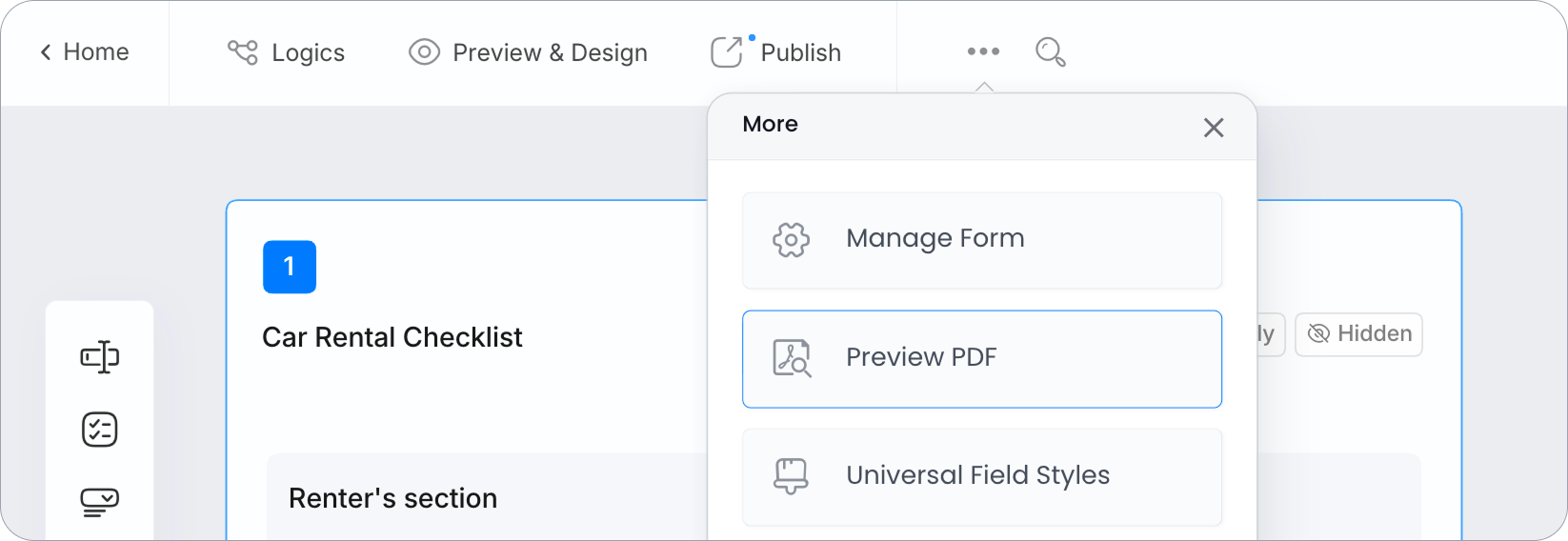
変更をプレビューするには、フォームビルダーで**•••** > Preview PDFをクリックします。
その他の一般的な質問
-
特定のフィールドに異なるスタイルを設定できますか?
はい、フィールドを選択して個別にスタイルを調整します。
-
独自のフォントをアップロードできますか?
まだできませんが、利用可能なフォントから選択できます。
-
フォントの変更は印刷に影響しますか?
はい、設定したスタイルは印刷されたフォームにも適用されます。
デザインを向上させるためのヒント
-
読みやすいフォントを選ぶ: Arialのようなシンプルなフォントを使用します。
-
適切なフォントサイズを設定する: テキストには10-12pt、見出しには14-16ptを使用します。
-
コントラストのある色を使用する: 明るい背景に暗いテキストが最も読みやすいです。
ビデオチュートリアル
ビデオチュートリアルも参照できます。