
Finden Sie hier beliebte Themen und schnelle Antworten
Hallo, wie können wir helfen?
Search by task, feature, or problem - not just a single keyword.
Wie man den Schriftstil für alle Felder in einem PDF-Formular ändert

Frage
Kann ich den Schriftstil aller Felder im PDF-Formular schnell und einheitlich ändern?
Antwort
Ja, auf zwei Arten:
- Schriftstil für das aktuelle Formular ändern. Verwenden Sie Universal Field Styles im Formular-Builder, um Stile anzupassen und sie auf alle Felder in diesem Formular anzuwenden.
- Als Standard für alle neuen Formulare festlegen. Verwenden Sie Form Default Settings, um einen teamweiten PDF-Stil zu definieren, den jedes neue Formular automatisch erbt.
Schriftstil ändern
-
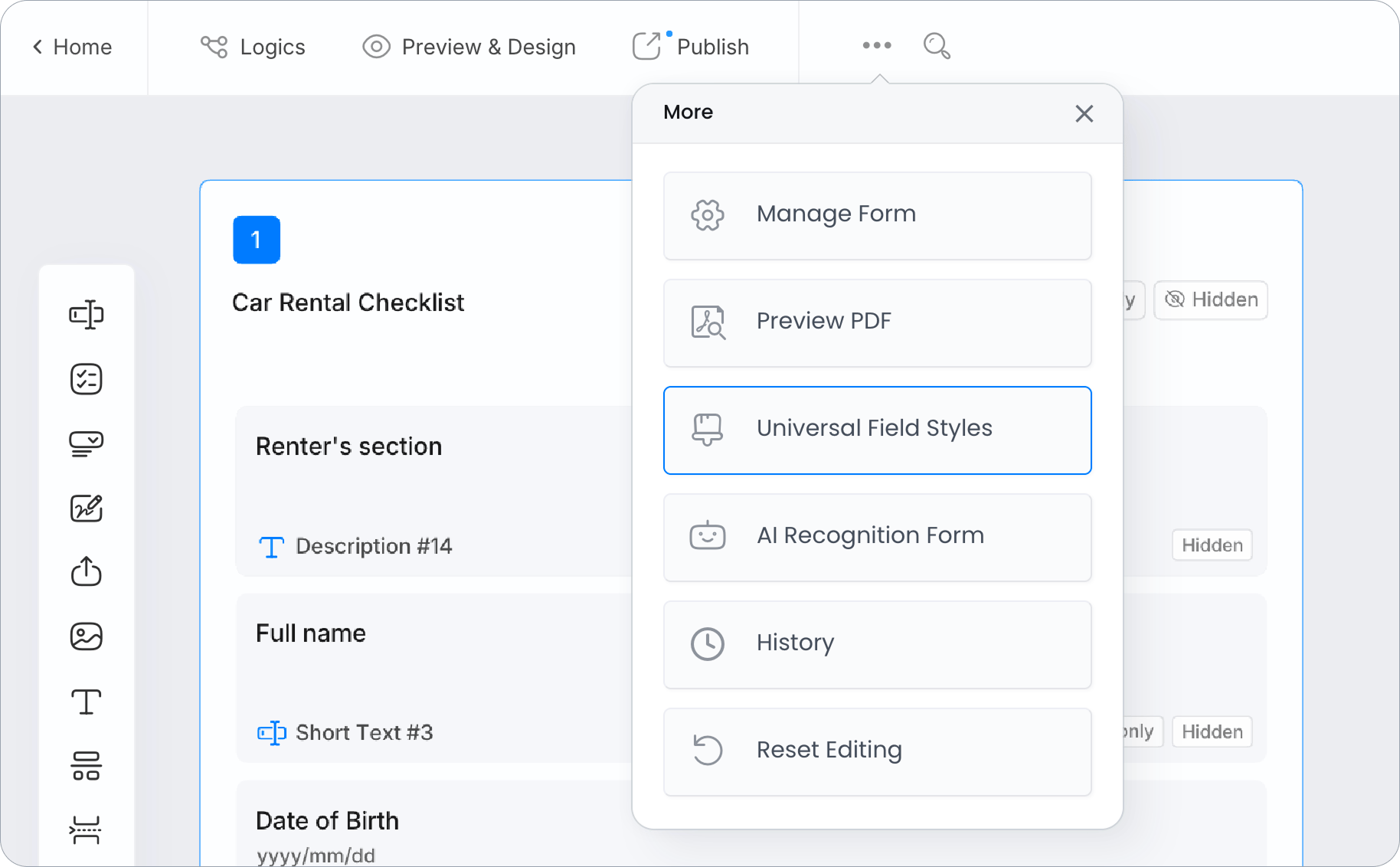
Klicken Sie im Formular-Builder auf ••• > Universal Field Styles.
-
Passen Sie im Abschnitt PDF Default Style den Schriftstil für Ihre Felder an, einschließlich:
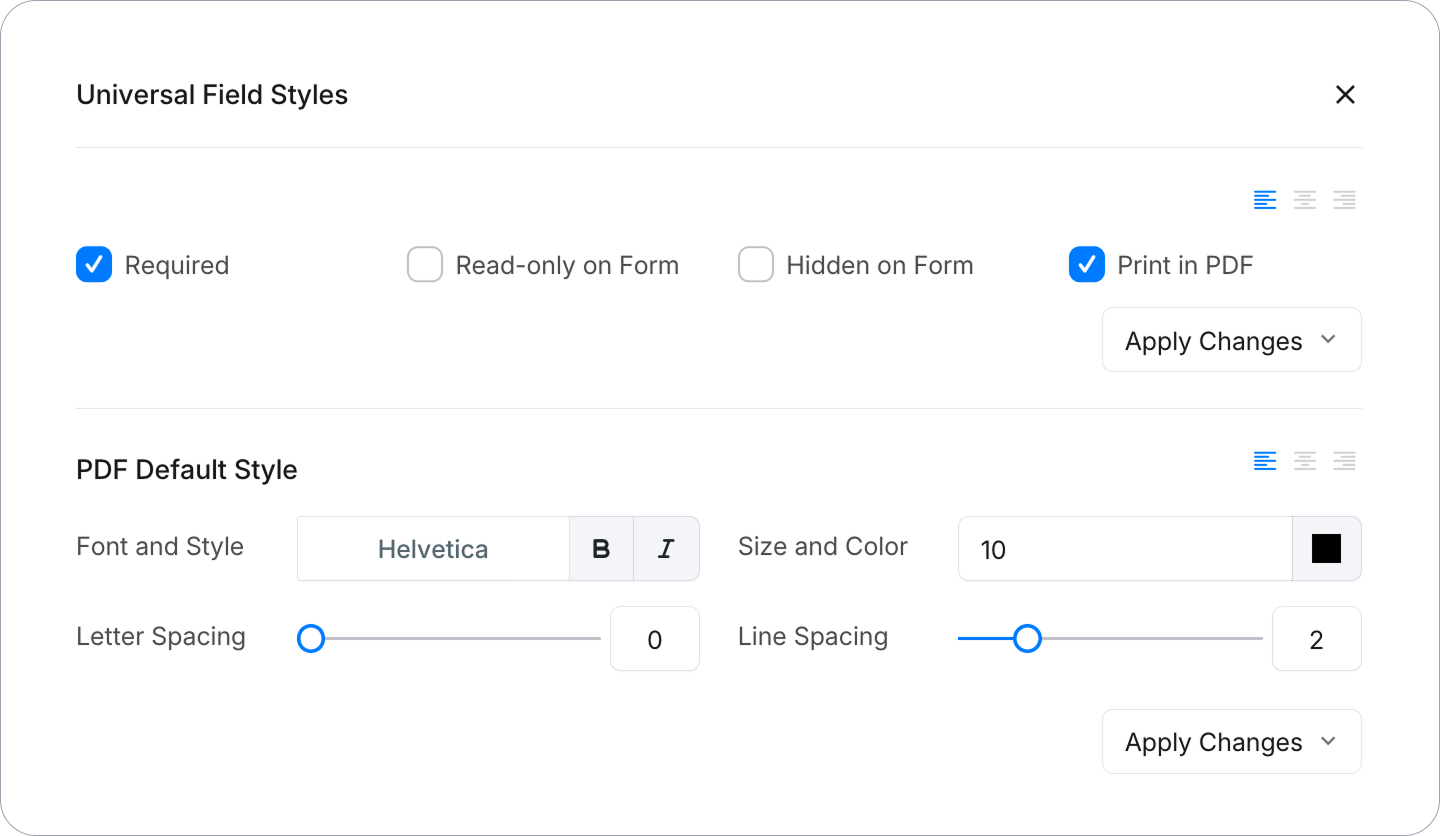
- Schrift und Stil: Bezieht sich auf die Schriftart (Font) und Textformatierung wie fett oder kursiv.
- Größe und Farbe: Steuert die Textgröße und -farbe.
- Buchstabenabstand: Passt den Abstand zwischen Buchstaben an.
- Zeilenabstand: Legt den vertikalen Abstand zwischen Zeilen fest.
- Ausrichtung: Positioniert den Text horizontal (links, zentriert oder rechts).
-
Nachdem Sie Ihre Einstellungen abgeschlossen haben, klicken Sie auf Änderungen übernehmen und wählen Sie aus, wie Sie Ihre Änderungen anwenden möchten:
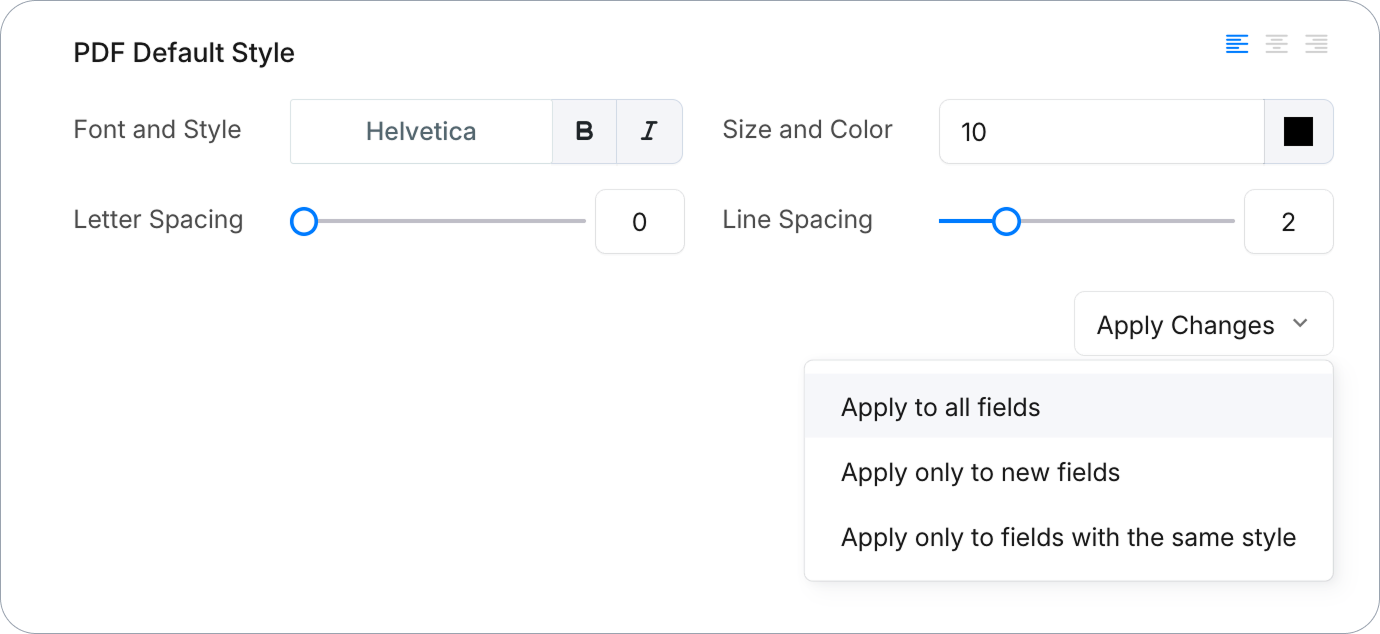
- Auf alle Felder anwenden: Dies ändert den Stil für jedes einzelne Feld in Ihrem Formular.
- Nur auf neue Felder anwenden: Die neuen Stilattribute werden nur auf die neuen Felder angewendet, die Sie nach den Änderungen hinzufügen.
- Nur auf Felder mit demselben Stil anwenden: Diese Option wendet den neuen Stil nur auf Felder an, deren gesamter Stil dem vorherigen Stil entsprach: dieselbe Schriftart, Farbe, fett, kursiv, Größe, Buchstabenabstand und Zeilenabstand. Felder mit irgendeinem Unterschied behalten ihren Stil.
Hinweis: Wenn Sie beispielsweise die Schriftgröße in einem gemeinsamen Stil von 10 auf 12 erhöhen und Nur auf Felder mit demselben Stil anwenden wählen, ändern sich nur die Felder, die genau den vorherigen Stil hatten, auf 12. Ein Feld mit Schriftgröße 8 bleibt bei 8, ebenso wie ein Feld mit Größe 10, aber einer anderen Schriftart oder Farbe.
Indem Sie diese Schritte befolgen, können Sie mühelos einen konsistenten Schriftstil über alle Felder in Ihrem PDF-Formular hinweg erreichen.
Stiländerungen sind im veröffentlichten Formular erst sichtbar, wenn Sie auf Veröffentlichen in der oberen Navigationsleiste klicken.
Als Standard für alle neuen Formulare festlegen
Um denselben PDF-Stil auf jedes neue Formular anzuwenden, das Ihr Team erstellt, verwenden Sie Form Default Settings. Klicken Sie im Dashboard auf Ihren Teamnamen → Form Default Settings → Form Style. Änderungen, die hier gespeichert werden, gelten automatisch für alle danach erstellten Formulare.
Änderungen in der Vorschau anzeigen
Um Ihre Änderungen in der Vorschau anzuzeigen, klicken Sie im Formular-Builder auf ••• > PDF-Vorschau.

Weitere häufige Fragen
-
Kann ich unterschiedliche Stile für bestimmte Felder festlegen?
Ja, wählen Sie das Feld aus und passen Sie seinen Stil individuell an.
-
Kann ich meine eigenen Schriftarten hochladen?
Noch nicht, aber Sie können aus den verfügbaren Schriftarten wählen.
-
Werden Schriftänderungen das Drucken beeinflussen?
Ja, die von Ihnen festgelegten Stile gelten auch für gedruckte Formulare.
Tipps für besseres Design
-
Wählen Sie lesbare Schriftarten: Verwenden Sie einfache Schriftarten wie Arial.
-
Legen Sie geeignete Schriftgrößen fest: Verwenden Sie 10-12pt für Text und 14-16pt für Überschriften.
-
Verwenden Sie kontrastreiche Farben: Dunkler Text auf hellem Hintergrund ist am einfachsten zu lesen.
Videoanleitung
Sie können sich auch das Video-Tutorial ansehen: