
Retrouvez ici les sujets tendances et les réponses rapides
Bonjour, comment pouvons-nous vous aider ?
Search by task, feature, or problem - not just a single keyword.
Comment changer le style de police pour tous les champs d’un formulaire PDF

Question
Puis-je changer rapidement et uniformément le style de police de tous les champs du formulaire PDF ?
Réponse
Oui, de deux manières :
- Changer le style de police pour le formulaire actuel. Utilisez les Styles de Champ Universels dans le constructeur de formulaires pour ajuster les styles et les appliquer à tous les champs de ce formulaire.
- Définir comme par défaut pour tous les nouveaux formulaires. Utilisez les Paramètres par Défaut du Formulaire pour définir un style PDF pour toute l’équipe que chaque nouveau formulaire héritera automatiquement.
Changer le style de police
-
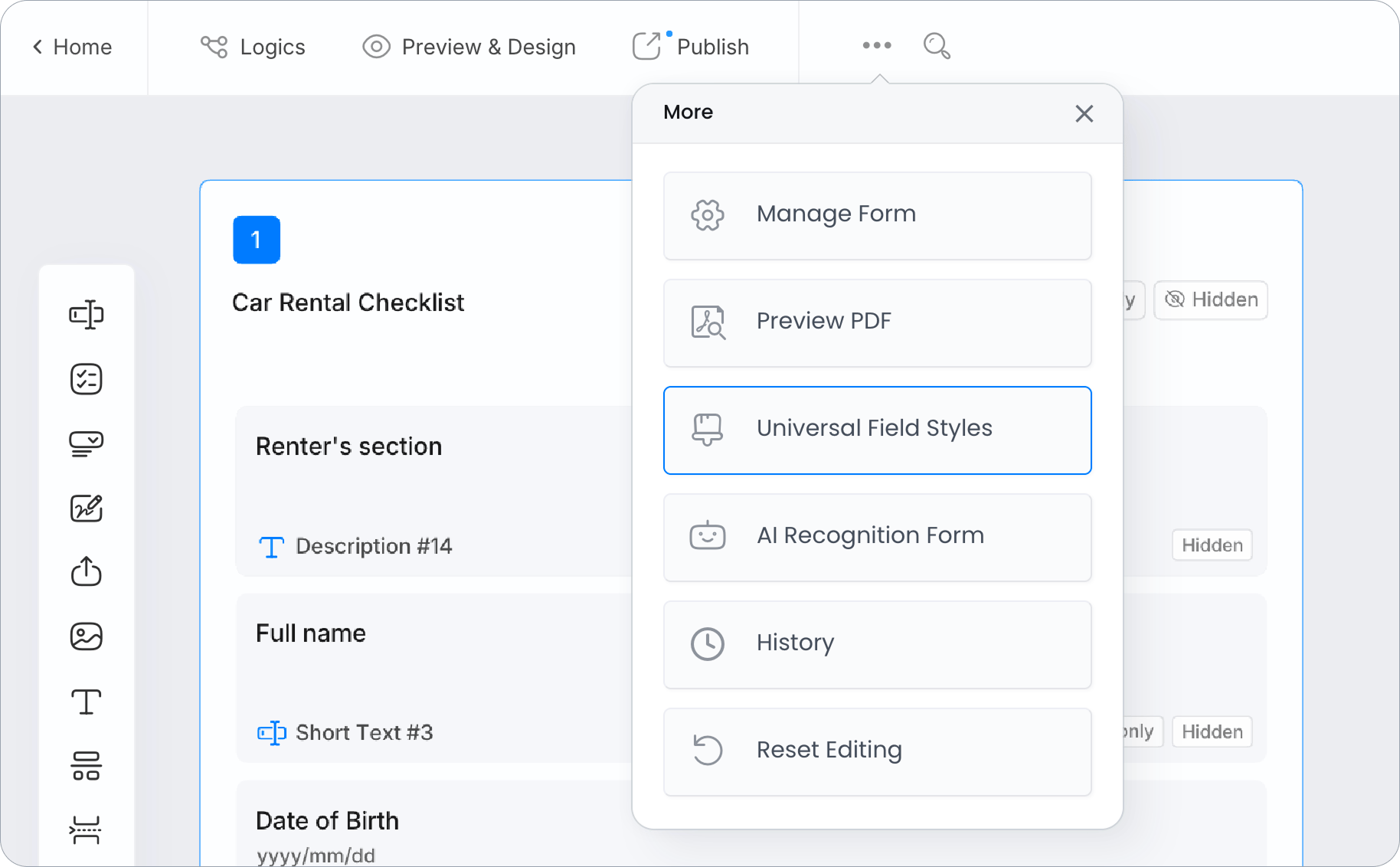
Dans le constructeur de formulaires, cliquez sur ••• > Styles de Champ Universels.
-
Dans la section Style PDF par Défaut, ajustez le style de police pour vos champs, y compris :
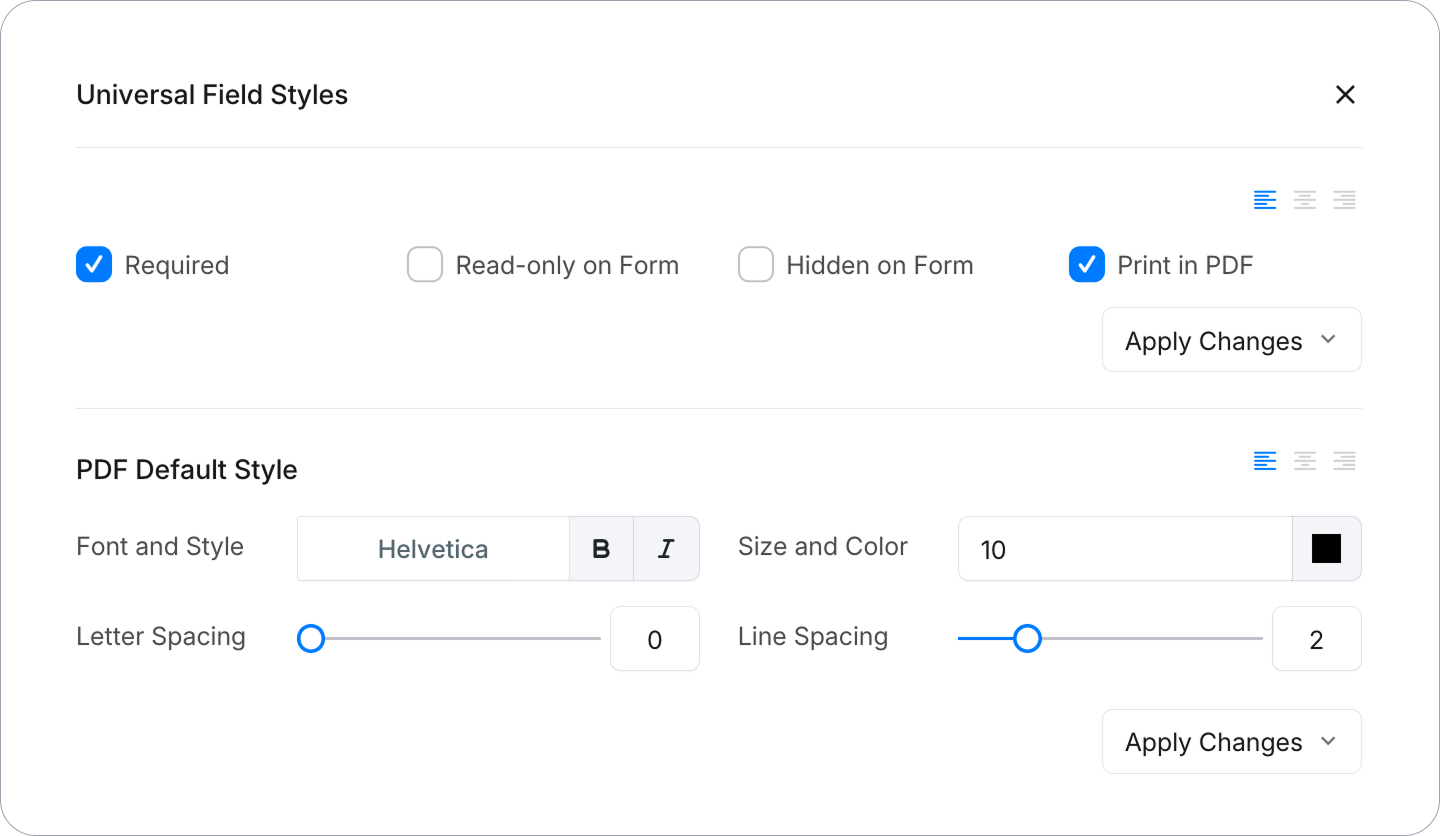
- Police et Style : Se réfère à la typographie (police) et au formatage du texte comme gras ou italique.
- Taille et Couleur : Contrôle la taille et la couleur du texte.
- Espacement des Lettres : Ajuste l’espace entre les lettres.
- Espacement des Lignes : Définit la distance verticale entre les lignes.
- Alignement : Positionne le texte horizontalement (gauche, centre ou droite).
-
Après avoir finalisé vos paramètres, cliquez sur Appliquer les Modifications, puis choisissez comment appliquer vos modifications :
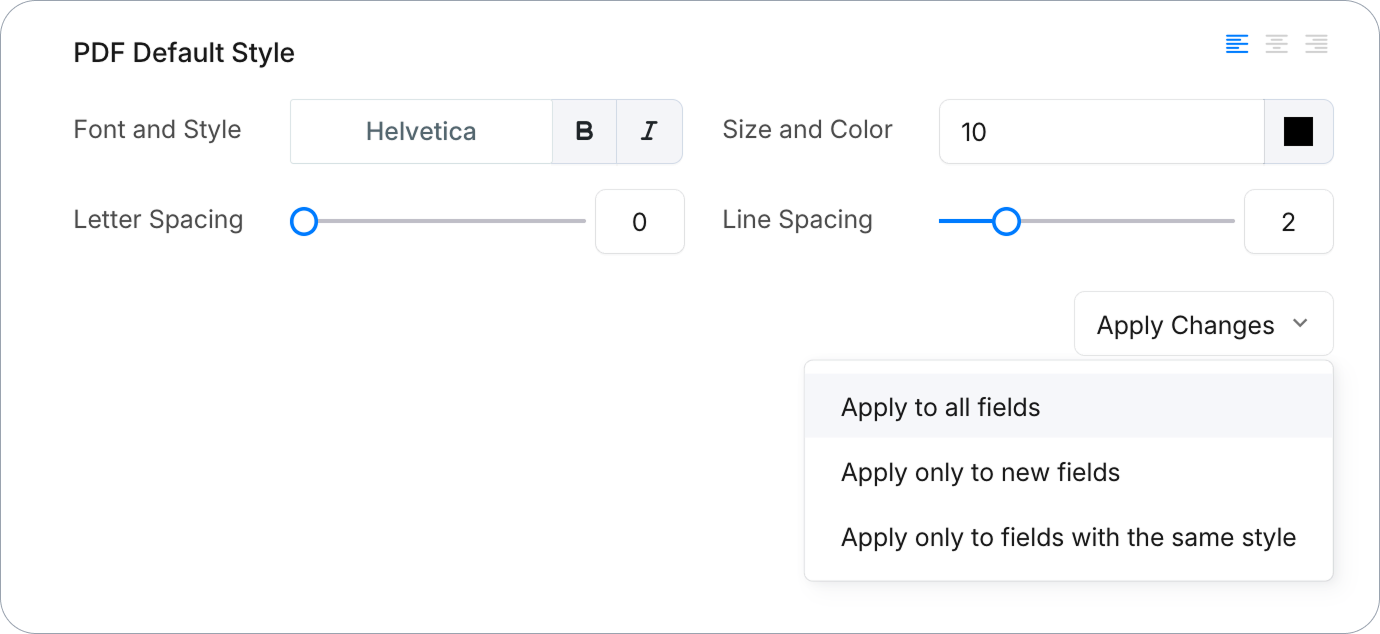
- Appliquer à tous les champs : Cela changera le style pour chaque champ de votre formulaire.
- Appliquer uniquement aux nouveaux champs : Les nouveaux attributs de style ne s’appliqueront qu’aux nouveaux champs ajoutés après avoir appliqué les modifications.
- Appliquer uniquement aux champs avec le même style : Cette option applique le nouveau style uniquement aux champs dont l’ensemble du style correspondait au style précédent : même police, couleur, gras, italique, taille, espacement des lettres et espacement des lignes. Les champs avec une quelconque différence conservent leur style.
Remarque : Par exemple, si vous augmentez la taille de la police dans un style commun de 10 à 12 et choisissez Appliquer uniquement aux champs avec le même style, seuls les champs qui avaient exactement le style précédent passent à 12. Un champ avec une taille de police de 8 reste à 8, tout comme un champ de taille 10 avec une police ou une couleur différente.
En suivant ces étapes, vous pouvez facilement obtenir un style de police cohérent sur tous les champs de votre formulaire PDF.
Les changements de style ne sont pas visibles sur le formulaire publié tant que vous n’avez pas cliqué sur Publier dans la barre de navigation supérieure.
Définir comme par défaut pour tous les nouveaux formulaires
Pour appliquer le même style PDF à chaque nouveau formulaire créé par votre équipe, utilisez les Paramètres par Défaut du Formulaire. Depuis le Tableau de Bord, cliquez sur le nom de votre équipe → Paramètres par Défaut du Formulaire → Style du Formulaire. Les modifications enregistrées ici s’appliquent automatiquement à tous les formulaires créés après ce point.
Prévisualiser vos modifications
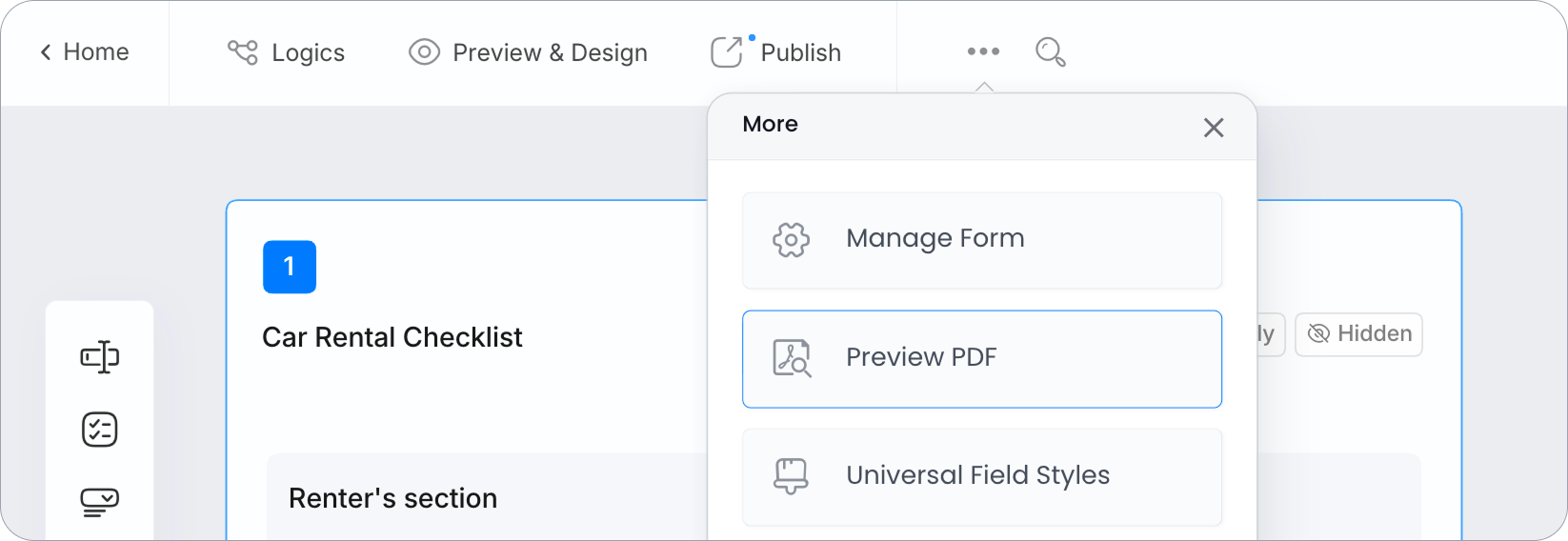
Pour prévisualiser vos modifications, cliquez sur ••• > Prévisualiser le PDF dans le constructeur de formulaires.
Autres questions courantes
-
Puis-je définir différents styles pour des champs spécifiques ?
Oui, sélectionnez le champ et ajustez son style individuellement.
-
Puis-je télécharger mes propres polices ?
Pas encore, mais vous pouvez choisir parmi les polices disponibles.
-
Les changements de police affecteront-ils l’impression ?
Oui, les styles que vous définissez s’appliqueront aux formulaires imprimés.
Conseils pour un meilleur design
-
Choisissez des polices lisibles : Utilisez des polices simples comme Arial.
-
Définissez des tailles de police appropriées : Utilisez 10-12pt pour le texte et 14-16pt pour les titres.
-
Utilisez des couleurs contrastées : Un texte sombre sur un fond clair est plus facile à lire.
Tutoriel vidéo
Vous pouvez également vous référer au tutoriel vidéo :