
在此查找熱門主題與快速解答
您好,有什麼我們可以幫您的嗎?
Search by task, feature, or problem - not just a single keyword.
如何更改 PDF 表單中所有字段的字體樣式

問題
我可以快速且統一地更改 PDF 表單中所有字段的字體樣式嗎?
答案
可以,有兩種方式:
- 更改當前表單的字體樣式,在表單構建器中使用 通用字段樣式 調整樣式並應用於該表單中的所有字段。
- 設置為所有新表單的默認樣式,使用 表單默認設置 定義團隊範圍的 PDF 樣式,使每個新表單自動繼承。
更改字體樣式
-
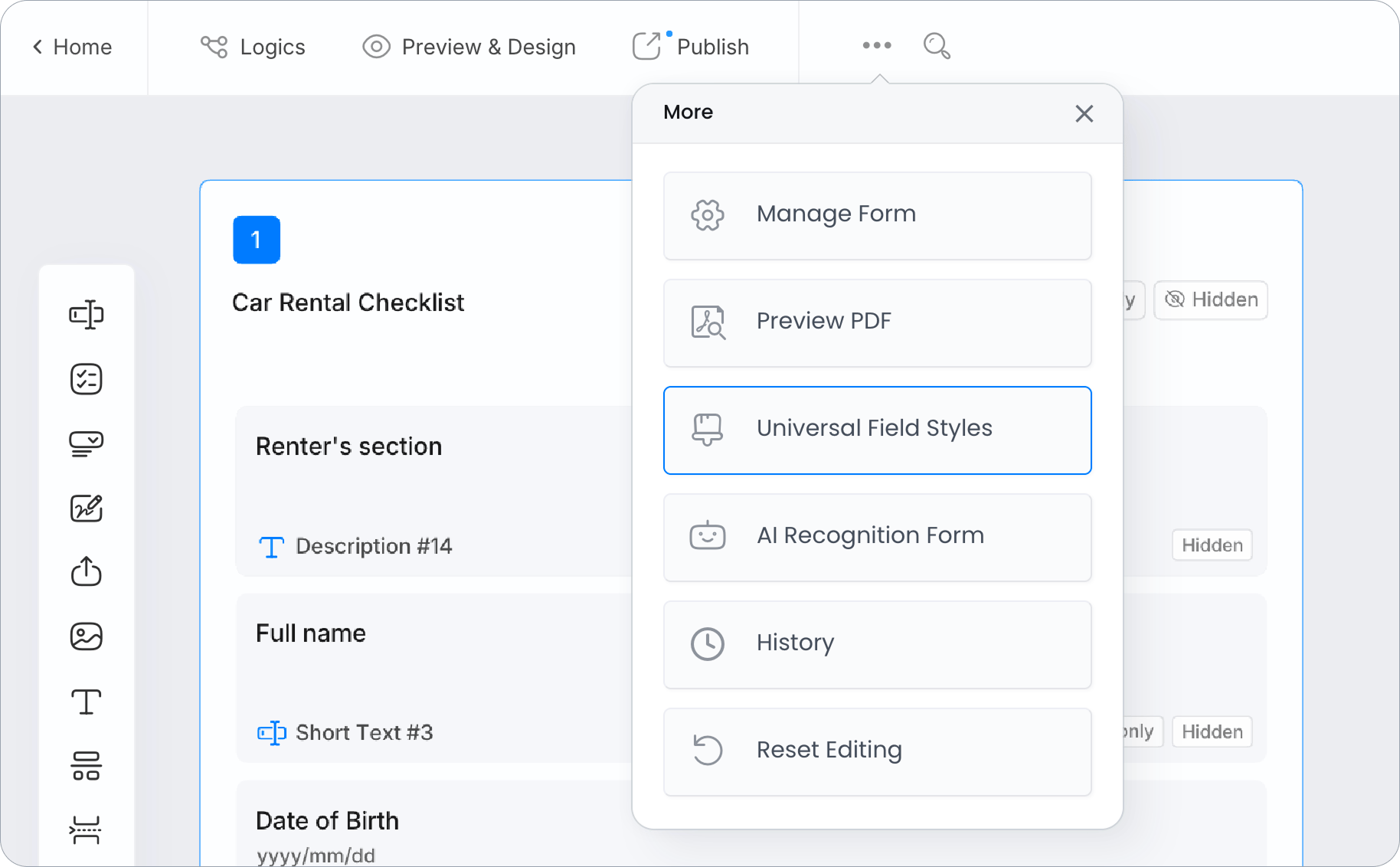
在表單構建器中,點擊 ••• > 通用字段樣式。
-
在 PDF 默認樣式 部分,調整您的字段的字體樣式,包括:
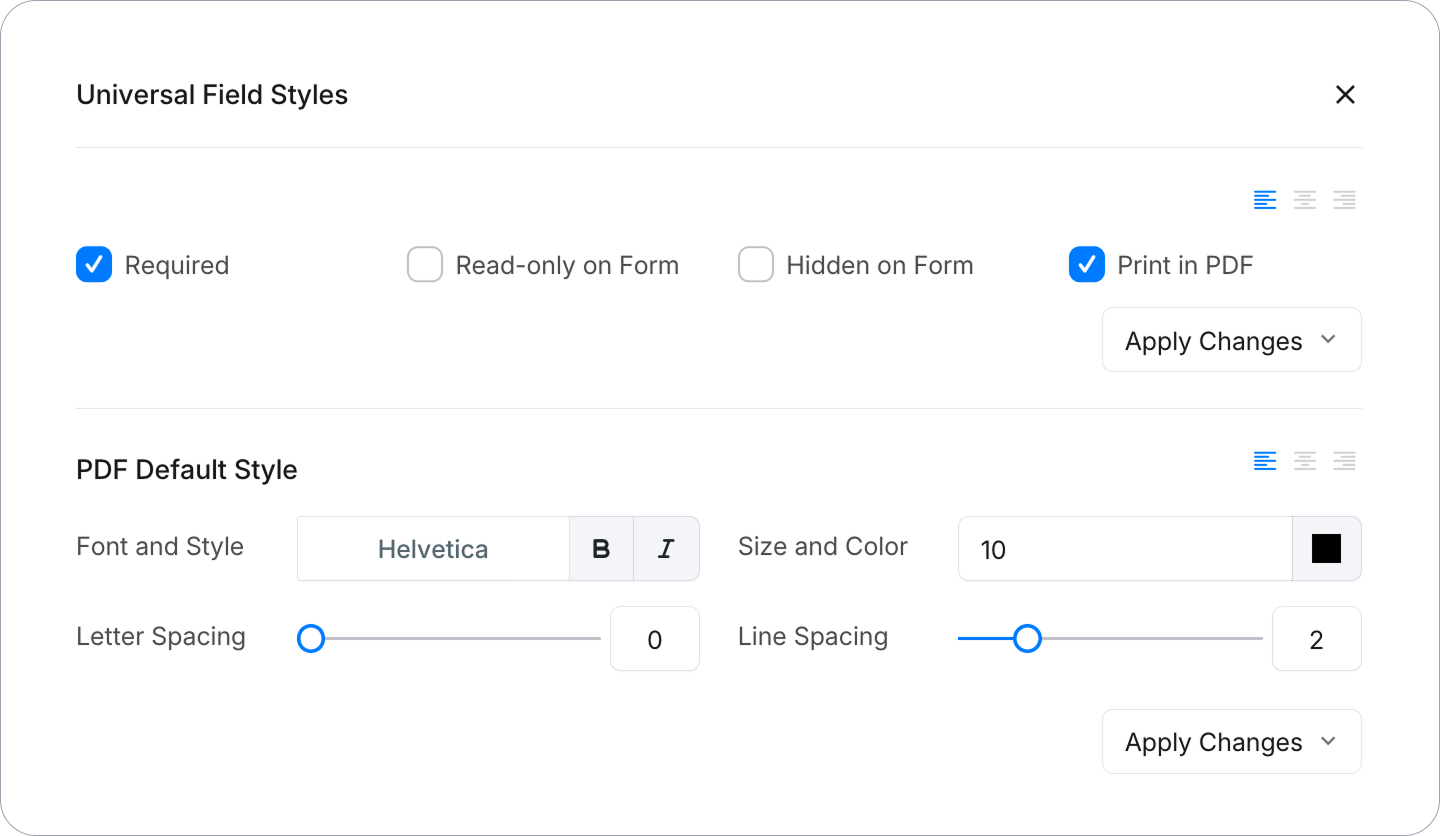
- 字體和樣式: 指字體類型(字體)和文本格式,如粗體或斜體。
- 大小和顏色: 控制文本大小和顏色。
- 字母間距: 調整字母之間的間距。
- 行間距: 設置行與行之間的垂直距離。
- 對齊: 水平定位文本(左、中或右)。
-
完成設置後,點擊 應用更改,然後選擇如何應用您的修改:
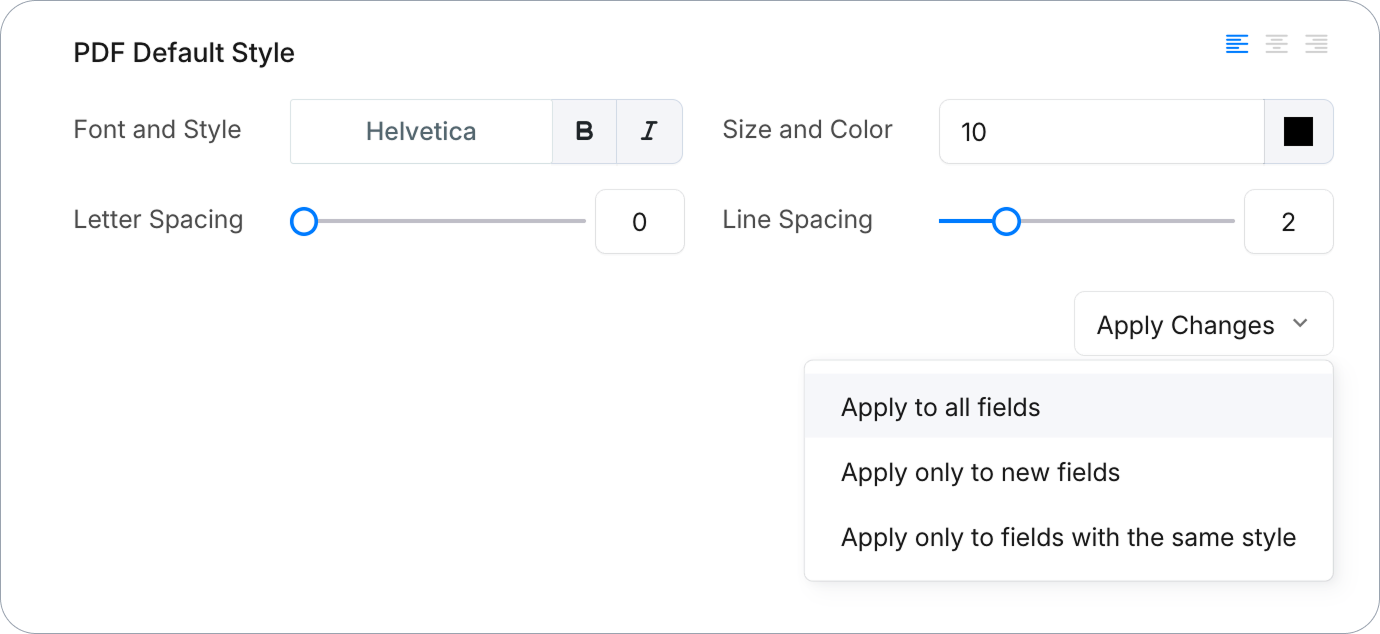
- 應用於所有字段: 這將更改您表單中每個字段的樣式。
- 僅應用於新字段: 新樣式屬性僅適用於您在應用更改後添加的新字段。
- 僅應用於具有相同樣式的字段: 此選項僅將新樣式應用於整個樣式與之前樣式匹配的字段:相同的字體、顏色、粗體、斜體、大小、字母間距和行間距。任何有差異的字段將保持其樣式。
注意: 例如,如果您將常用樣式中的字體大小從 10 增加到 12,並選擇 僅應用於具有相同樣式的字段,只有完全符合之前樣式的字段會更改為 12。字體大小為 8 的字段將保持 8,而字體大小為 10 但字體或顏色不同的字段也將保持不變。
通過遵循這些步驟,您可以輕鬆地在您的 PDF 表單中實現所有字段的一致字體樣式。
樣式更改在您點擊頂部導航欄中的 發布 之前不會在已發布的表單中顯示。
設置為所有新表單的默認樣式
要將相同的 PDF 樣式應用於您的團隊創建的每個新表單,請使用 表單默認設置。從儀表板中,點擊您的團隊名稱 → 表單默認設置 → 表單樣式。此處保存的更改將自動應用於之後創建的所有表單。
預覽您的更改
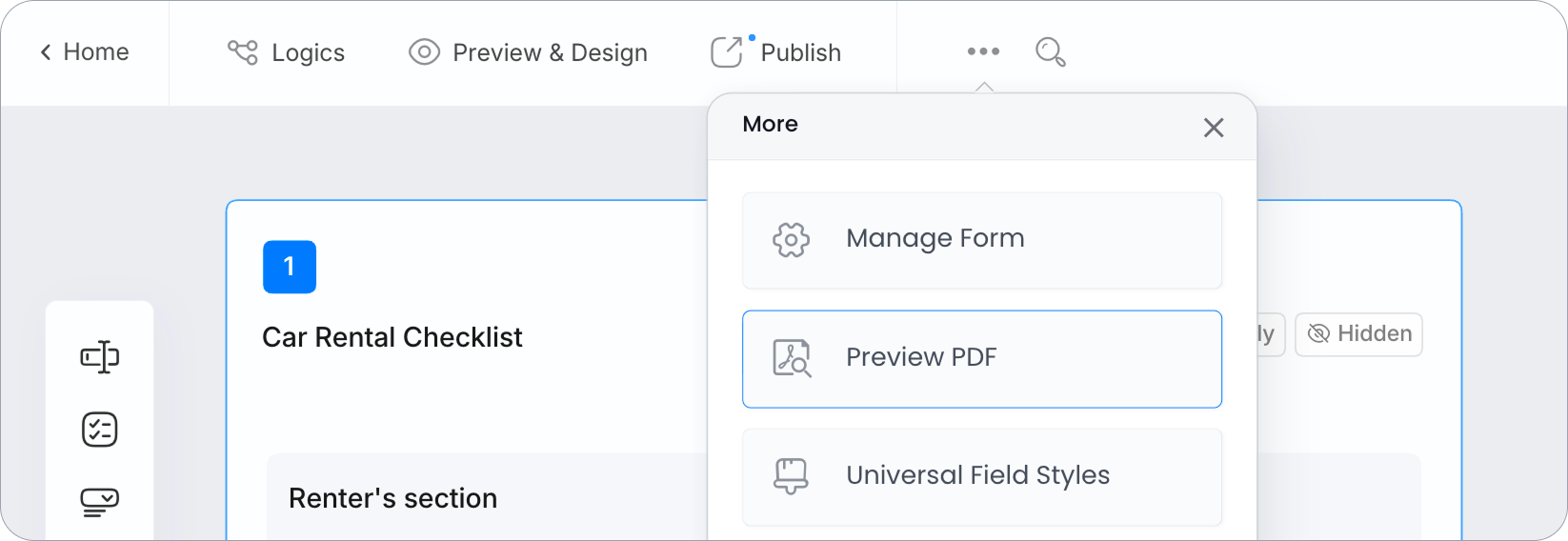
要預覽您的更改,請在表單構建器中點擊 ••• > 預覽 PDF。
其他常見問題
-
我可以為特定字段設置不同的樣式嗎?
可以,選擇該字段並單獨調整其樣式。
-
我可以上傳自己的字體嗎?
暫時不行,但您可以從可用字體中選擇。
-
字體更改會影響打印嗎?
會,您設置的樣式將應用於打印的表單。
更好的設計提示
-
選擇可讀性高的字體: 使用簡單的字體,如 Arial。
-
設置合適的字體大小: 文本使用 10-12pt,標題使用 14-16pt。
-
使用對比色: 深色文本在淺色背景上最容易閱讀。
視頻教程
您還可以參考視頻教程: