
Encontre tópicos populares e respostas rápidas aqui
Olá, como podemos ajudar?
Search by task, feature, or problem - not just a single keyword.
Como alterar o estilo de fonte para todos os campos em um formulário PDF

Pergunta
Posso alterar rápida e uniformemente o estilo de fonte de todos os campos no formulário PDF?
Resposta
Sim, de duas maneiras:
- Alterar o estilo de fonte para o formulário atual. use Estilos de Campo Universal no construtor de formulários para ajustar estilos e aplicá-los em todos os campos desse formulário.
- Definir como padrão para todos os novos formulários. use Configurações Padrão do Formulário para definir um estilo de PDF para toda a equipe que cada novo formulário herda automaticamente.
Alterar o estilo de fonte
-
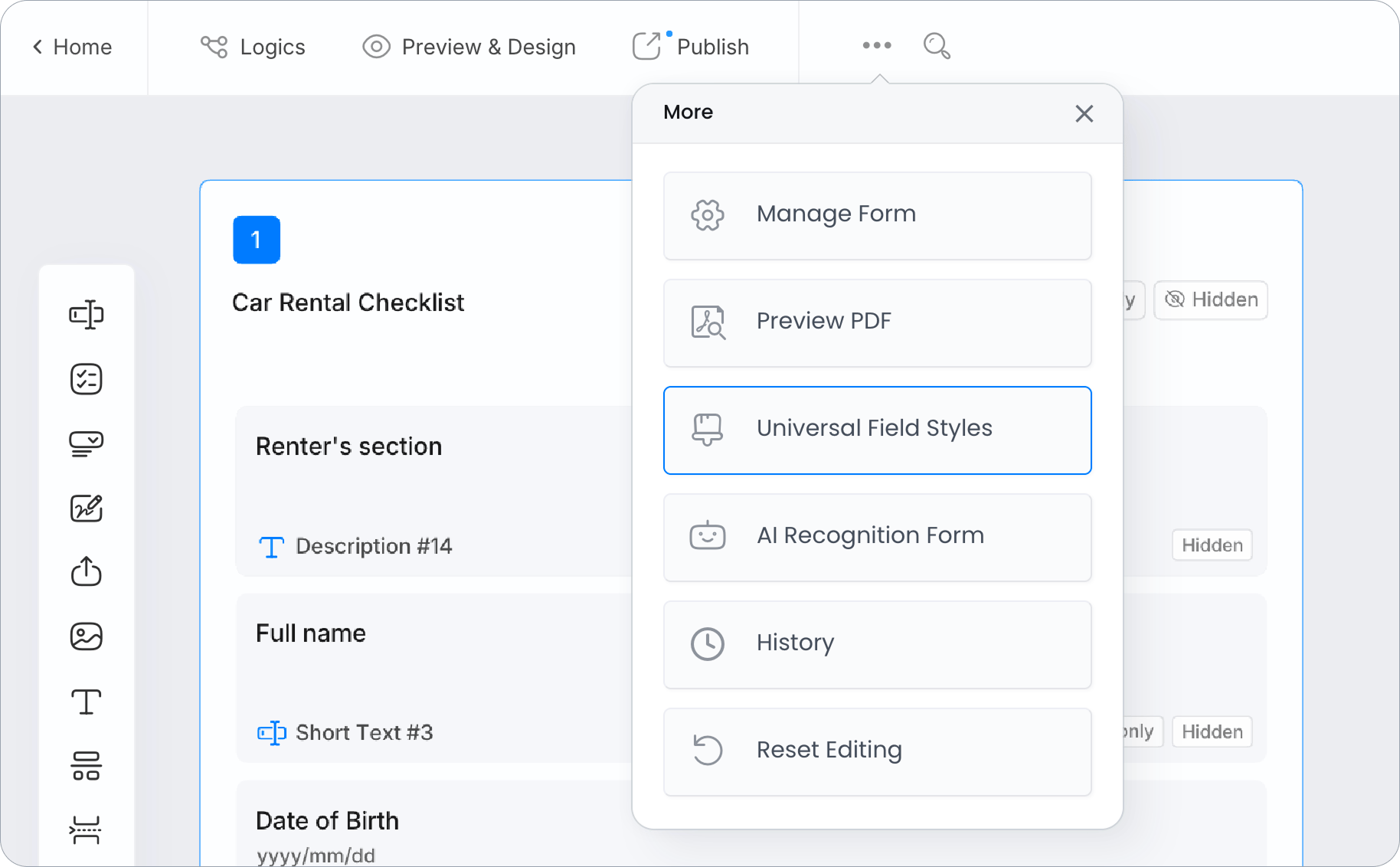
No construtor de formulários, clique em ••• > Estilos de Campo Universal.
-
Na seção Estilo Padrão do PDF, ajuste o estilo de fonte para seus campos, incluindo:
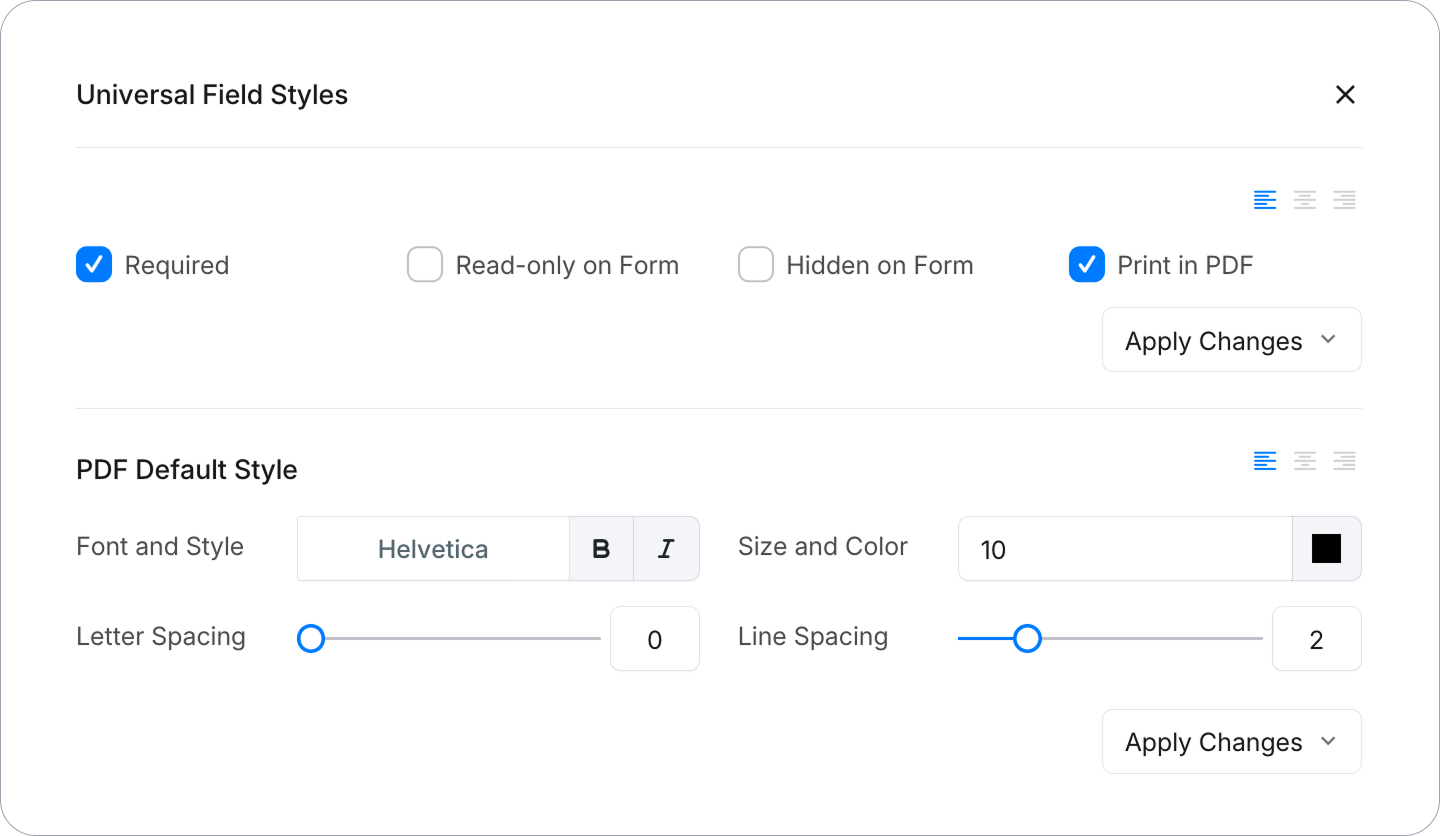
- Fonte e Estilo: Refere-se ao tipo de letra (fonte) e formatação do texto, como negrito ou itálico.
- Tamanho e Cor: Controla o tamanho e a cor do texto.
- Espaçamento entre Letras: Ajusta o espaço entre as letras.
- Espaçamento entre Linhas: Define a distância vertical entre as linhas.
- Alinhamento: Posiciona o texto horizontalmente (esquerda, centro ou direita).
-
Após finalizar suas configurações, clique em Aplicar Alterações, e então escolha como aplicar suas modificações:
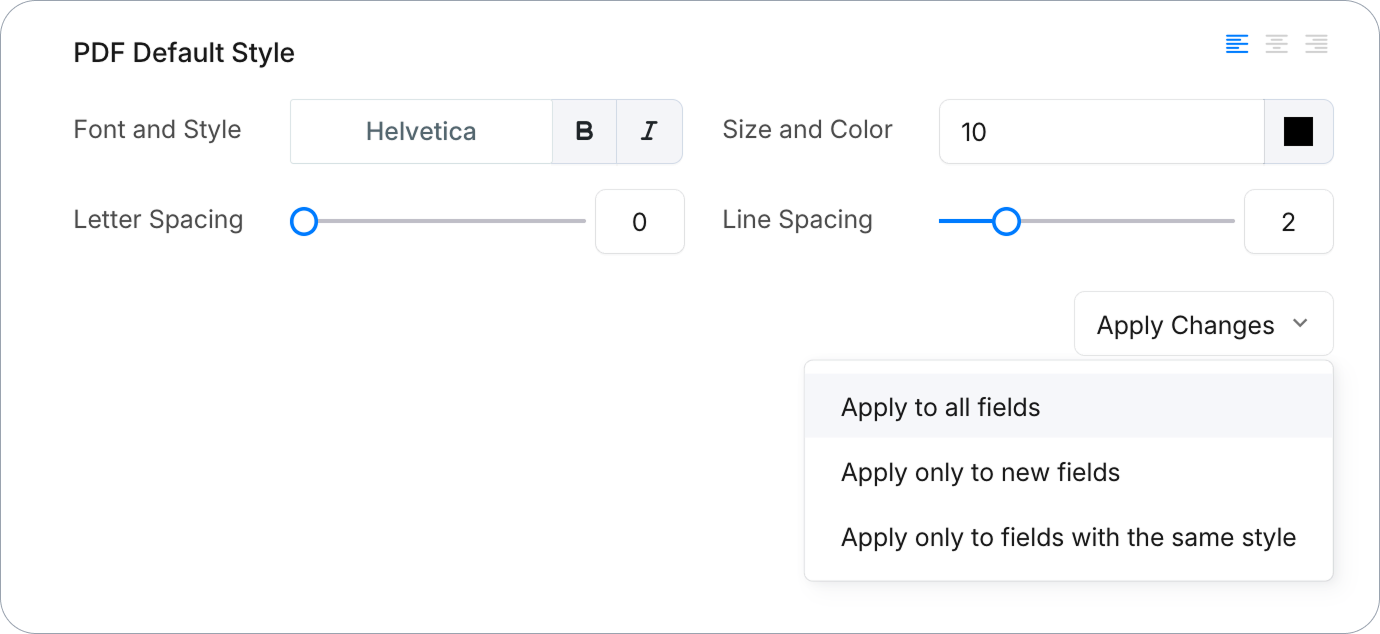
- Aplicar a todos os campos: Isso mudará o estilo para cada campo em seu formulário.
- Aplicar apenas a novos campos: Os novos atributos de estilo serão aplicados apenas aos novos campos que você adicionar após aplicar as alterações.
- Aplicar apenas a campos com o mesmo estilo: Esta opção aplica o novo estilo apenas a campos cujo estilo completo coincidia com o estilo anterior: a mesma fonte, cor, negrito, itálico, tamanho, espaçamento entre letras e espaçamento entre linhas. Campos com qualquer diferença mantêm seu estilo.
Nota: Por exemplo, se você aumentar o tamanho da fonte em um estilo comum de 10 para 12 e escolher Aplicar apenas a campos com o mesmo estilo, apenas os campos que tinham exatamente o estilo anterior mudam para 12. Um campo com tamanho de fonte 8 permanece em 8, assim como um campo de tamanho 10 com uma fonte ou cor diferente.
Seguindo esses passos, você pode alcançar facilmente um estilo de fonte consistente em todos os campos do seu formulário PDF.
As alterações de estilo não são visíveis no formulário publicado até que você clique em Publicar na barra de navegação superior.
Definir como padrão para todos os novos formulários
Para aplicar o mesmo estilo de PDF a cada novo formulário que sua equipe criar, use Configurações Padrão do Formulário. No Painel, clique no nome da sua equipe → Configurações Padrão do Formulário → Estilo do Formulário. As alterações salvas aqui são aplicadas automaticamente a todos os formulários criados após esse ponto.
Visualizar suas alterações
Para visualizar suas alterações, clique em ••• > Visualizar PDF no construtor de formulários.

Outras perguntas comuns
-
Posso definir estilos diferentes para campos específicos?
Sim, selecione o campo e ajuste seu estilo individualmente.
-
Posso fazer upload das minhas próprias fontes?
Ainda não, mas você pode escolher entre as fontes disponíveis.
-
As alterações de fonte afetam a impressão?
Sim, os estilos que você definir serão aplicados aos formulários impressos.
Dicas para um design melhor
-
Escolha fontes legíveis: Use fontes simples como Arial.
-
Defina tamanhos de fonte adequados: Use 10-12pt para texto e 14-16pt para cabeçalhos.
-
Use cores contrastantes: Texto escuro em um fundo claro é mais fácil de ler.
Tutorial em vídeo
Você também pode consultar o tutorial em vídeo: