










Encuentra temas de tendencia y respuestas rápidas aquí
Hola, ¿cómo podemos ayudarte?
Search by task, feature, or problem - not just a single keyword.
Cómo cambiar el estilo de fuente para todos los campos en un formulario PDF

Pregunta
¿Puedo cambiar rápida y uniformemente el estilo de fuente de todos los campos en el formulario PDF?
Respuesta
Sí, de dos maneras:
- Cambiar el estilo de fuente para el formulario actual. Usa Estilos de Campo Universal en el creador de formularios para ajustar estilos y aplicarlos en todos los campos de ese formulario.
- Establecer como predeterminado para todos los nuevos formularios. Usa Configuraciones Predeterminadas del Formulario para definir un estilo PDF a nivel de equipo que cada nuevo formulario herede automáticamente.
Cambiar el estilo de fuente
-
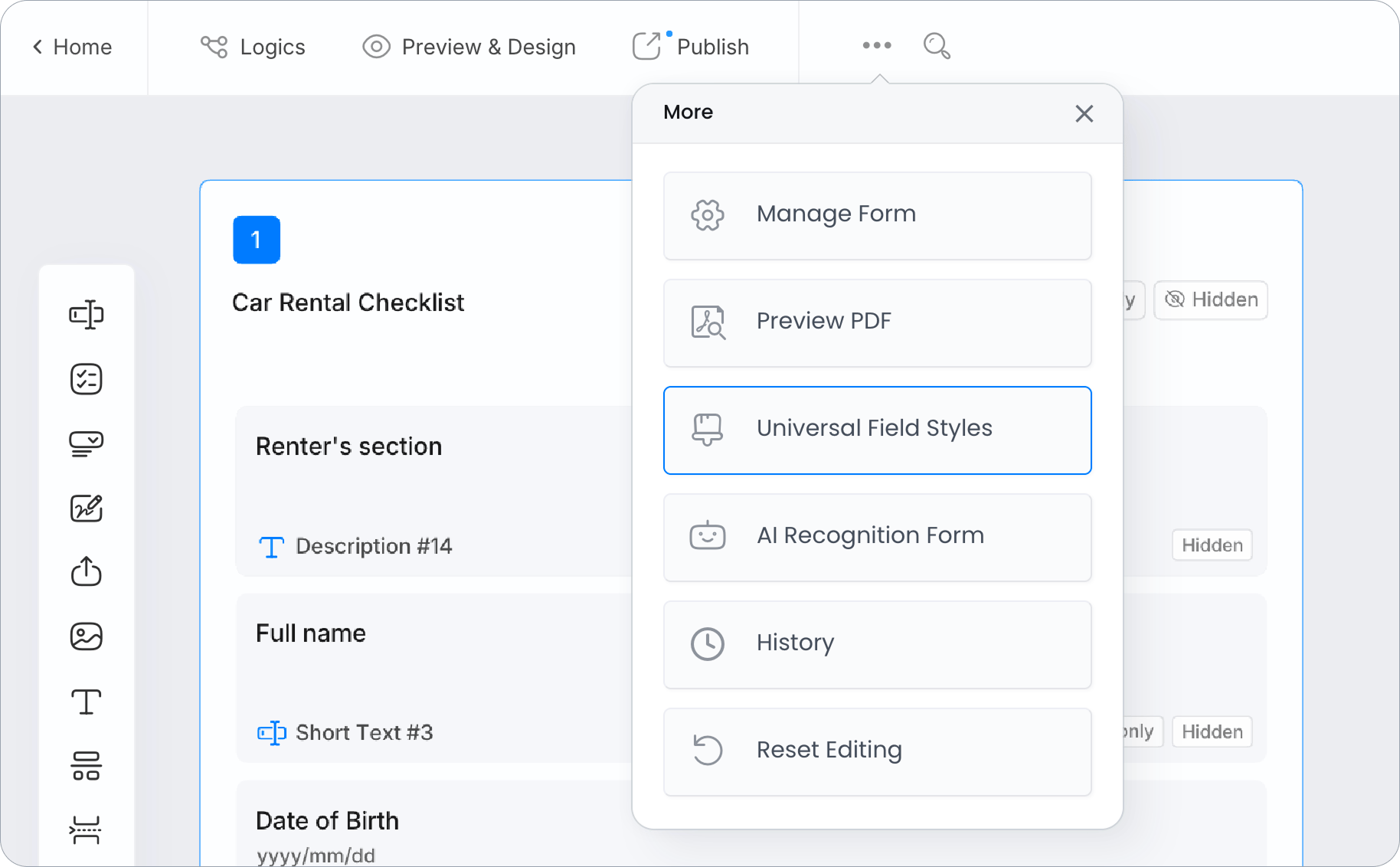
En el creador de formularios, haz clic en ••• > Estilos de Campo Universal.
-
Dentro de la sección Estilo Predeterminado del PDF, ajusta el estilo de fuente para tus campos, incluyendo:
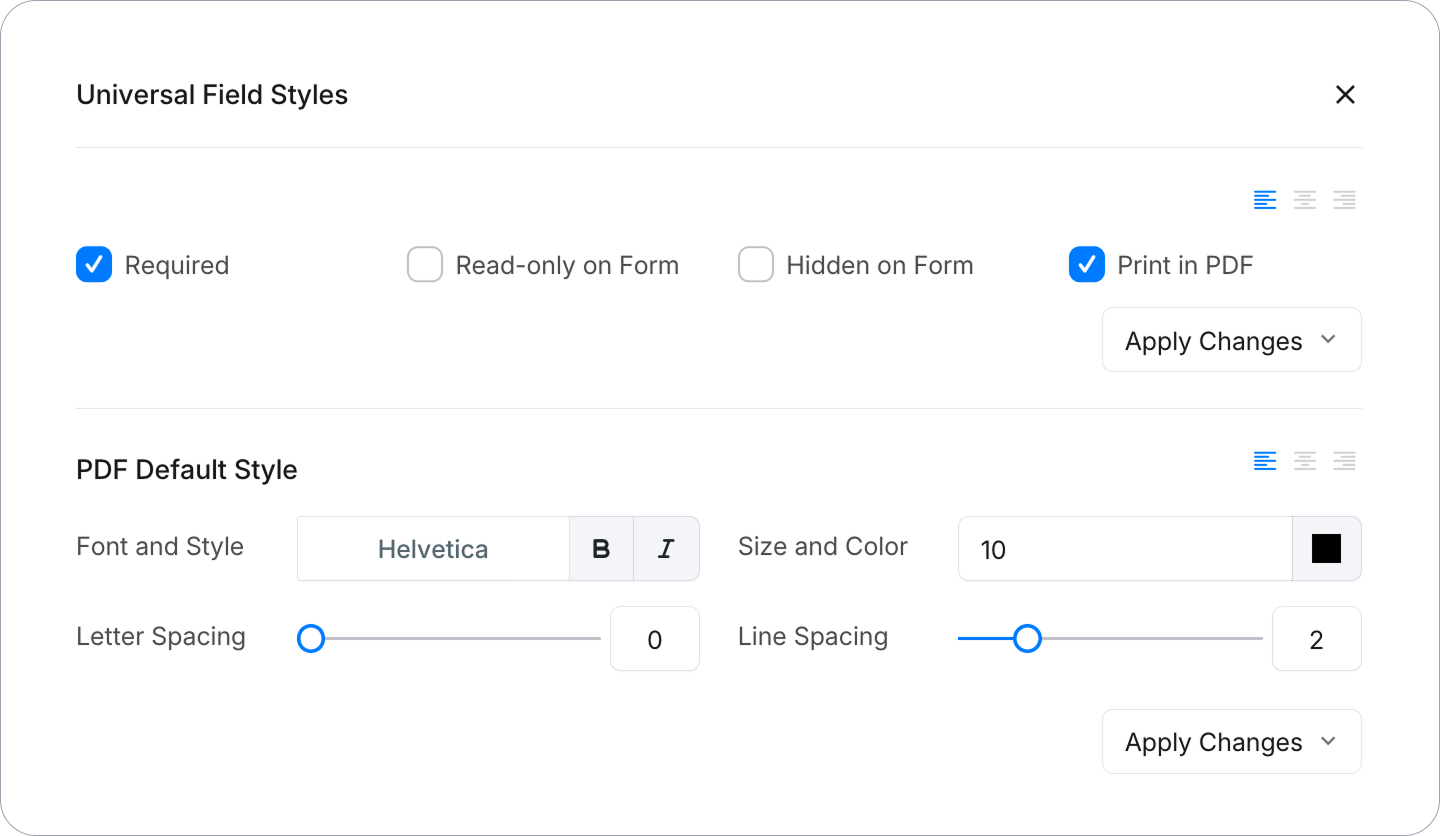
- Fuente y Estilo: Se refiere al tipo de letra (fuente) y al formato de texto como negrita o cursiva.
- Tamaño y Color: Controla el tamaño y color del texto.
- Espaciado de Letras: Ajusta el espacio entre letras.
- Espaciado de Líneas: Establece la distancia vertical entre líneas.
- Alineación: Posiciona el texto horizontalmente (izquierda, centro o derecha).
-
Después de finalizar tus configuraciones, haz clic en Aplicar Cambios, y luego elige cómo aplicar tus modificaciones:
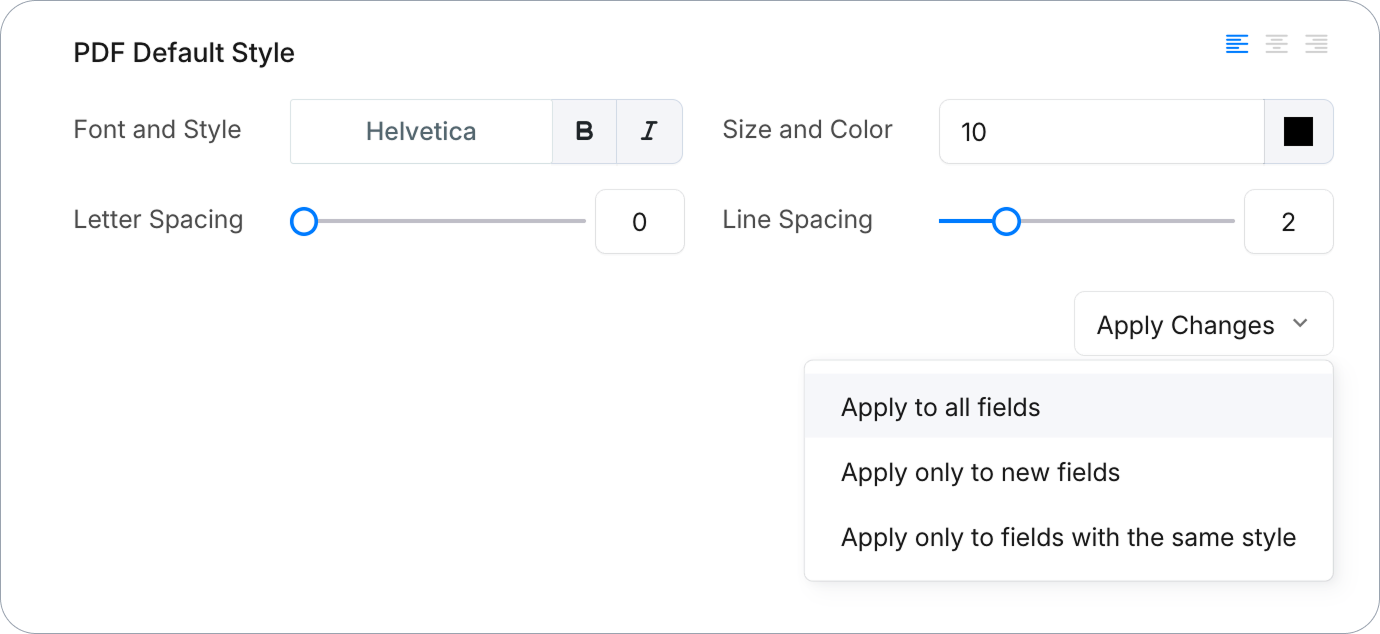
- Aplicar a todos los campos: Esto cambiará el estilo de cada campo en tu formulario.
- Aplicar solo a nuevos campos: Los nuevos atributos de estilo solo se aplicarán a los nuevos campos que agregues después de aplicar los cambios.
- Aplicar solo a campos con el mismo estilo: Esta opción aplica el nuevo estilo solo a los campos cuyo estilo completo coincidía con el estilo anterior: la misma fuente, color, negrita, cursiva, tamaño, espaciado de letras y espaciado de líneas. Los campos con cualquier diferencia mantienen su estilo.
Nota: Por ejemplo, si aumentas el tamaño de fuente en un estilo común de 10 a 12 y eliges Aplicar solo a campos con el mismo estilo, solo los campos que tenían exactamente el estilo anterior cambiarán a 12. Un campo con tamaño de fuente 8 permanecerá en 8, al igual que un campo de tamaño 10 con una fuente o color diferente.
Siguiendo estos pasos, puedes lograr sin esfuerzo un estilo de fuente consistente en todos los campos de tu formulario PDF.
Los cambios de estilo no son visibles en el formulario publicado hasta que haces clic en Publicar en la barra de navegación superior.
Establecer como predeterminado para todos los nuevos formularios
Para aplicar el mismo estilo PDF a cada nuevo formulario que tu equipo cree, usa Configuraciones Predeterminadas del Formulario. Desde el Panel de Control, haz clic en el nombre de tu equipo → Configuraciones Predeterminadas del Formulario → Estilo del Formulario. Los cambios guardados aquí se aplican automáticamente a todos los formularios creados después de ese punto.
Previsualizar tus cambios
Para previsualizar tus cambios, haz clic en ••• > Previsualizar PDF en el creador de formularios.

Otras preguntas comunes
-
¿Puedo establecer diferentes estilos para campos específicos?
Sí, selecciona el campo y ajusta su estilo individualmente.
-
¿Puedo subir mis propias fuentes?
Aún no, pero puedes elegir entre las fuentes disponibles.
-
¿Los cambios de fuente afectarán la impresión?
Sí, los estilos que establezcas se aplicarán a los formularios impresos.
Consejos para un mejor diseño
-
Elige fuentes legibles: Usa fuentes simples como Arial.
-
Establece tamaños de fuente adecuados: Usa 10-12pt para texto y 14-16pt para encabezados.
-
Usa colores contrastantes: Texto oscuro sobre un fondo claro es más fácil de leer.
Tutorial en video
También puedes consultar el tutorial en video: