
在此处查找热门话题和快速解答
嗨,我们要怎么帮你?
Search by task, feature, or problem - not just a single keyword.
如何更改 PDF 表单中所有字段的字体样式

问题
我可以快速统一地更改 PDF 表单中所有字段的字体样式吗?
答案
可以,有两种方式:
- 更改当前表单的字体样式.在表单构建器中使用通用字段样式来调整样式,并将其应用于该表单中的所有字段。
- 设置为所有新表单的默认样式.使用表单默认设置定义团队范围的 PDF 样式,使每个新表单自动继承。
更改字体样式
-
在表单构建器中,点击 ••• > 通用字段样式。
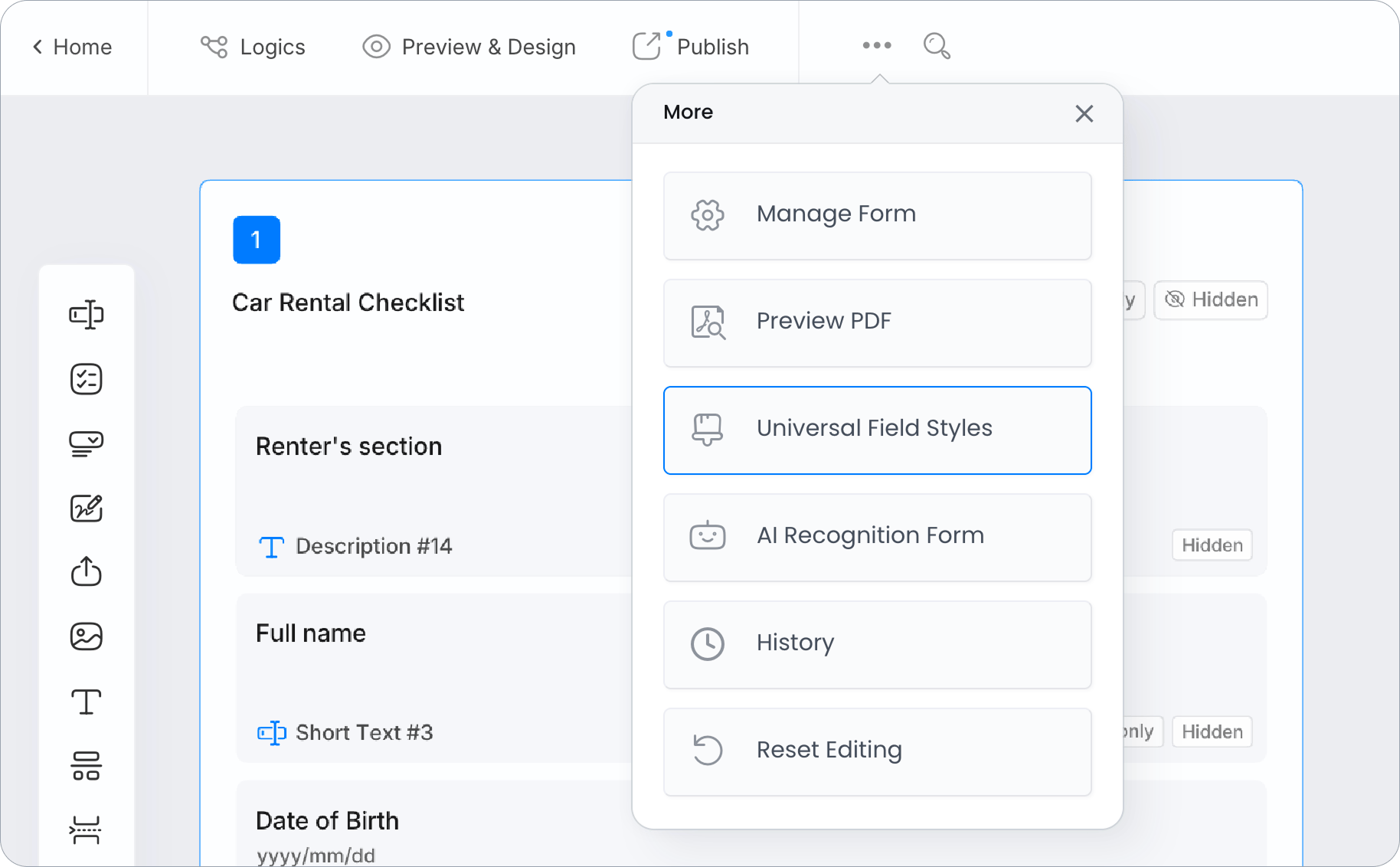
-
在 PDF 默认样式 部分中,调整字段的字体样式,包括:
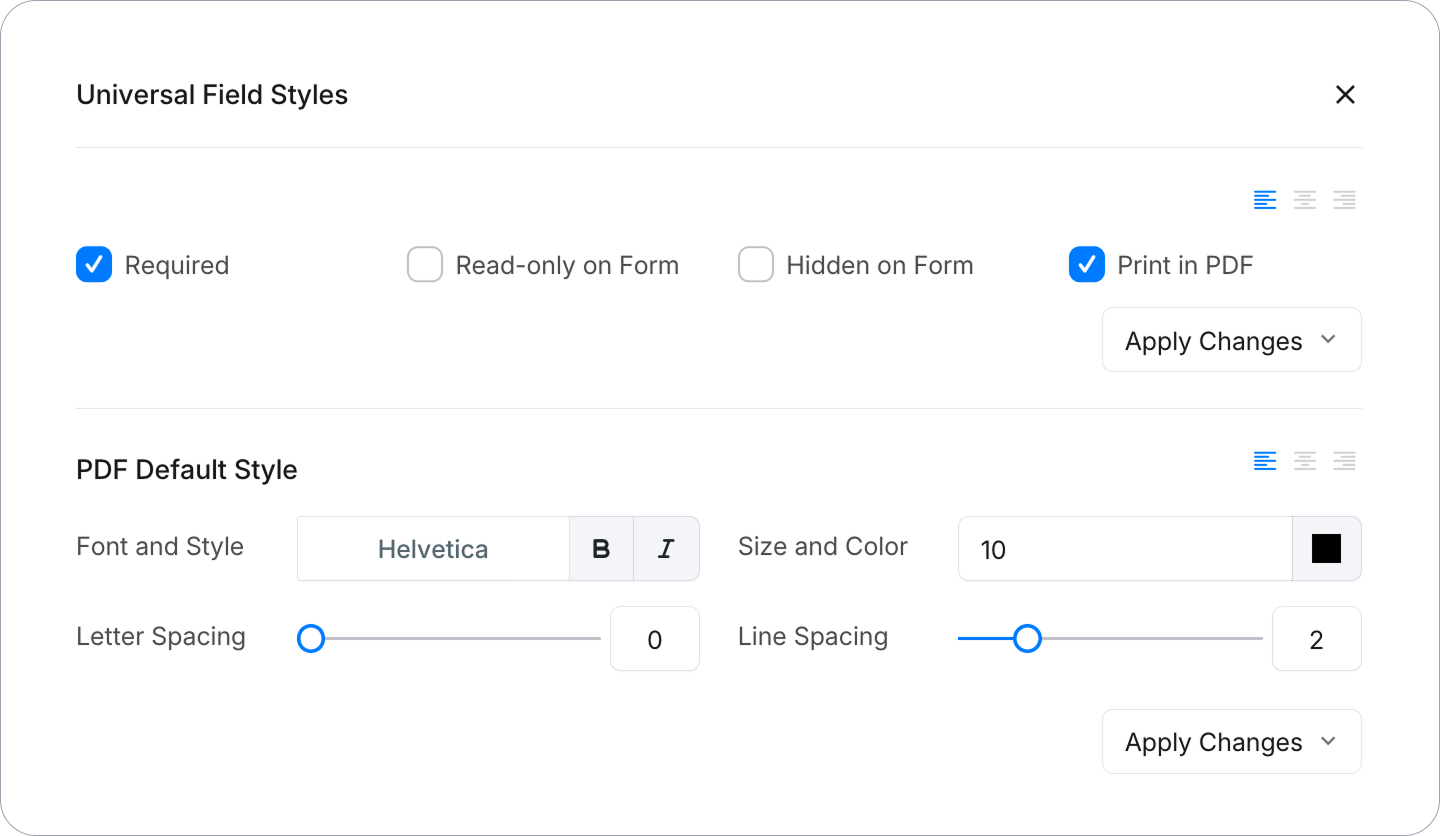
- 字体和样式: 指字体类型和文本格式,如加粗或斜体。
- 大小和颜色: 控制文本的大小和颜色。
- 字母间距: 调整字母之间的间距。
- 行间距: 设置行与行之间的垂直距离。
- 对齐: 水平定位文本(左对齐、居中或右对齐)。
-
完成设置后,点击 应用更改,然后选择如何应用您的修改:
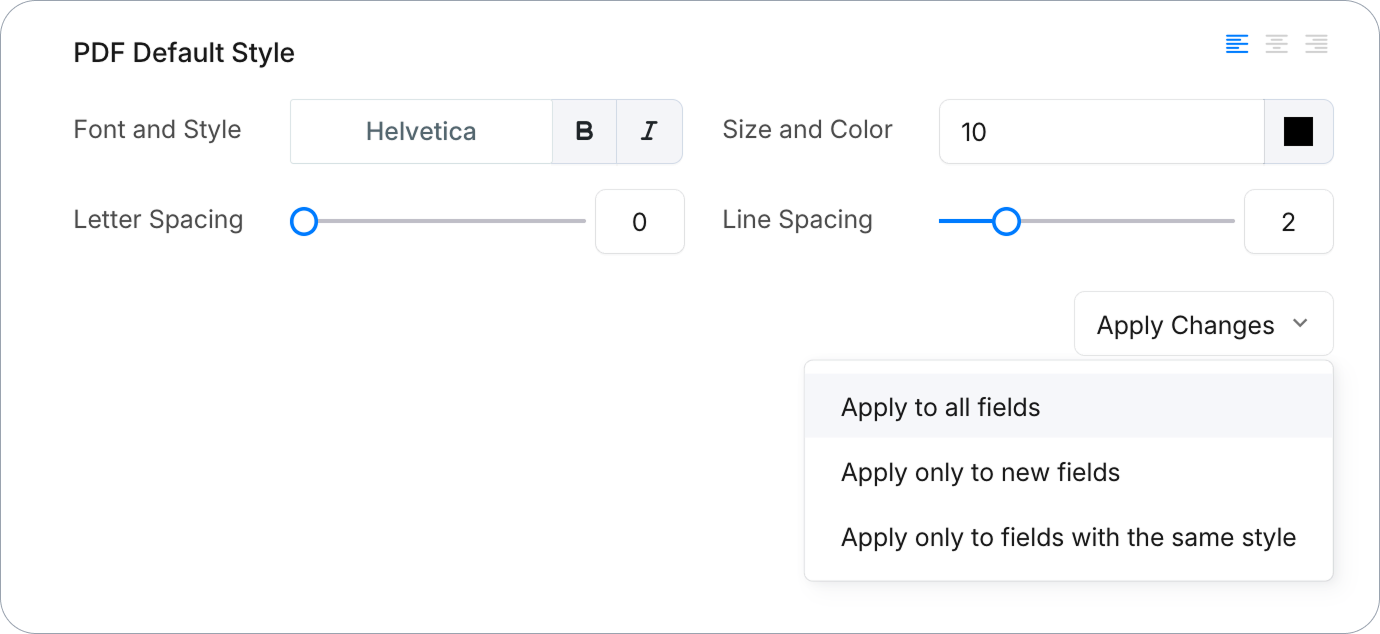
- 应用于所有字段: 这将更改您表单中每个字段的样式。
- 仅应用于新字段: 新样式属性将仅应用于您在应用更改后添加的新字段。
- 仅应用于具有相同样式的字段: 此选项仅将新样式应用于其整体样式与之前样式匹配的字段:相同的字体、颜色、粗体、斜体、大小、字母间距和行间距。任何有差异的字段将保持其样式。
注意: 例如,如果您将常用样式中的字体大小从 10 增加到 12,并选择 仅应用于具有相同样式的字段,只有那些完全符合之前样式的字段会更改为 12。字体大小为 8 的字段将保持为 8,而字体大小为 10 但字体或颜色不同的字段也将保持不变。
通过遵循这些步骤,您可以轻松实现 PDF 表单中所有字段的一致字体样式。
样式更改在您点击顶部导航栏中的 发布 之前不会在已发布的表单上显示。
设置为所有新表单的默认样式
要将相同的 PDF 样式应用于团队创建的每个新表单,请使用 表单默认设置。从仪表板,点击您的团队名称 → 表单默认设置 → 表单样式。此处保存的更改将自动应用于之后创建的所有表单。
预览您的更改
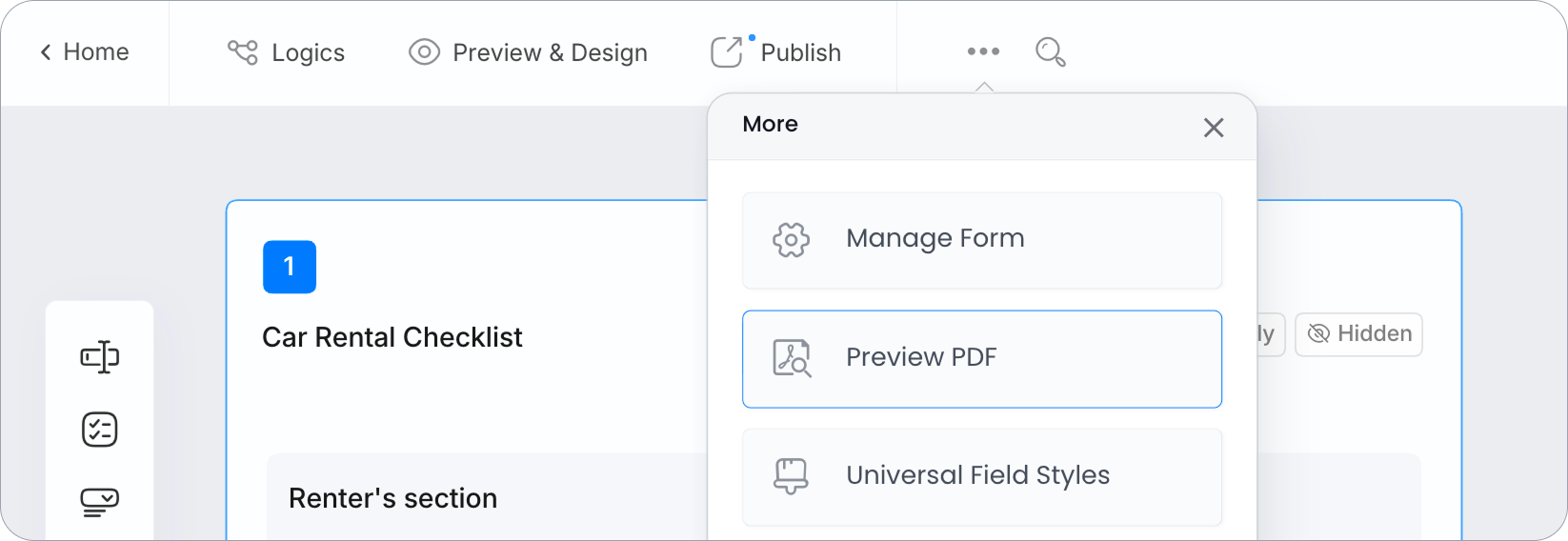
要预览您的更改,请在表单构建器中点击 ••• > 预览 PDF。
其他常见问题
-
我可以为特定字段设置不同的样式吗?
可以,选择字段并单独调整其样式。
-
我可以上传自己的字体吗?
暂时不可以,但您可以从可用字体中选择。
-
字体更改会影响打印吗?
会的,您设置的样式将应用于打印的表单。
更好设计的建议
-
选择易读的字体:使用像 Arial 这样的简单字体。
-
设置合适的字体大小:文本使用 10-12pt,标题使用 14-16pt。
-
使用对比色:深色文字在浅色背景上最易阅读。
视频教程
您也可以参考视频教程: