


如果您的团队经常创建表单,您可能已经注意到相同的模式:创建一个新表单,然后花时间配置相同的通知邮件、相同的权限、相同的 PDF 字体、相同的邀请措辞。表单默认设置通过让您在团队层面定义这些值来解决这个问题。每个新表单都会自动应用这些设置。
什么是表单默认设置?
表单默认设置是 PlatoForms 中的一个团队级配置页面。您在此保存的任何值都会自动应用于团队创建的每个新表单,涵盖提交行为、感谢消息、通知邮件、邀请措辞、PDF 字体样式和访问权限。
它不会影响已经存在的表单。它仅为您保存更改后创建的表单设置起始点。
注意: 表单默认设置对每个团队成员开放,不仅限于团队管理员。团队中的任何人都可以更改这些默认设置——如果您的团队处理敏感数据,这一点值得注意。
为什么要使用表单默认设置?
如果没有团队范围的默认设置,每个新表单都是空白的。团队中的每个人独立配置相同的设置——而且不一致。表单默认设置消除了这种摩擦:
- 一致性,每个入职表单都会发送给相同的接收者(招聘经理、工资单、IT),并使用相同的品牌邀请邮件,无论哪个 HR 协调员创建的。
- 速度,跳过每个表单的设置。创建新设备请求表单或合规确认的 HR 协调员无需重新配置通知、权限或 PDF 字体——它们已经到位。
- 减少错误,必须遵循公司政策的设置(如限制提交仅限于受邀联系人,而非公开)默认是正确的,而不是靠记忆。
- 更好的提交者体验,新员工在每个表单上都会收到一致的邀请邮件和感谢消息,而不是最后一个协调员输入的措辞。
员工入职很好地说明了这一点。典型的入职过程涉及多个表单——个人详细信息、银行信息、设备请求、合规确认——通常由不同的 HR 协调员在不同时间创建。对于每一个,HR 需要相同的通知接收者(招聘经理、工资单、IT),相同的权限限制(仅限受邀联系人,而非公开),相同的品牌邀请邮件,以及生成文档上的相同 PDF 字体。如果没有默认设置,每个表单创建者都会独立配置所有这些——并且每次都稍有错误。下面的选项卡描述使用此场景来展示每个设置如何映射到您的团队本来需要反复做出的具体决策。有关完整的入职工作流程,请参阅如何创建员工入职表单。
如何设置表单默认设置?
要为您的在线表单设置默认设置,首先要熟悉该过程并找到默认表单设置窗口。按照以下步骤操作:
-
登录到您的 PlatoForms 帐户。
提示: PlatoForms 新用户?创建您的帐户并立即开始免费构建,享受完整平台访问!
-
在左侧导航顶部,点击您的团队名称,然后从下拉菜单中点击表单默认设置。
表单默认设置页面打开,包含九个选项卡:常规、感谢页面、稍后保存邮件、多语言、通知、邀请设置、表单样式、选项列表和权限。
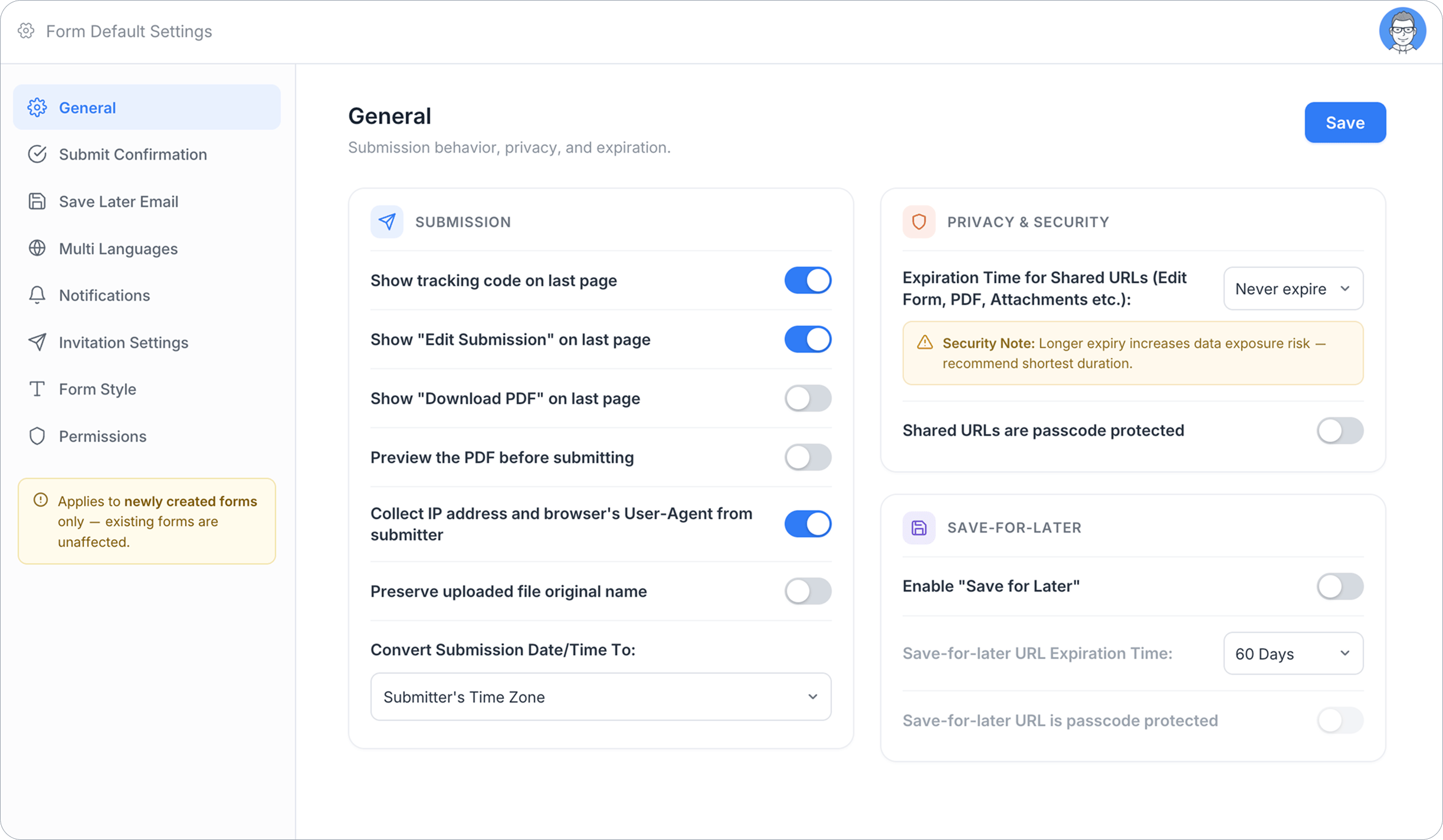
提示: 每个选项卡都有自己的保存按钮——在您点击该选项卡上的保存之前,该选项卡上的更改不会保存。

常规
涵盖提交行为、隐私选项和稍后保存设置——与单个表单设置中相同的选项,但作为每个新表单的起始点应用。在入职场景中:银行详细信息和政府 ID 是敏感信息,因此您的团队将共享 PDF 链接设置为 24 小时内过期。在这里配置一次,而不是依赖每个 HR 协调员在每个表单中记住它。
感谢页面
设置表单提交后显示的默认感谢消息或重定向链接。在入职场景中:新员工提交后,他们应该看到明确的“谢谢——HR 将在一个工作日内与您联系,告知下一步”消息,而不是空白确认屏幕。在这里设置一次消息,每个新的入职表单都会自动使用它。
稍后保存邮件
设置提交者使用稍后保存时发送的邮件的默认主题和正文。入职表单通常很长——法定姓名、银行详细信息、紧急联系人、设备偏好——新员工可能不会一次性完成它们,尤其是在他们仍在完成之前的工作时。如果没有默认设置,稍后保存提醒将使用通用占位符文本。在这里设置您的 HR 团队的标准措辞(“您的入职表单已保存——随时返回在入职日期前完成”),每个表单都会自动发送。
多语言
设置新表单是否默认显示语言切换器并自动检测提交者的浏览器语言。完整设置请参阅启用多语言指南。如果您的公司在不同主要语言的地区招聘,请在这里一次性打开自动检测。每个新表单将自动以新员工的浏览器语言显示,无需每个表单配置。
通知

当表单完成时,PlatoForms 会通过仪表板和电子邮件通知您。切换到通知选项卡以设置默认接收者、电子邮件正文、主题等。在入职场景中:招聘经理需要通知以便准备新员工的第一天;工资单需要银行详细信息;IT 需要设备请求。在这里一次性设置所有三个为默认接收者,每个新的入职表单会自动发送给正确的人。有关每个字段和变量的完整说明,请参阅配置表单通知。
注意: 发件地址需要在实际发送之前验证——在这里设置,但在依赖其发送之前请确认已验证。
提示: 在表单默认设置中设置的通知会影响团队的所有未来表单。单个表单上的设置仅适用于该表单。
邀请设置

设置默认邀请邮件内容——主题、消息和其他详细信息——以便每个新表单都以一致的措辞开始。有关分步指南,请参阅创建邀请。在入职场景中:新员工在入职日期前通过电子邮件收到他们的表单链接。邀请应来自您公司的 HR 邮箱地址,具有明确的主题行和一致的消息——而不是最后一个 HR 协调员输入的措辞。在这里一次性设置发件人姓名、发件地址、主题和正文;每个表单都会自动发送相同的邀请。
与通知一样,邀请的发件地址也需要在发送之前进行验证。
表单样式

设置新表单的默认字段样式和 PDF 样式——字体、粗体/斜体、大小、颜色、字母间距和行间距。每个新表单都以这些值为起点。如果您的公司有内部文档的标准字体和大小,请在这里一次性设置——所有入职表单生成的 PDF 将保持一致。有关分步演练,请参阅如何更改 PDF 表单中所有字段的字体样式。
权限
设置新表单的默认表单编辑者、表单提交者和表单提交查看者。有关每个角色的详细说明,请参阅管理权限。在入职场景中:入职表单收集银行详细信息和政府 ID——它绝不应公开访问。PlatoForms 的系统默认将表单提交者设置为公开(任何拥有链接的人都可以提交)。在这里将该默认值更改为特定成员,在您的 HR 团队创建第一个表单之前。每个新表单将以该限制为起点。
有关每个选项卡和选项的完整说明,请参阅表单默认设置文档。想了解更多?查看我们的常见问题以获取更多见解。
使用 PlatoForms 轻松配置您的表单默认设置!
使用 PlatoForms 为您的在线 PDF 表单解锁无限可能。自定义功能,如自定义消息、表单样式、通知等。无论您是将 PDF 文件转换为可填写表单,还是定制特定功能,PlatoForms 都能满足您的需求。准备好开始了吗?在这里注册并试用吧!


