


Se sua equipe cria formulários regularmente, você provavelmente já notou o mesmo padrão: criar um novo formulário e depois gastar tempo configurando o mesmo e-mail de notificação, as mesmas permissões, a mesma fonte do PDF, a mesma redação do convite, novamente. Configurações Padrão de Formulário resolve isso permitindo que você defina esses valores uma vez no nível da equipe. Cada novo formulário já começa com eles configurados.
O que são Configurações Padrão de Formulário?
Configurações Padrão de Formulário é uma página de configuração no nível da equipe no PlatoForms. Quaisquer valores que você salvar lá são automaticamente aplicados a cada novo formulário criado por sua equipe, cobrindo comportamento de envio, mensagens de agradecimento, e-mails de notificação, redação de convites, estilos de fonte do PDF e permissões de acesso.
Não afeta formulários que já existem. Apenas define o ponto de partida para formulários criados após você salvar suas alterações.
Nota: Configurações Padrão de Formulário está aberta a todos os membros da equipe, não apenas aos Administradores de Equipe. Qualquer pessoa da sua equipe pode alterar esses padrões, algo a se ter em mente se sua equipe lida com dados sensíveis.
Por que usar Configurações Padrão de Formulário?
Sem padrões em toda a equipe, cada novo formulário começa em branco. Cada pessoa da sua equipe configura as mesmas configurações de forma independente e de maneira inconsistente. Configurações Padrão de Formulário elimina essa fricção:
- Consistência. cada formulário de integração direciona para os mesmos destinatários (gerente de contratação, folha de pagamento, TI) e usa o mesmo e-mail de convite com a marca, independentemente de qual coordenador de RH o construiu.
- Rapidez. pule a configuração por formulário. Um coordenador de RH criando um novo formulário de solicitação de equipamento ou reconhecimento de conformidade não precisa reconfigurar notificações, permissões ou fontes de PDF. elas já estão configuradas.
- Redução de erros. configurações que devem seguir a política da empresa (como restringir o envio apenas a contatos convidados, não ao público) estão corretas por padrão, não por memória.
- Melhor experiência para o remetente. novos contratados recebem um e-mail de convite e uma mensagem de agradecimento consistentes em todos os formulários, em vez de qualquer redação que o último coordenador digitou.
A integração de funcionários ilustra bem isso. Um processo típico de integração abrange vários formulários. dados pessoais, informações bancárias, solicitações de equipamentos, reconhecimentos de conformidade. frequentemente construídos por diferentes coordenadores de RH em momentos diferentes. Para cada um, o RH precisa dos mesmos destinatários de notificação (o gerente de contratação, folha de pagamento, TI), as mesmas restrições de permissão (apenas contatos convidados, não público), o mesmo e-mail de convite com a marca e a mesma fonte do PDF nos documentos gerados. Sem padrões, cada construtor de formulário configura tudo isso de forma independente e comete pequenos erros a cada vez. As descrições das abas abaixo usam esse cenário para mostrar como cada configuração se relaciona a uma decisão concreta que sua equipe faria repetidamente. Para o fluxo de trabalho completo de integração, veja Como Criar um Formulário de Integração de Funcionários.
Como fazer configurações padrão de formulário?
Para definir configurações padrão para seus formulários online, é essencial se familiarizar com o processo e localizar a janela de Configurações Padrão de Formulário. Siga os passos abaixo:
-
Faça login na sua conta PlatoForms.
Dica: Novo no PlatoForms? Crie sua conta e comece a construir imediatamente de graça com acesso total à plataforma!
-
No topo da navegação à esquerda, clique no Nome da sua Equipe e, no menu suspenso, clique em Configurações Padrão de Formulário.
A página Configurações Padrão de Formulário abre com nove abas: Geral, página de agradecimento, E-mail para Salvar Depois, Multi Idiomas, Notificações, Configurações de Convite, Estilo do Formulário, Listas de Opções e Permissões.
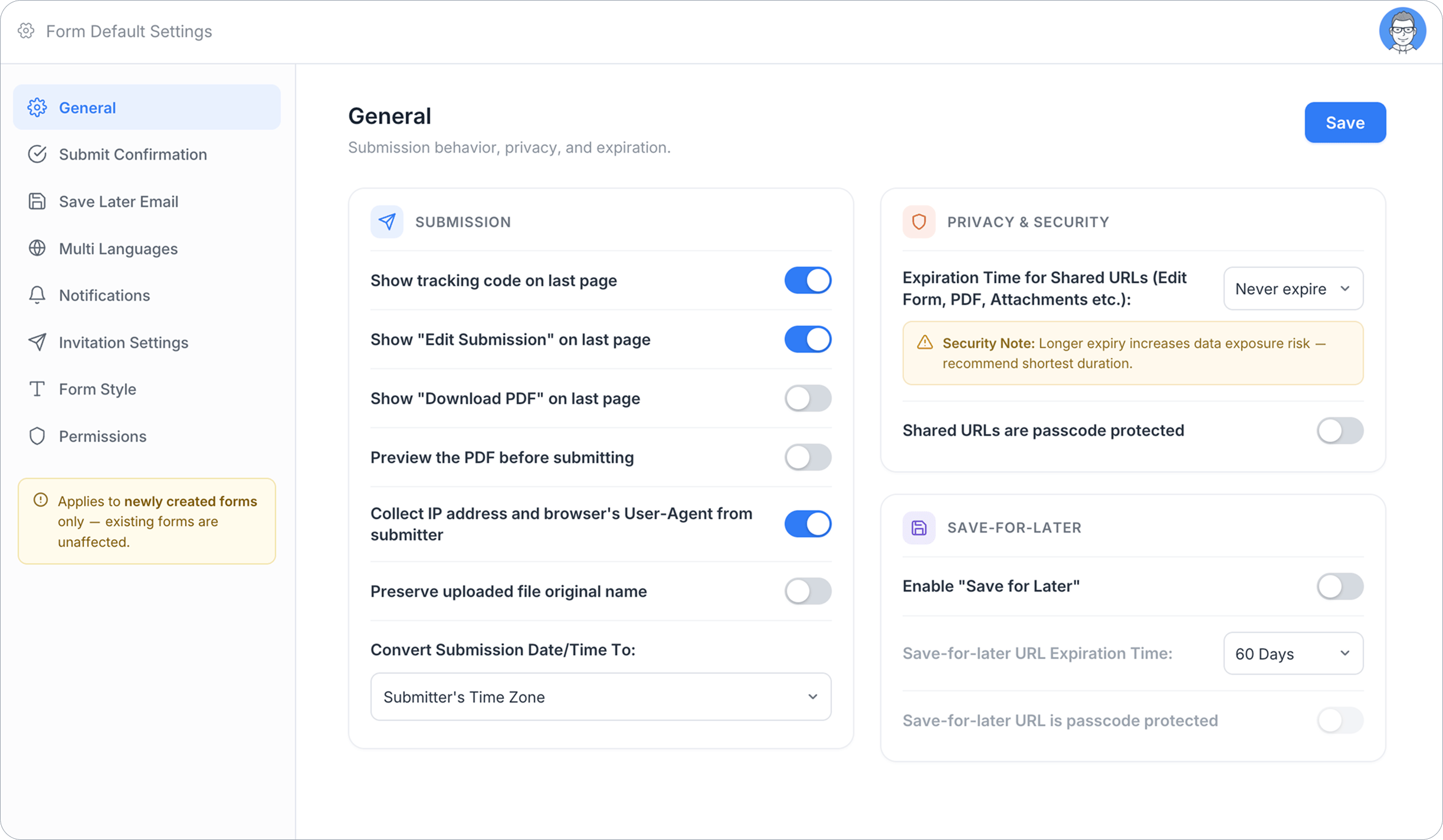
Dica: Cada aba tem seu próprio botão Salvar. alterações em uma aba não são salvas até que você clique em Salvar naquela aba.

Geral
Cobre comportamento de envio, opções de privacidade e configurações de Salvar para Depois. as mesmas opções encontradas nas configurações individuais de formulário, mas aplicadas como ponto de partida para cada novo formulário. No cenário de integração: detalhes bancários e IDs governamentais são sensíveis, então sua equipe define links compartilhados de PDF para expirar em 24 horas. Configure isso uma vez aqui em vez de depender de cada coordenador de RH para lembrar disso por formulário.
Página de Agradecimento
Define a mensagem de agradecimento padrão ou link de redirecionamento mostrado após um formulário ser enviado. No cenário de integração: após um novo contratado enviar, ele deve ver uma mensagem clara “Obrigado. RH entrará em contato em um dia útil com os próximos passos”, não uma tela de confirmação em branco. Defina a mensagem uma vez aqui e cada novo formulário de integração a usará automaticamente.
E-mail para Salvar Depois
Define o assunto e corpo padrão para o e-mail enviado quando um remetente usa Salvar para Depois. Formulários de integração são frequentemente longos. nome legal, detalhes bancários, contatos de emergência, preferências de equipamento. e novos contratados podem não completá-los de uma só vez, especialmente se ainda estiverem encerrando seu papel anterior. Sem um padrão, o lembrete de salvar para depois usa texto genérico de espaço reservado. Defina a redação padrão da sua equipe de RH uma vez aqui (“Seu formulário de integração está salvo. retorne a qualquer momento para completá-lo antes da sua data de início”) e cada formulário o enviará automaticamente.
Multi Idiomas
Define se novos formulários mostram um seletor de idioma e detectam automaticamente o idioma do navegador do remetente por padrão. Veja o guia Habilitar multi-idiomas para a configuração completa. Se sua empresa contrata em regiões com diferentes idiomas primários, ative a detecção automática aqui uma vez. Cada novo formulário será exibido no idioma do navegador do novo contratado automaticamente, sem qualquer configuração por formulário.
Notificações

Quando um formulário é concluído, o PlatoForms notifica você via Dashboard e e-mail. Mude para a aba Notificações para definir destinatários padrão, Corpo do E-mail, Assunto e mais. No cenário de integração: o gerente de contratação precisa de uma notificação para que ele possa preparar o primeiro dia do novo contratado; a folha de pagamento precisa dos detalhes bancários; a TI precisa da solicitação de equipamento. Defina os três como destinatários padrão aqui uma vez, e cada novo formulário de integração será direcionado automaticamente para as pessoas certas. Veja Configurar notificações de formulário para a explicação completa de cada campo e variável.
Nota: O endereço DE precisa ser verificado antes que possa realmente enviar. defina-o aqui, mas confirme que está verificado antes de confiar que ele será enviado.
Dica: Notificações definidas em Configurações Padrão de Formulário afetam todos os formulários futuros na equipe. Configurações em um único formulário aplicam-se apenas àquele formulário.
Configurações de Convite

Defina o conteúdo padrão do e-mail de convite. assunto, mensagem e outros detalhes. para que cada novo formulário comece com uma redação consistente. Para um guia passo a passo, veja Criar um convite. No cenário de integração: novos contratados recebem o link do formulário por e-mail antes da data de início. O convite deve vir do endereço de e-mail de RH da sua empresa com uma linha de assunto clara e uma mensagem consistente. não qualquer redação que o último coordenador de RH digitou. Defina o nome do remetente, endereço DE, assunto e corpo uma vez aqui; cada formulário envia o mesmo convite automaticamente.
Assim como nas Notificações, o endereço DE do convite também precisa de verificação antes de poder ser enviado.
Estilo do Formulário

Defina o estilo de campo padrão e o estilo de PDF para novos formulários. fonte, negrito/itálico, tamanho, cor, espaçamento entre letras e espaçamento entre linhas. Cada novo formulário começa com esses valores já configurados. Se sua empresa tem uma fonte e tamanho padrão para documentos internos, defina isso uma vez aqui. todos os PDFs gerados em cada formulário de integração combinarão. Veja Como mudar o estilo de fonte para todos os campos em um formulário PDF para um passo a passo.
Permissões
Defina o Editor de Formulário padrão, Remetente de Formulário e Visualizador de Envio de Formulário para novos formulários. Para uma explicação detalhada de cada função, veja Gerenciar permissões. No cenário de integração: um formulário de integração coleta detalhes bancários e IDs governamentais. ele nunca deve ser acessível publicamente. O padrão do sistema do PlatoForms define o Remetente de Formulário como Público (qualquer pessoa com o link pode enviar). Altere esse padrão para membros específicos aqui, antes que qualquer pessoa da sua equipe de RH crie seu primeiro formulário. Cada novo formulário começará com essa restrição já em vigor.
Para a explicação completa de cada aba e opção, veja a documentação de Configurações Padrão de Formulário. Curioso sobre mais? Confira nosso FAQ para mais insights.
Configure seus padrões de formulário sem esforço com o PlatoForms!
Desbloqueie um mundo de possibilidades para seus formulários PDF online usando o PlatoForms. Personalize funcionalidades como mensagens personalizadas, estilos de formulário, notificações e mais. Se você está convertendo arquivos PDF em formulários preenchíveis ou adaptando funções específicas, o PlatoForms tem tudo o que você precisa. Pronto para mergulhar? Inscreva-se aqui e experimente!


