


Si votre équipe crée régulièrement des formulaires, vous avez probablement remarqué le même schéma : créer un nouveau formulaire, puis passer du temps à configurer le même email de notification, les mêmes autorisations, la même police PDF, le même libellé d’invitation, encore et encore. Les Paramètres de Formulaire par Défaut résolvent ce problème en vous permettant de définir ces valeurs une fois au niveau de l’équipe. Chaque nouveau formulaire commence avec eux déjà en place.
Sur cette page
Qu’est-ce que les Paramètres de Formulaire par Défaut ?
Les Paramètres de Formulaire par Défaut sont une page de configuration au niveau de l’équipe dans PlatoForms. Toutes les valeurs que vous y enregistrez sont automatiquement appliquées à chaque nouveau formulaire créé par votre équipe. Cela couvre le comportement de soumission, les messages de remerciement, les emails de notification, le libellé d’invitation, les styles de police PDF et les autorisations d’accès.
Cela n’affecte pas les formulaires déjà existants. Cela ne définit que le point de départ pour les formulaires créés après que vous ayez enregistré vos modifications.
Note : Les Paramètres de Formulaire par Défaut sont ouverts à chaque membre de l’équipe, pas seulement aux administrateurs de l’équipe. N’importe qui dans votre équipe peut modifier ces paramètres par défaut, ce qui est important à garder à l’esprit si votre équipe gère des données sensibles.
Pourquoi utiliser les Paramètres de Formulaire par Défaut ?
Sans paramètres par défaut pour l’équipe, chaque nouveau formulaire commence vide. Chaque personne de votre équipe configure les mêmes paramètres de manière indépendante, et de manière incohérente. Les Paramètres de Formulaire par Défaut éliminent cette friction :
- Cohérence. Chaque formulaire d’intégration est dirigé vers les mêmes destinataires (responsable du recrutement, paie, informatique) et utilise le même email d’invitation de marque, quel que soit le coordinateur RH qui l’a créé.
- Rapidité. Évitez la configuration par formulaire. Un coordinateur RH créant un nouveau formulaire de demande d’équipement ou de reconnaissance de conformité n’a pas besoin de reconfigurer les notifications, les autorisations ou les polices PDF. Ils sont déjà en place.
- Réduction des erreurs. Les paramètres qui doivent suivre la politique de l’entreprise (comme restreindre la soumission aux contacts invités uniquement, pas au public) sont corrects par défaut, et non par mémoire.
- Meilleure expérience pour le soumetteur. Les nouveaux employés reçoivent un email d’invitation et un message de remerciement cohérents à travers chaque formulaire, plutôt que le libellé que le dernier coordinateur a tapé.
L’intégration des employés illustre bien cela. Un processus d’intégration typique s’étend sur plusieurs formulaires : détails personnels, informations bancaires, demandes d’équipement, reconnaissances de conformité, souvent créés par différents coordinateurs RH à différents moments. Pour chacun, les RH ont besoin des mêmes destinataires de notification (le responsable du recrutement, la paie, l’informatique), des mêmes restrictions d’autorisation (contacts invités uniquement, pas public), du même email d’invitation de marque et de la même police PDF sur les documents générés. Sans paramètres par défaut, chaque créateur de formulaire configure tout cela indépendamment, et se trompe légèrement à chaque fois. Les descriptions des onglets ci-dessous utilisent ce scénario pour montrer comment chaque paramètre correspond à une décision concrète que votre équipe prendrait autrement à plusieurs reprises. Pour le flux de travail complet d’intégration, voir Comment Créer un Formulaire d’Intégration d’Employé.
Comment configurer les paramètres de formulaire par défaut ?
Pour définir des paramètres par défaut pour vos formulaires en ligne, il est essentiel de vous familiariser avec le processus et de localiser la fenêtre des Paramètres de Formulaire par Défaut. Suivez les étapes ci-dessous :
-
Connectez-vous à votre compte PlatoForms.
Astuce : Nouveau sur PlatoForms ? Créez votre compte et commencez à créer immédiatement gratuitement avec un accès complet à la plateforme !
-
En haut de la navigation de gauche, cliquez sur le nom de votre équipe, puis dans le menu déroulant, cliquez sur Paramètres de Formulaire par Défaut.
La page Paramètres de Formulaire par Défaut s’ouvre avec neuf onglets : Général, page de remerciement, Email de Sauvegarde pour Plus Tard, Multi Langues, Notifications, Paramètres d’Invitation, Style de Formulaire, Listes d’Options et Autorisations.
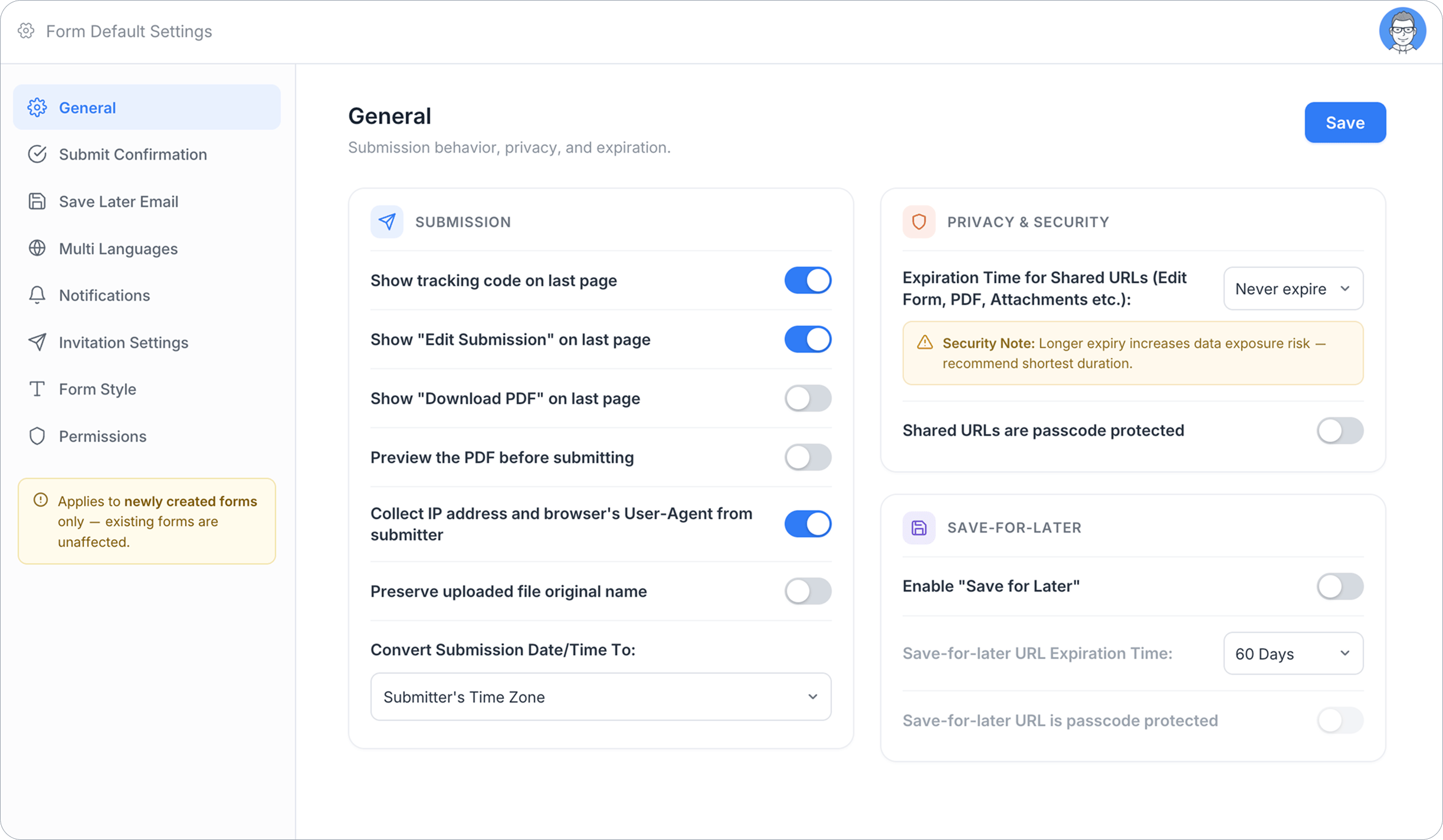
Astuce : Chaque onglet a son propre bouton Enregistrer. Les modifications sur un onglet ne sont pas enregistrées tant que vous n’avez pas cliqué sur Enregistrer sur cet onglet.

Général
Couvre le comportement de soumission, les options de confidentialité et les paramètres de sauvegarde pour plus tard. Les mêmes options se trouvent dans les paramètres de formulaire individuels, mais appliquées comme point de départ pour chaque nouveau formulaire. Dans le scénario d’intégration : les détails bancaires et les pièces d’identité gouvernementales sont sensibles, donc votre équipe définit les liens PDF partagés pour expirer dans les 24 heures. Configurez cela une fois ici au lieu de compter sur chaque coordinateur RH pour s’en souvenir par formulaire.
Page de remerciement
Définit le message de remerciement par défaut ou le lien de redirection affiché après la soumission d’un formulaire. Dans le scénario d’intégration : après qu’un nouvel employé ait soumis, il devrait voir un message clair “Merci. Les RH vous contacteront dans un jour ouvrable avec les prochaines étapes”, et non un écran de confirmation vide. Définissez le message une fois ici et chaque nouveau formulaire d’intégration l’utilisera automatiquement.
Email de Sauvegarde pour Plus Tard
Définit l’objet et le corps par défaut de l’email envoyé lorsqu’un soumetteur utilise Sauvegarder pour Plus Tard. Les formulaires d’intégration sont souvent longs : nom légal, détails bancaires, contacts d’urgence, préférences d’équipement, et les nouveaux employés peuvent ne pas les compléter en une seule fois, surtout s’ils terminent encore leur rôle précédent. Sans un paramètre par défaut, le rappel de sauvegarde pour plus tard utilise un texte de remplacement générique. Définissez le libellé standard de votre équipe RH une fois ici (“Votre formulaire d’intégration est enregistré. Revenez à tout moment pour le compléter avant votre date de début”) et chaque formulaire l’enverra automatiquement.
Multi Langues
Définit si les nouveaux formulaires affichent un sélecteur de langue et détectent automatiquement la langue du navigateur du soumetteur par défaut. Consultez le guide Activer les multi-langues pour une configuration complète. Si votre entreprise embauche dans des régions avec différentes langues principales, activez la détection automatique ici une fois. Chaque nouveau formulaire s’affichera automatiquement dans la langue du navigateur du nouvel employé, sans aucune configuration par formulaire.
Notifications

Lorsqu’un formulaire est complété, PlatoForms vous notifie via le tableau de bord et par email. Passez à l’onglet Notifications pour définir les destinataires par défaut, le corps de l’email, l’objet, et plus encore. Dans le scénario d’intégration : le responsable du recrutement a besoin d’une notification pour pouvoir préparer le premier jour du nouvel employé ; la paie a besoin des détails bancaires ; l’informatique a besoin de la demande d’équipement. Définissez les trois comme destinataires par défaut ici une fois, et chaque nouveau formulaire d’intégration est automatiquement dirigé vers les bonnes personnes. Consultez Configurer les notifications de formulaire pour le détail complet de chaque champ et variable.
Note : L’adresse DE doit être vérifiée avant de pouvoir réellement envoyer. Définissez-la ici, mais assurez-vous qu’elle est vérifiée avant de compter sur son envoi.
Astuce : Les notifications définies dans Paramètres de Formulaire par Défaut affectent tous les futurs formulaires de l’équipe. Les paramètres sur un seul formulaire ne s’appliquent qu’à ce formulaire.
Paramètres d’Invitation

Définissez le contenu par défaut de l’email d’invitation : objet, message et autres détails, pour que chaque nouveau formulaire commence avec un libellé cohérent. Pour un guide étape par étape, voir Créer une invitation. Dans le scénario d’intégration : les nouveaux employés reçoivent leur lien de formulaire par email avant leur date de début. L’invitation doit provenir de l’adresse email RH de votre entreprise avec un objet clair et un message cohérent, et non le libellé que le dernier coordinateur RH a tapé. Définissez le nom de l’expéditeur, l’adresse DE, l’objet et le corps une fois ici ; chaque formulaire envoie automatiquement la même invitation.
Comme pour les Notifications, l’adresse DE de l’invitation doit également être vérifiée avant de pouvoir envoyer.
Style de Formulaire

Définissez le style de champ par défaut et le style PDF pour les nouveaux formulaires : police, gras/italique, taille, couleur, espacement des lettres et espacement des lignes. Chaque nouveau formulaire commence avec ces valeurs déjà en place. Si votre entreprise a une police et une taille standard pour les documents internes, définissez cela une fois ici. Tous les PDF générés à travers chaque formulaire d’intégration correspondront. Consultez Comment changer le style de police pour tous les champs dans un formulaire PDF pour un guide étape par étape.
Autorisations
Définissez l’Éditeur de Formulaire par défaut, le Soumetteur de Formulaire et le Visualiseur de Soumission de Formulaire pour les nouveaux formulaires. Pour une explication détaillée de chaque rôle, voir Gérer les autorisations. Dans le scénario d’intégration : un formulaire d’intégration collecte des détails bancaires et des pièces d’identité gouvernementales. Il ne devrait jamais être accessible publiquement. Le système par défaut de PlatoForms définit le Soumetteur de Formulaire sur Public (n’importe qui avec le lien peut soumettre). Changez ce paramètre par défaut en membres spécifiques ici, avant que quiconque de votre équipe RH ne crée son premier formulaire. Chaque nouveau formulaire commencera avec cette restriction déjà en place.
Pour le détail complet de chaque onglet et option, consultez la documentation Paramètres de Formulaire par Défaut. Curieux d’en savoir plus ? Consultez notre FAQ pour des informations supplémentaires.
Configurez vos paramètres de formulaire sans effort avec PlatoForms !
Déverrouillez un monde de possibilités pour vos formulaires PDF en ligne en utilisant PlatoForms. Personnalisez des fonctionnalités telles que les messages personnalisés, les styles de formulaire, les notifications, et plus encore. Que vous convertissiez des fichiers PDF en formulaires remplissables ou adaptiez des fonctions spécifiques, PlatoForms vous couvre. Prêt à plonger ? Inscrivez-vous ici et essayez !


