
在此处查找热门话题和快速解答
嗨,我们要怎么帮你?
Search by task, feature, or problem - not just a single keyword.
如何区分和使用“表单设置”和“表单默认设置”

问题
我们可以简化所有表单的“感谢消息”和“显示编辑提交”等自定义设置,以便在创建新表单时节省时间吗?
答案
当然可以! PlatoForms 提供了两个有用的功能:“表单设置”和“表单默认设置”。以下是它们的区别:
表单设置与表单默认设置
-
表单设置: 为单个表单自定义特定选项,如“感谢消息”或“显示编辑提交”。这些更改仅影响所选表单。
详情请查看用户文档中的管理表单设置部分。
-
表单默认设置: 这些是适用于整个团队的全局偏好,影响所有未来的表单。这里的任何更改仅影响新创建的表单,确保团队设置的一致性。
简而言之,表单设置用于单个表单的调整,而表单默认设置用于为所有新表单设置全局默认值。
接下来,我们将解释如何访问和配置表单默认设置。
访问表单默认设置
-
进入仪表板。
-
在左侧导航顶部,点击您的团队名称,然后点击表单默认设置。
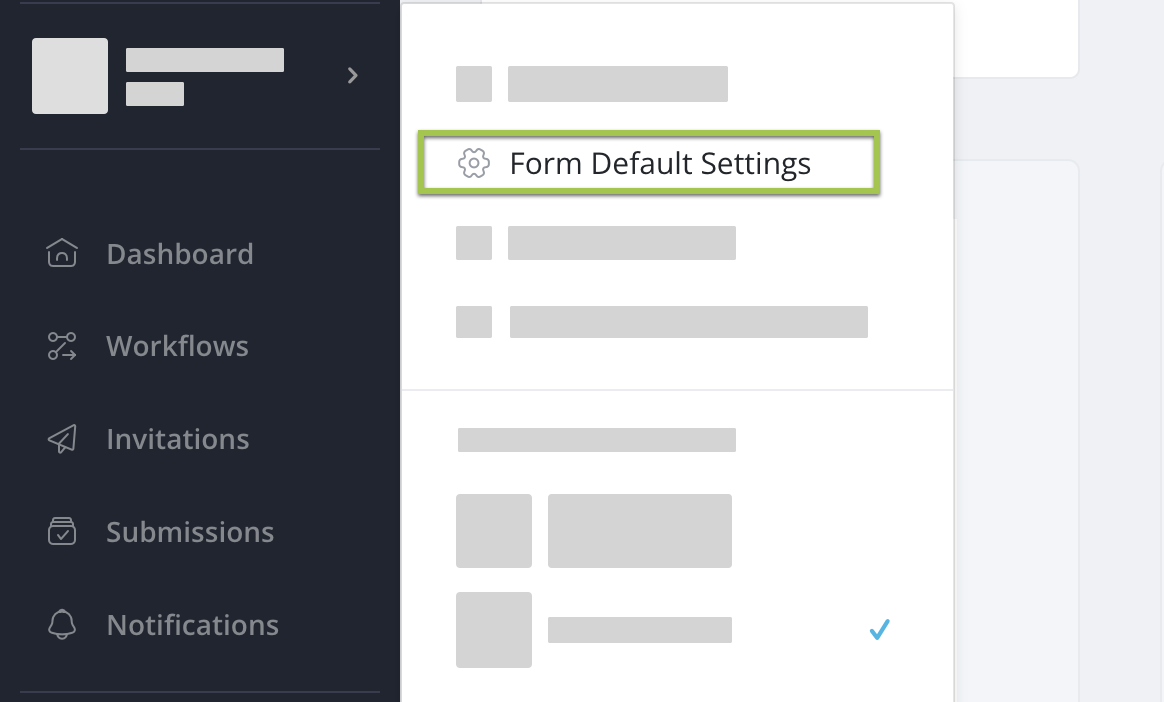
这将打开表单默认设置窗口。
管理表单默认设置
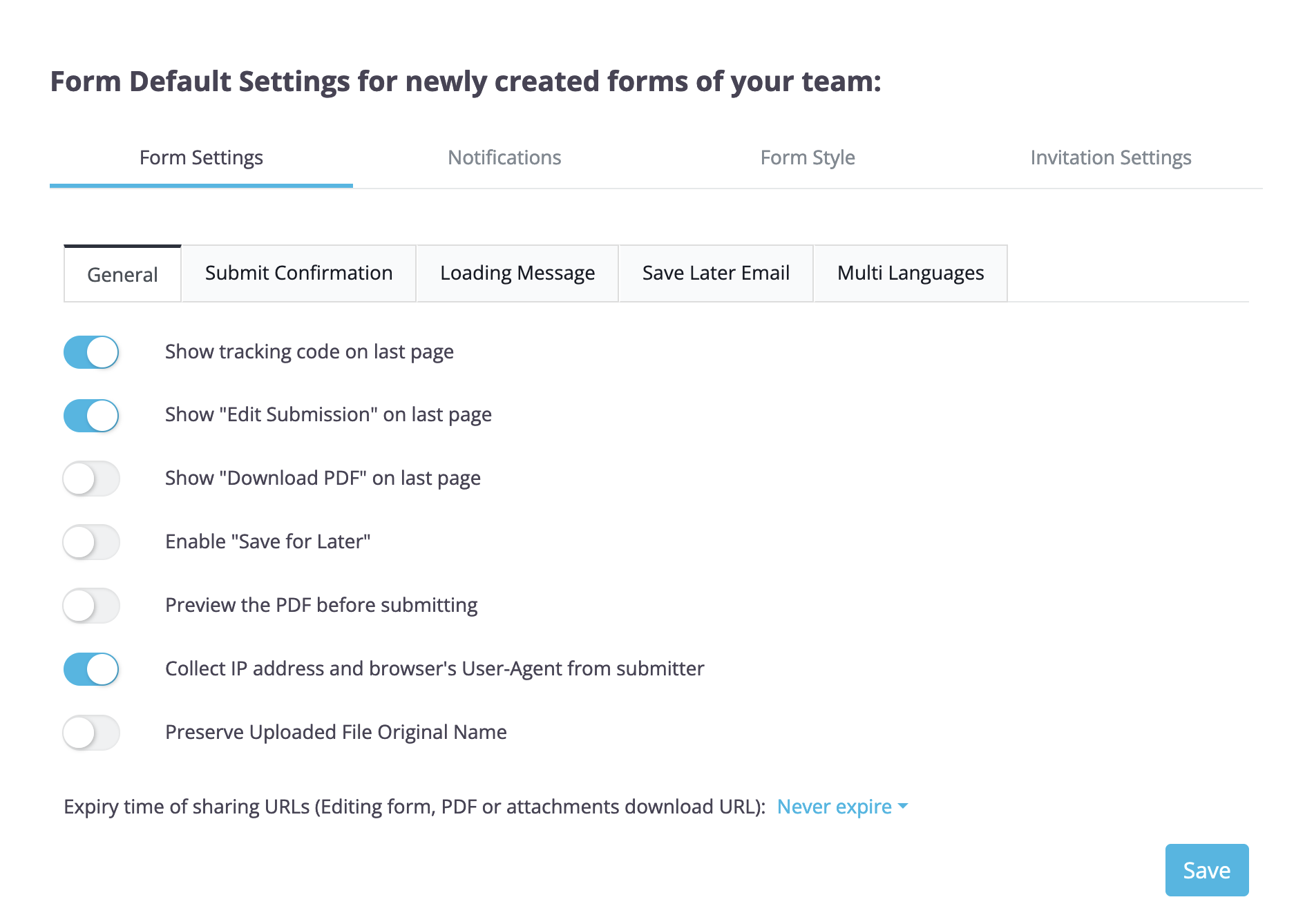
在表单默认设置页面上,各个部分列在左侧。每个部分在右上角都有自己的保存按钮,因此在移动到下一个部分之前,请先保存当前部分。选项列表没有部分保存:每个列表单独保存,更新使用它的表单草稿,并且只有在您选择时才更新已发布的表单。团队中的每个人都可以读取默认设置;保存它们是团队管理员和具有表单权限和默认管理权限的成员的职责。
-
常规:感谢页面的开关(跟踪代码、编辑提交、下载 PDF)、提交前的 PDF 预览、IP 地址和用户代理收集、上传文件的原始名称和提交时区,以及共享 URL 的过期和密码、工作流链接的过期和稍后保存。
-
感谢页面:默认感谢消息或重定向链接,以及表单逻辑可以选择的额外感谢页面。
-
稍后保存邮件:稍后保存邮件的主题和正文。
-
多语言:表单是否显示语言切换器并检测用户的语言。
-
通知
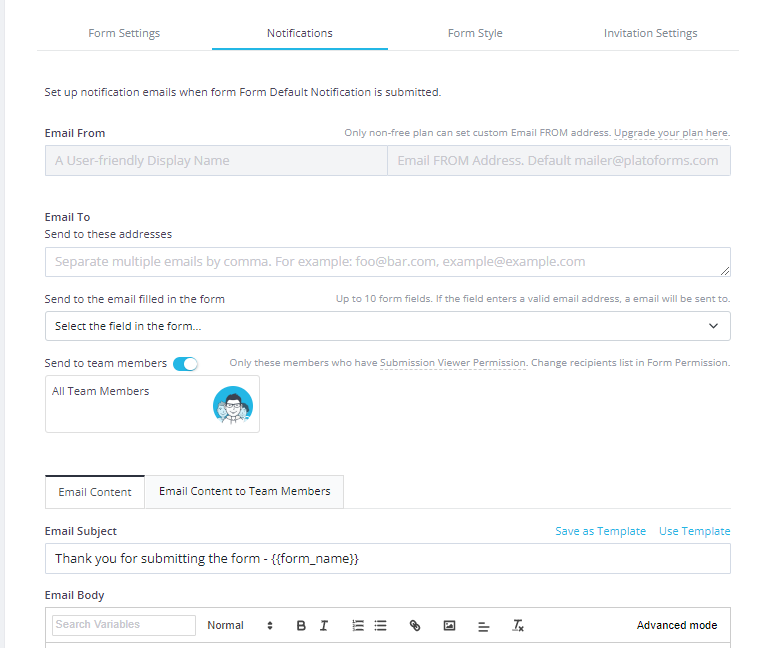
编辑所有未来表单的收件人、电子邮件主题和内容。详情请查看配置表单通知部分。
-
邀请设置
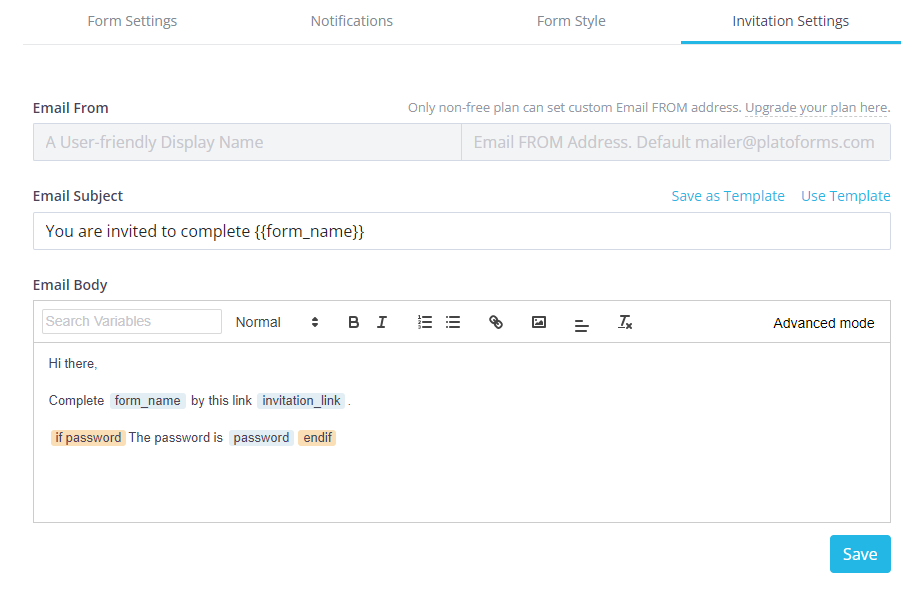
设置初始的跟踪邀请和签名证书开关、发件人邮箱以及每个新邀请的邮件主题和内容。收件人在每个邀请中选择。详情请查看使用表单邀请部分。
-
表单样式
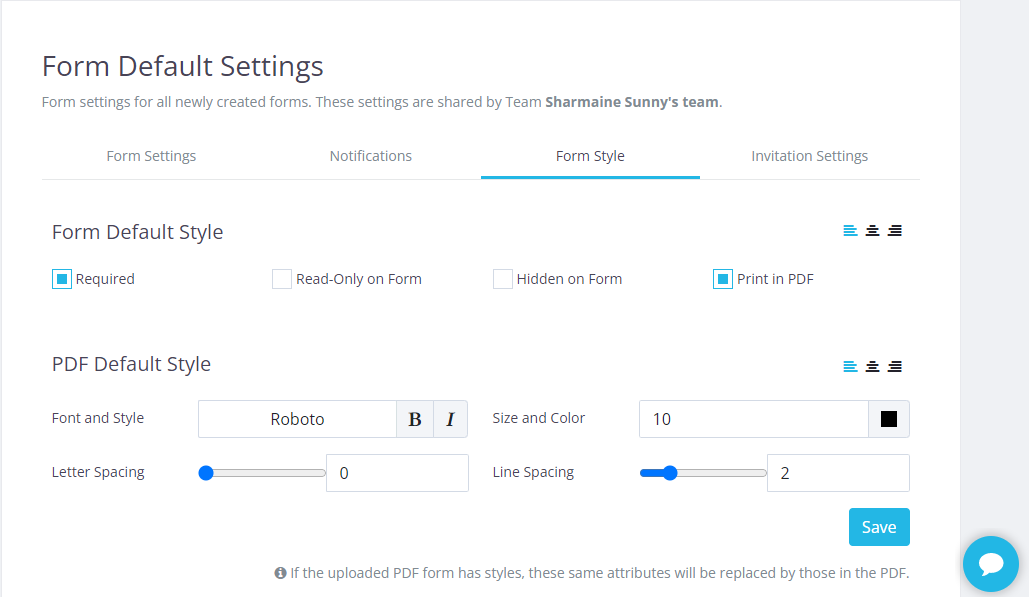
设置默认字段样式和生成的 PDF 的文本样式,这些设置将在每次创建新表单时生效。
-
选项列表:整个团队共享的下拉选项列表。
-
权限:新表单的默认编辑者、提交者和提交查看者。此部分仅对团队管理员和具有表单权限和默认管理权限的成员显示。