


要在 Google Forms 中创建 Likert 量表,可以为单个评分添加一个 线性量表 问题,或者在多个陈述共享相同量表时使用 多项选择网格。设置范围(1-5 是常见选择),标记端点,使问题为必答,并在发送之前在手机上测试表单。
想象一下你问朋友,“你喜欢新的办公室咖啡吗?”
如果他们只有两个选择——是或否——他们可能会难以回答。如果咖啡只是“还好”呢?或者如果他们非常讨厌它呢?
这就是 Likert 量表 的用武之地。它不是简单的是/否,而是给受访者提供一系列选项来表达他们对陈述的同意或不同意程度。它将模糊的“感觉”转化为可以实际测量的数字。
然而,随着越来越多的用户转向移动设备,我们在 Google Forms 中设计这些量表的方式需要演变。在笔记本电脑上看起来整洁的网格在智能手机上可能难以完成——我们称之为 “移动陷阱”。
什么是 Likert 量表?(简单来说)
Likert 量表通过一组相关的评分问题来测量态度或意见。每个问题本身是一个 Likert 项目,通常看起来像这个 5 点示例:
标准示例
🟦 界面易于导航。
⚪ 1 - 非常不同意
⚪ 2 - 不同意
⚪ 3 - 中立
⚪ 4 - 同意
⚪ 5 - 非常同意
通过提供多于两个选项,您可以捕捉到他们体验的细微差别。
如何在 Google Forms 中构建它
Google Forms 提供了两种主要方式来创建这些量表。两者都有显著的权衡。
方法 1:线性量表(最适合单一评分)
这是创建评分系统的最快方法,但它有标签限制。
- 添加问题: 点击浮动菜单中的 加号 (+) 图标以创建新问题。
- 选择类型: 打开问题类型下拉菜单(通常默认为“多项选择”)并选择 线性量表。

- 定义范围: 使用下拉菜单选择您的量表边界。您可以从 0 或 1 开始,并以 2 到 10 的任意整数结束(1-5 量表是常见选择)。
- 标记端点: 在 标签 字段中,为最低和最高值输入描述(例如,“1 - 非常不满意”和“5 - 非常满意”)。
注意: 中间数字(2、3 和 4)仍然出现,但只有两个端点可以有文本标签。这可能会让受访者对中间值的解释不同。
方法 2:多项选择网格(“移动陷阱”)
当您有多个陈述共享相同的 Likert 量表时使用此方法。虽然在桌面上看起来很有条理,但在狭窄的手机屏幕上可能变得难以完成,这就是我们所说的 “移动陷阱”。
- 添加问题: 创建一个新问题并从下拉菜单中选择 多项选择网格。
- 定义行: 在 行 部分输入您希望受访者评分的陈述或问题。
- 定义列: 在 列 部分输入您的量表点(例如,1 到 5,或“不同意”到“同意”)。

- 启用要求: 切换开启 “每行必须回答” 以确保您不会收到不完整的数据。
注意: 这就是 “移动陷阱” 可能出现的地方。在狭窄的屏幕上,具有多个列的网格可能会被压缩或需要水平滚动,这使得每个选项更难阅读和点击。

“中立”心理学(5 点 vs. 7 点)
您应该使用 5 点还是 7 点量表?
- 5 点量表: 提供较少的选择,可能更容易浏览,尤其是对于广泛的受众。
- 7 点量表: 提供更细致的响应粒度,但这种额外的精确度并不是每个调查都需要的。
- 验证的工具: 当您使用已建立的研究问卷时,除非有正当理由更改,否则请保持其原始响应量表。
- “中立”选项: 当受访者需要真正的中立或未决定选项时,使用奇数量表。仅在强制方向选择是有意且方法上合理时使用偶数量表。
PlatoForms 为 Likert 调查添加的功能
Google Forms 提供了简单的线性量表和网格,适用于许多调查。PlatoForms 增加了响应式评分字段、条件后续、对话式展示和内置响应分析。
1. 响应式评分字段
PlatoForms Web 表单使用响应式浏览器布局,而不是将每个响应放在固定的 PDF 页面内。使用 评分字段 构建每个陈述,通过分页符拆分较长的调查,或将支持的表单切换到 对话模式,以便受访者一次回答一个问题。在发布之前在手机、平板电脑和桌面上预览表单。
2. AI 驱动的条件逻辑
Google Forms 通过部分引导受访者。PlatoForms 允许您在单个字段上设置规则,并可以为您起草它们:
-
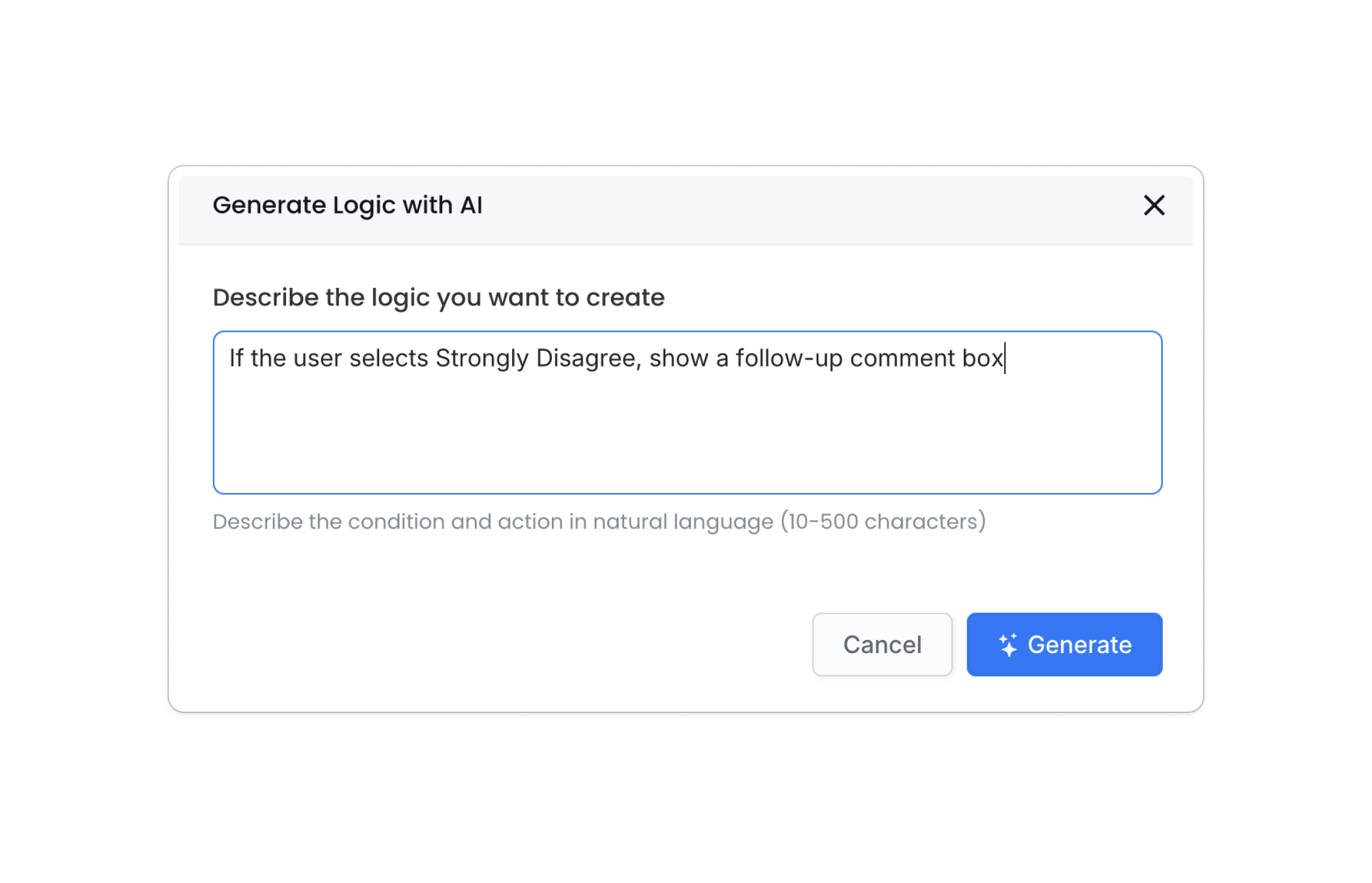
自然语言设置: 使用我们的 AI 从普通文本生成逻辑。只需输入 “如果用户选择非常不同意,显示后续评论框,” PlatoForms 就会为您起草规则以供审核。
-
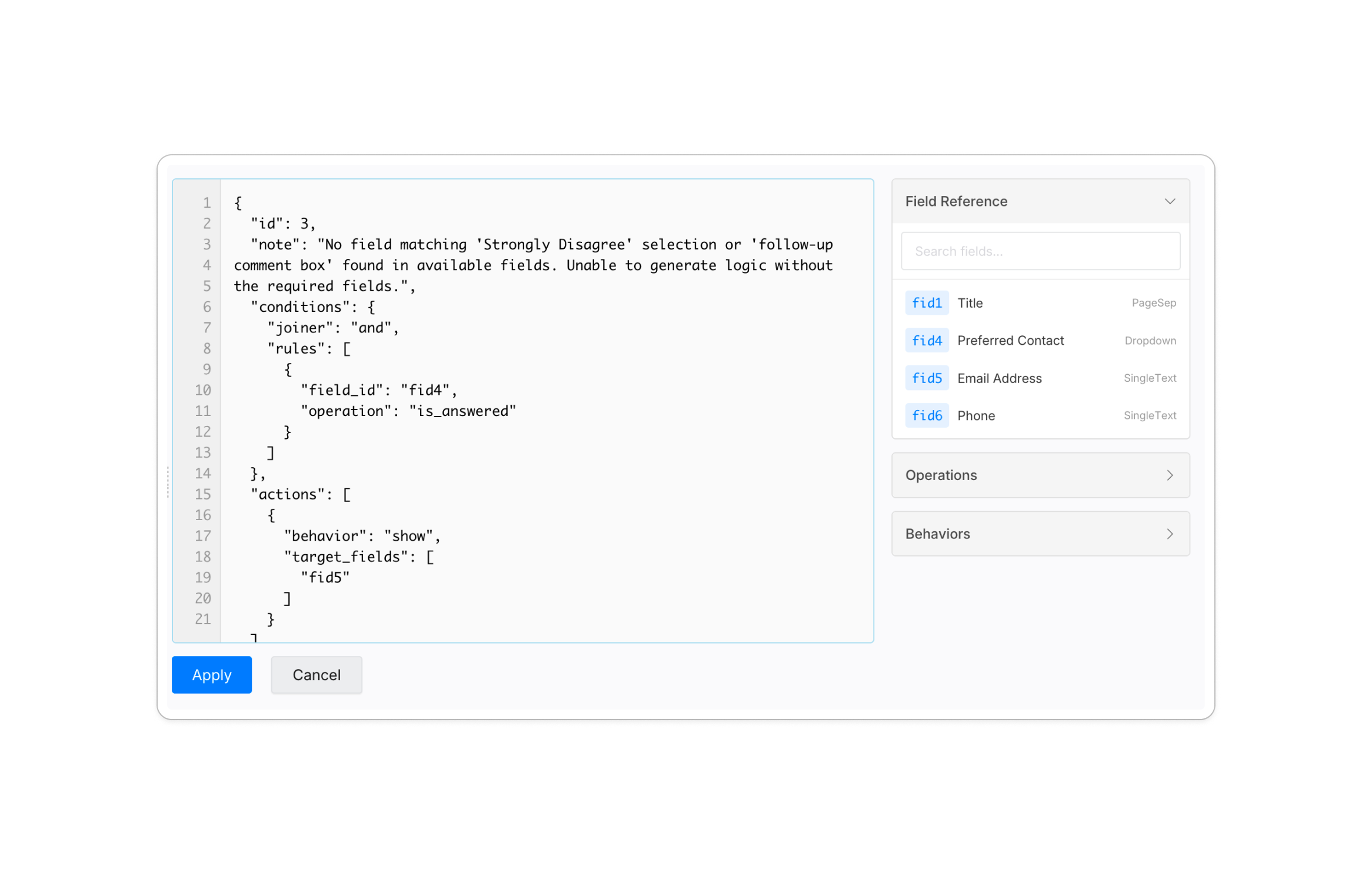
高级用户的 JSON 编辑器: 使用 JSON 编辑器直接控制字段引用和复杂规则定义。
-
批量导入/导出: 将规则集导出为 JSON 以备份或重用,并将逻辑配置导入到另一个表单中。导入将替换目标表单中的所有现有逻辑,因此请先导出。


📖 深入了解: 查看我们的 设置表单逻辑的分步指南 或查看 AI Logic 更新的完整发布说明。
3. 在不先构建电子表格的情况下分析 Likert 响应
每个表单都包含一个 洞察报告,可以绘制支持的答案并显示响应随时间的变化。对于评分字段,统计视图包括中位数、平均值、标准差、百分位数、最小值、最大值和分布条。这为您提供比单一平均分数更多的背景。
您还可以:
- 将评分与另一个问题进行比较,例如部门、计划或客户类型
- 过滤报告以研究特定受众或时间段
- 查看访客离开表单的位置,这有助于识别冗长或令人困惑的调查问题(旧表单需要重新发布才能收集字段级别的旅程数据)
- 使用 AI 按主题和情感对书面后续答案进行分组并生成书面摘要
- 共享只读报告,将其导出为 PDF,或下载图表总数为 CSV
按另一个问题进行细分和报告共享链接需要付费计划。
例如,相同的平均分数可能隐藏两种非常不同的响应模式。狭窄的分布表明广泛的共识,而宽广的分布可能意味着不同的客户群体有非常不同的体验。洞察报告揭示了这种差异,以便您在根据平均值采取行动之前进行调查。
如何分析您的数据(真实示例)
假设您对 100 人 进行了有关支持质量的调查。
步骤 1:原始计数
- 非常同意 (5):40 人
- 同意 (4):30 人
- 中立 (3):20 人
- 不同意 (2):5 人
- 非常不同意 (1):5 人
步骤 2:“前两箱”得分
结合两个最积极的类别以找到您的整体“积极情绪”。
40%(非常同意)+ 30%(同意)= 70% 积极得分。
步骤 3:计算平均分(平均值)
为每个响应分配一个数值以找到加权平均等级:
- (40 × 5) + (30 × 4) + (20 × 3) + (5 × 2) + (5 × 1) = 395 总分
- 395 / 100 受访者 = 3.95 平均分
步骤 4:解释与行动
3.95 的平均分表明响应倾向于积极,但 20% 的“中立”群体可能值得进一步调查。在您的下一次调查中,询问选择中立的任何人一个后续问题,例如 “今天您的体验中缺少了什么?” 在 Google Forms 中,分支 仅适用于从多项选择或下拉问题到一个部分,因此请将评分作为多项选择问题,并将中立者发送到后续部分。在 PlatoForms 中,评分字段上的逻辑规则可以直接显示后续字段——并且 自动将他们的响应路由到正确的团队。
2026 年的最佳实践
- 为每个点添加标签: 为 2、3 和 4 添加词语以及 1 和 5。Google Forms 线性量表仅标记端点,因此当中间值需要词语时,请使用每个点都有一个标记选项的多项选择问题。
- 保持陈述简短: 每个陈述应足够清晰,以便无需重读即可理解。
- 在重要时询问后续问题: 仅在低分或中立分后显示评论字段,而不是要求每个人提供更多细节。在 Google Forms 中,这意味着一个具有部分分支的多项选择评分问题;线性量表无法分支。
- 超越平均值: 在得出受访者广泛同意的结论之前,查看中位数和分布。
- 谨慎使用 AI: 使用 AI 起草逻辑和组织书面反馈,然后在发布或共享之前审核规则和摘要。
常见问题
Google Forms 中有 Likert 量表吗?
没有作为单独的问题类型。在 Google Forms 中,您可以使用线性量表为单个陈述构建 Likert 问题,或者在多个陈述共享相同答案选项时使用多项选择网格。
如何在 Google Forms 中设置评分量表?
使用线性量表创建一个从 0 或 1 开始并以 2 到 10 的整数结束的数字量表,并在两端添加文本标签。对于星星、心形或点赞,使用评分问题类型,可以有 3 到 10 个级别。
如何在 Google Forms 中创建 Likert 量表?
添加一个线性量表问题,设置范围,例如 1 到 5,并标记最低和最高值。对于在相同量表上的多个陈述,添加一个多项选择网格,将陈述作为行,量表点作为列,并开启每行必须回答。
如何制作 5 点 Likert 量表?
设置一个从 1 到 5 的线性量表,或者添加一个有五个选项的多项选择问题:非常不同意、不同意、中立、同意和非常同意。多项选择版本允许您为每个点添加标签,而线性量表仅标记两端。
结论
Likert 量表是人类情感与可操作数据之间的桥梁。虽然 Google Forms 是一个坚实的起点,但 PlatoForms 支持响应式调查布局、条件后续和内置分析。
已经在 Google Forms 中构建了调查?导入您的 Google Form。PlatoForms 会创建一个单独的可编辑副本,而您的原始表单及其现有响应将保留在 Google 中。


