


要在 Google Forms 中創建 Likert 量表,為單個評分添加一個 線性量表 問題,或當多個陳述共享相同量表時,添加一個 多選網格。設置範圍(1-5 是常見選擇),標記端點,設置問題為必答,並在發送前在手機上測試表單。
想像一下您問朋友,「你喜歡新辦公室的咖啡嗎?」
如果他們只有兩個選擇——是或否——他們可能會難以回答。如果咖啡「還不錯」呢?或者如果他們完全討厭它呢?
這就是 Likert 量表 的用武之地。它不是簡單的是/否,而是給予受訪者一系列選項來表達他們對陳述的同意或不同意程度。它將模糊的「感受」轉化為您可以實際測量的數字。
然而,隨著越來越多的用戶轉向移動設備,我們在 Google Forms 中設計這些量表的方式需要演變。在筆記本電腦上看起來整齊的網格在智能手機上可能難以完成——這就是我們所說的 「移動陷阱」。
什麼是 Likert 量表?(簡單說明)
Likert 量表通過一組相關的評分問題來測量態度或意見。每個問題本身就是一個 Likert 項目,通常看起來像這個 5 點示例:
標準示例
🟦 界面易於導航。
⚪ 1 - 非常不同意
⚪ 2 - 不太同意
⚪ 3 - 中立
⚪ 4 - 同意
⚪ 5 - 非常同意
通過提供多於兩個選項,您可以捕捉他們經驗的細微差別。
如何在 Google Forms 中構建
Google Forms 提供了兩種主要方式來創建這些量表。兩者都有顯著的權衡。
方法 1:線性量表(最適合單一評分)
這是創建評分系統的最快方式,但它有標籤限制。
- 添加問題: 點擊浮動菜單中的 加號 (+) 圖標來創建新問題。
- 選擇類型: 打開問題類型下拉菜單(通常默認為「多選」)並選擇 線性量表。

- 定義範圍: 使用下拉菜單選擇您的量表邊界。您可以從 0 或 1 開始,並以 2 到 10 的任何整數結束(1-5 量表是常見選擇)。
- 標記端點: 在 標籤 字段中,輸入最低和最高值的描述(例如,「1 - 非常不滿意」和「5 - 非常滿意」)。
注意: 中間的數字(2、3 和 4)仍然會出現,但只有兩個端點可以有文本標籤。這可能會讓受訪者對中間值的解釋有更多空間。
方法 2:多選網格(「移動陷阱」)
當您有多個陳述共享相同的 Likert 量表時,使用此方法。雖然在桌面上看起來很有條理,但在狹窄的移動屏幕上可能會變得更難完成,這就是我們所說的 「移動陷阱」。
- 添加問題: 創建新問題並從下拉菜單中選擇 多選網格。
- 定義行: 在 行 部分輸入您希望受訪者評分的陳述或問題。
- 定義列: 在 列 部分輸入您的量表點(例如,1 到 5,或「不同意」到「同意」)。

- 啟用要求: 開啟 「每行必須回應」 以確保您不會收到不完整的數據。
注意: 這就是 「移動陷阱」 可能出現的地方。在狹窄的屏幕上,具有多列的網格可能會被壓縮或需要水平滾動,這使得每個選項更難閱讀和點擊。

「中立」的心理學(5 點與 7 點)
您應該使用 5 點還是 7 點量表?
- 5 點量表: 提供較少的選擇,對於廣泛的受眾來說可能更容易掃描。
- 7 點量表: 提供更細緻的響應粒度,但這種額外的精度並非每個調查都需要。
- 經過驗證的工具: 當您使用已建立的研究問卷時,除非有合理的理由更改,否則保持其原始響應量表。
- 「中立」選項: 當受訪者需要真正的中立或未決定選項時,使用奇數量表。只有在有意並在方法上有正當理由時,才使用偶數量表。
PlatoForms 為 Likert 調查添加的功能
Google Forms 提供簡單的線性量表和網格,對於許多調查來說效果很好。PlatoForms 增加了響應式評分字段、條件後續、對話式展示和內建的響應分析。
1. 響應式評分字段
PlatoForms 網頁表單使用響應式瀏覽器佈局,而不是將每個響應放在固定的 PDF 頁面中。使用 評分字段 構建每個陳述,通過分頁拆分較長的調查,或將支持的表單切換到 對話模式,讓受訪者一次回答一個問題。在發布前預覽表單在手機、平板電腦和桌面上的效果。
2. AI 驅動的條件邏輯
Google Forms 通過部分路由受訪者。PlatoForms 允許您在單個字段上設置規則,並可以為您起草它們:
-
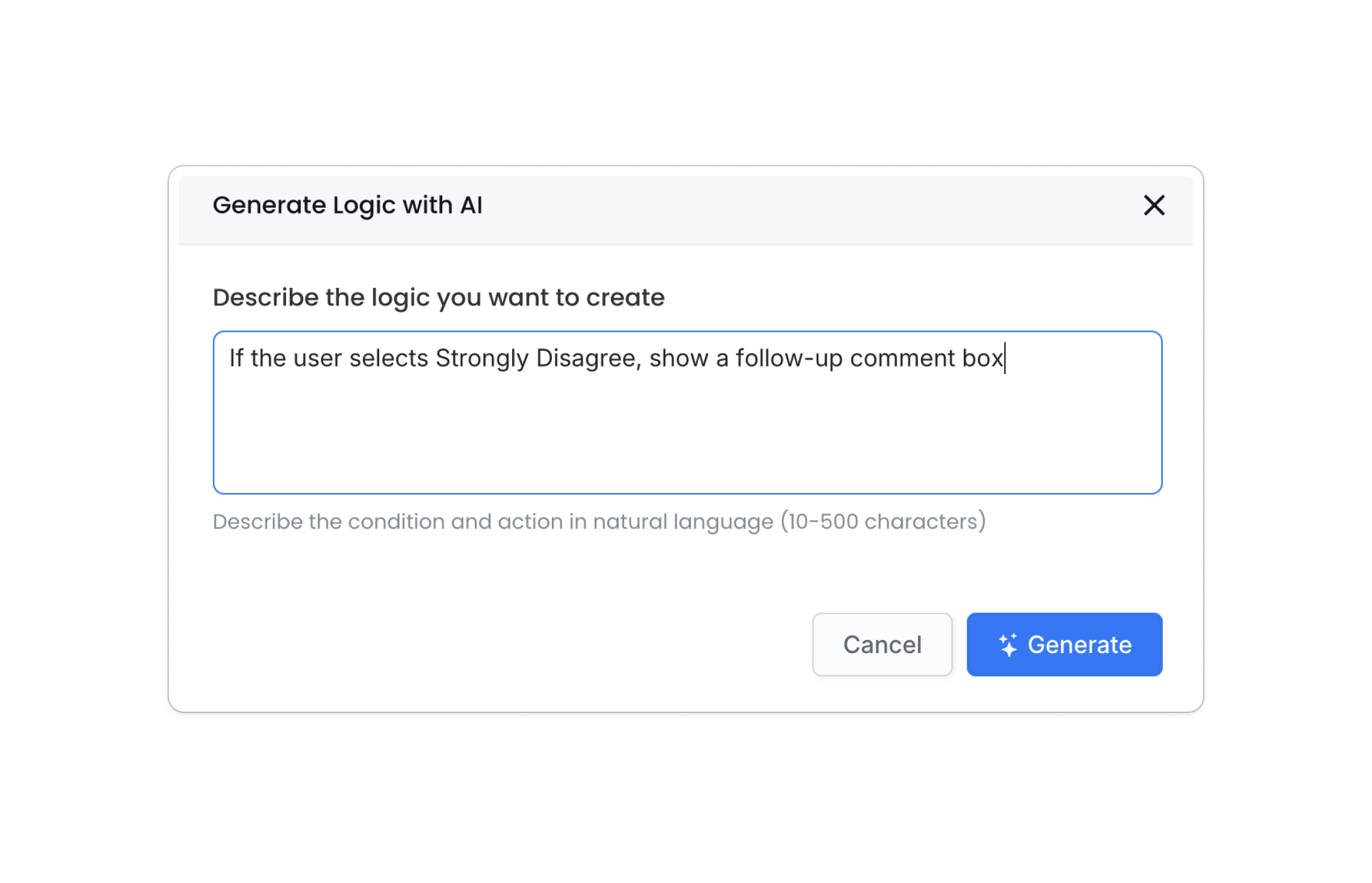
自然語言設置: 使用我們的 AI 從純文本生成邏輯。只需輸入 「如果用戶選擇非常不同意,顯示後續評論框,」 然後 PlatoForms 會為您起草規則以供審核。
-
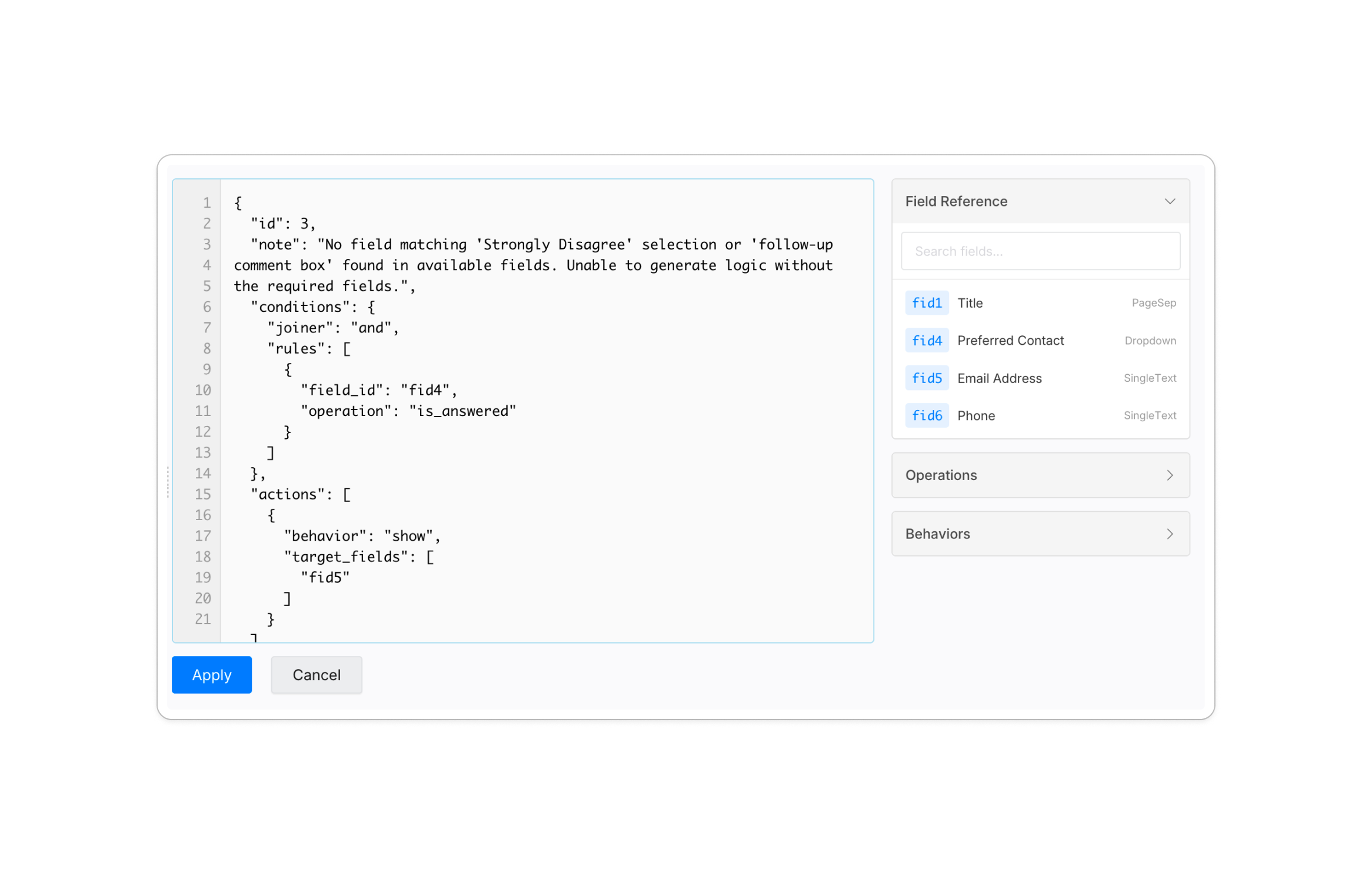
高級用戶的 JSON 編輯器: 使用 JSON 編輯器直接控制字段引用和複雜的規則定義。
-
批量導入/導出: 將規則集導出為 JSON 以備份或重用,並將邏輯配置導入到另一個表單中。導入會替換目標表單中的所有現有邏輯,因此請先導出。


📖 深入了解: 查看我們的 設置表單邏輯的分步指南 或查看 AI 邏輯更新的完整發布說明。
3. 在不先建立電子表格的情況下分析 Likert 回應
每個表單都包含一個 洞察報告,可以圖表化支持的答案並顯示回應隨時間的變化。對於評分字段,統計視圖包括中位數、平均數、標準差、百分位數、最小值、最大值和分佈條。這比單一平均分數提供更多背景。
您還可以:
- 將評分與其他問題進行比較,例如部門、計劃或客戶類型
- 篩選報告以研究特定受眾或時間段
- 查看訪客在哪裡離開表單,這有助於識別冗長或令人困惑的調查問題(舊表單需要重新發布才能收集字段級旅程數據)
- 使用 AI 按主題和情感分組書面後續答案並生成書面摘要
- 分享只讀報告,將其導出為 PDF,或下載圖表總數為 CSV
按另一個問題進行的細分和報告共享鏈接需要付費計劃。
例如,相同的平均分數可能隱藏兩種非常不同的回應模式。窄分佈表明廣泛的一致性,而寬分佈可能意味著不同的客戶群體有非常不同的經歷。洞察揭示了這種分佈,以便您在採取平均值行動之前進行調查。
如何分析您的數據(真實示例)
假設您調查了 100 人 關於您的支持質量。
步驟 1:原始計數
- 非常同意 (5):40 人
- 同意 (4):30 人
- 中立 (3):20 人
- 不同意 (2):5 人
- 非常不同意 (1):5 人
步驟 2:「前兩個框」得分
結合兩個最積極的類別以找到您的整體「積極情緒」。
40%(非常同意)+ 30%(同意)= 70% 積極得分。
步驟 3:計算平均得分(平均值)
為每個回應分配一個數值以找到您的加權平均分:
- (40 × 5) + (30 × 4) + (20 × 3) + (5 × 2) + (5 × 1) = 395 總分
- 395 / 100 受訪者 = 3.95 平均得分
步驟 4:解釋與行動
平均值 3.95 表明回應傾向於積極,但 20% 的「中立」群體可能值得進一步調查。在您的下一次調查中,詢問任何選擇中立的人一個後續問題,例如 「今天您的體驗中缺少了什麼?」 在 Google Forms 中,分支 只有在多選或下拉問題到一個部分時才有效,因此將評分作為多選問題並將中立發送到後續部分。在 PlatoForms 中,評分字段上的邏輯規則可以直接顯示後續字段——並自動將他們的回應路由到正確的團隊。
2026 年的最佳實踐
- 標記每個點: 給 2、3 和 4 字以及 1 和 5。Google Forms 的線性量表僅標籤端點,因此當中間值需要文字時,使用多選問題,每個點有一個標籤選項。
- 保持陳述簡短: 每個陳述應該足夠清晰,以便不需要重讀。
- 在重要時詢問後續問題: 僅在低分或中立分數後顯示評論字段,而不是要求每個人提供更多細節。在 Google Forms 中,這意味著多選評分問題與部分分支;線性量表不能分支。
- 不僅僅看平均值: 在得出受訪者廣泛同意的結論之前,查看中位數和分佈。
- 謹慎使用 AI: 使用 AI 起草邏輯和組織書面反饋,然後在發布或分享之前審核規則和摘要。
FAQ
Google Forms 中有 Likert 量表嗎?
不是作為單獨的問題類型。在 Google Forms 中,您可以使用線性量表為單個陳述建立 Likert 問題,或使用多選網格當多個陳述共享相同的答案選項時。
如何在 Google Forms 中設置評分量表?
使用線性量表來設置一個從 0 或 1 開始並以 2 到 10 的整數結束的數字量表,兩端有文本標籤。對於星星、心形或大拇指,使用評分問題類型,可以有 3 到 10 級。
如何在 Google Forms 中創建 Likert 量表?
添加一個線性量表問題,設置範圍,例如 1 到 5,並標記最低和最高值。對於同一量表上的多個陳述,添加一個多選網格,將陳述作為行,將量表點作為列,並開啟每行必須回應的選項。
如何製作 5 點 Likert 量表?
設置一個從 1 到 5 的線性量表,或添加一個有五個選項的多選問題:非常不同意、不太同意、中立、同意和非常同意。多選版本允許您為每個點標籤,而線性量表僅標籤兩端。
結論
Likert 量表是人類情感與可行數據之間的橋樑。雖然 Google Forms 是一個堅實的起點,但 PlatoForms 支持響應式調查佈局、條件後續和內建分析。
已經在 Google Forms 中構建了調查?導入您的 Google Form。PlatoForms 會創建一個單獨的可編輯副本,而您的原始表單及其現有回應將保留在 Google 中。


