Pour créer une échelle de Likert dans Google Forms, ajoutez une question Échelle linéaire pour une évaluation unique, ou une Grille de choix multiples lorsque plusieurs déclarations partagent la même échelle. Définissez la plage (1-5 est un choix courant), étiquetez les extrémités, rendez la question obligatoire, et testez le formulaire sur un téléphone avant de l’envoyer.
Imaginez que vous demandez à un ami, “Aimes-tu le nouveau café du bureau ?”
S’il n’a que deux choix—Oui ou Non—il pourrait avoir du mal à répondre. Et si le café est “juste correct” ? Ou s’il le déteste absolument ?
C’est là qu’une échelle de Likert intervient. Au lieu d’un simple oui/non, elle offre aux répondants une gamme d’options pour exprimer à quel point ils sont d’accord ou non avec une déclaration. Elle transforme des “sentiments” vagues en chiffres que vous pouvez réellement mesurer.
Cependant, à mesure que de plus en plus d’utilisateurs passent au mobile, la façon dont nous concevons ces échelles dans Google Forms doit évoluer. Une grille qui semble ordonnée sur votre ordinateur portable peut être difficile à compléter sur un smartphone—un problème que nous appelons le “piège mobile.”
Qu’est-ce qu’une échelle de Likert ? (En termes simples)
Une échelle de Likert mesure les attitudes ou opinions avec un ensemble de questions d’évaluation liées. Chaque question est un élément de Likert, et elle ressemble typiquement à cet exemple à 5 points :
Exemple standard
🟦 L'interface est facile à naviguer.
⚪ 1 - Pas du tout d'accord
⚪ 2 - Pas d'accord
⚪ 3 - Neutre
⚪ 4 - D'accord
⚪ 5 - Tout à fait d'accord
En offrant aux gens plus de deux options, vous capturez la nuance de leur expérience.
Comment le construire dans Google Forms
Google Forms propose deux façons principales de créer ces échelles. Les deux ont des compromis significatifs.
Méthode 1 : L’échelle linéaire (Meilleure pour les évaluations uniques)
C’est le moyen le plus rapide de créer un système de notation, mais il a une limitation d’étiquetage.
- Ajouter une question : Cliquez sur l’icône plus (+) dans le menu flottant pour créer une nouvelle question.
- Sélectionner le type : Ouvrez le menu déroulant du type de question (qui par défaut est généralement “Choix multiples”) et sélectionnez Échelle linéaire.

- Définir la plage : Choisissez les limites de votre échelle à l’aide des menus déroulants. Vous pouvez commencer à 0 ou 1 et terminer sur n’importe quel nombre entier de 2 à 10 (une échelle de 1 à 5 est un choix courant).
- Étiqueter les extrémités : Dans les champs Étiquette, entrez des descriptions pour les valeurs les plus basses et les plus hautes (par exemple, “1 - Très insatisfait” et “5 - Très satisfait”).
Le hic : Les nombres intermédiaires (2, 3 et 4) apparaissent toujours, mais seules les deux extrémités peuvent avoir des étiquettes textuelles. Cela peut laisser plus de place aux répondants pour interpréter différemment les valeurs intermédiaires.
Méthode 2 : Grille de choix multiples (Le “piège mobile”)
Cette méthode est utilisée lorsque vous avez plusieurs déclarations qui partagent la même échelle de Likert. Bien qu’elle semble organisée sur un bureau, elle peut devenir plus difficile à compléter sur un écran mobile étroit, ce que nous appelons le “piège mobile.”
- Ajouter une question : Créez une nouvelle question et sélectionnez Grille de choix multiples dans le menu déroulant.
- Définir les lignes : Entrez les déclarations ou questions que vous souhaitez que les répondants évaluent dans la section Lignes.
- Définir les colonnes : Entrez vos points d’échelle (par exemple, 1 à 5, ou “Pas d’accord” à “D’accord”) dans la section Colonnes.

- Activer les exigences : Activez “Exiger une réponse dans chaque ligne” pour vous assurer de ne pas recevoir de données incomplètes.
Le hic : C’est là que le “piège mobile” peut apparaître. Sur des écrans étroits, une grille avec plusieurs colonnes peut devenir compressée ou nécessiter un défilement horizontal, ce qui rend chaque option plus difficile à lire et à sélectionner.

La psychologie du “Neutre” (5 vs. 7 points)
Devriez-vous utiliser une échelle de 5 points ou de 7 points ?
- Échelles à 5 points : Offrent moins de choix et peuvent être plus faciles à parcourir, surtout pour un large public.
- Échelles à 7 points : Offrent une granularité de réponse plus fine, mais cette précision supplémentaire n’est pas nécessaire pour chaque enquête.
- Instruments validés : Lorsque vous utilisez un questionnaire de recherche établi, conservez son échelle de réponse originale à moins d’avoir une raison justifiée de la modifier.
- L’option “Neutre” : Utilisez une échelle à nombre impair lorsque les répondants ont besoin d’une véritable option neutre ou indécise. Utilisez une échelle à nombre pair uniquement lorsqu’un choix directionnel forcé est intentionnel et méthodologiquement justifié.
Ce que PlatoForms ajoute pour les enquêtes Likert
Google Forms propose des échelles linéaires et des grilles simples, qui fonctionnent bien pour de nombreuses enquêtes. PlatoForms ajoute des champs de notation réactifs, des suivis conditionnels, une présentation conversationnelle, et une analyse des réponses intégrée.
1. Champs de notation réactifs
Les formulaires Web PlatoForms utilisent une mise en page de navigateur réactive au lieu de placer chaque réponse dans une page PDF fixe. Construisez chaque déclaration avec un champ de notation, divisez une enquête plus longue avec des sauts de page, ou passez un formulaire pris en charge en mode conversationnel pour que les répondants répondent à une question à la fois. Prévisualisez le formulaire sur téléphone, tablette et bureau avant de le publier.
2. Logique conditionnelle alimentée par l’IA
Google Forms dirige les répondants par section. PlatoForms vous permet de définir des règles sur des champs individuels et peut les rédiger pour vous :
-
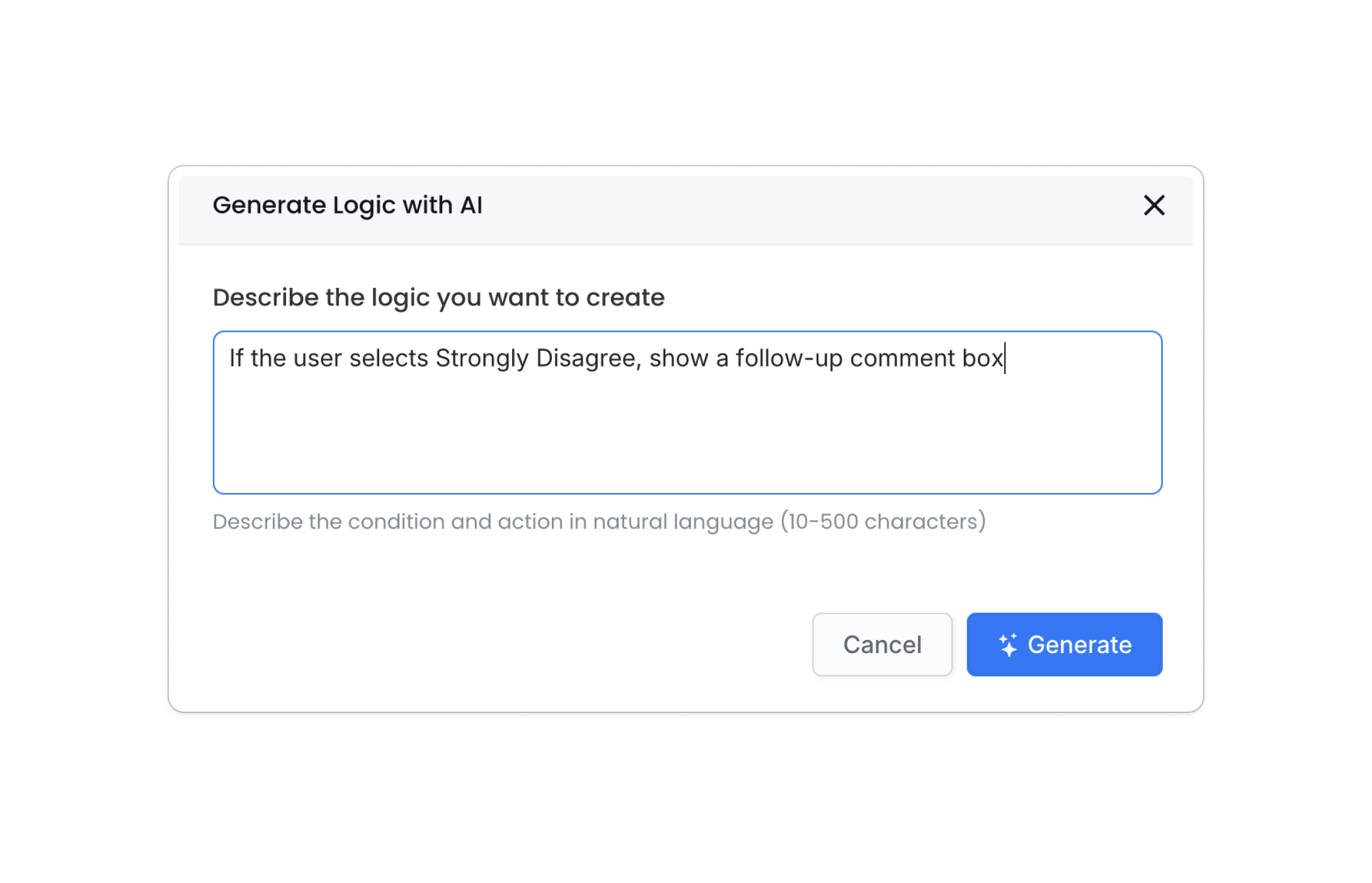
Configuration en langage naturel : Utilisez notre IA pour générer une logique à partir d’un texte simple. Tapez simplement “Si l’utilisateur sélectionne Pas du tout d’accord, afficher une boîte de commentaire de suivi,” et PlatoForms rédige la règle pour vous.
-
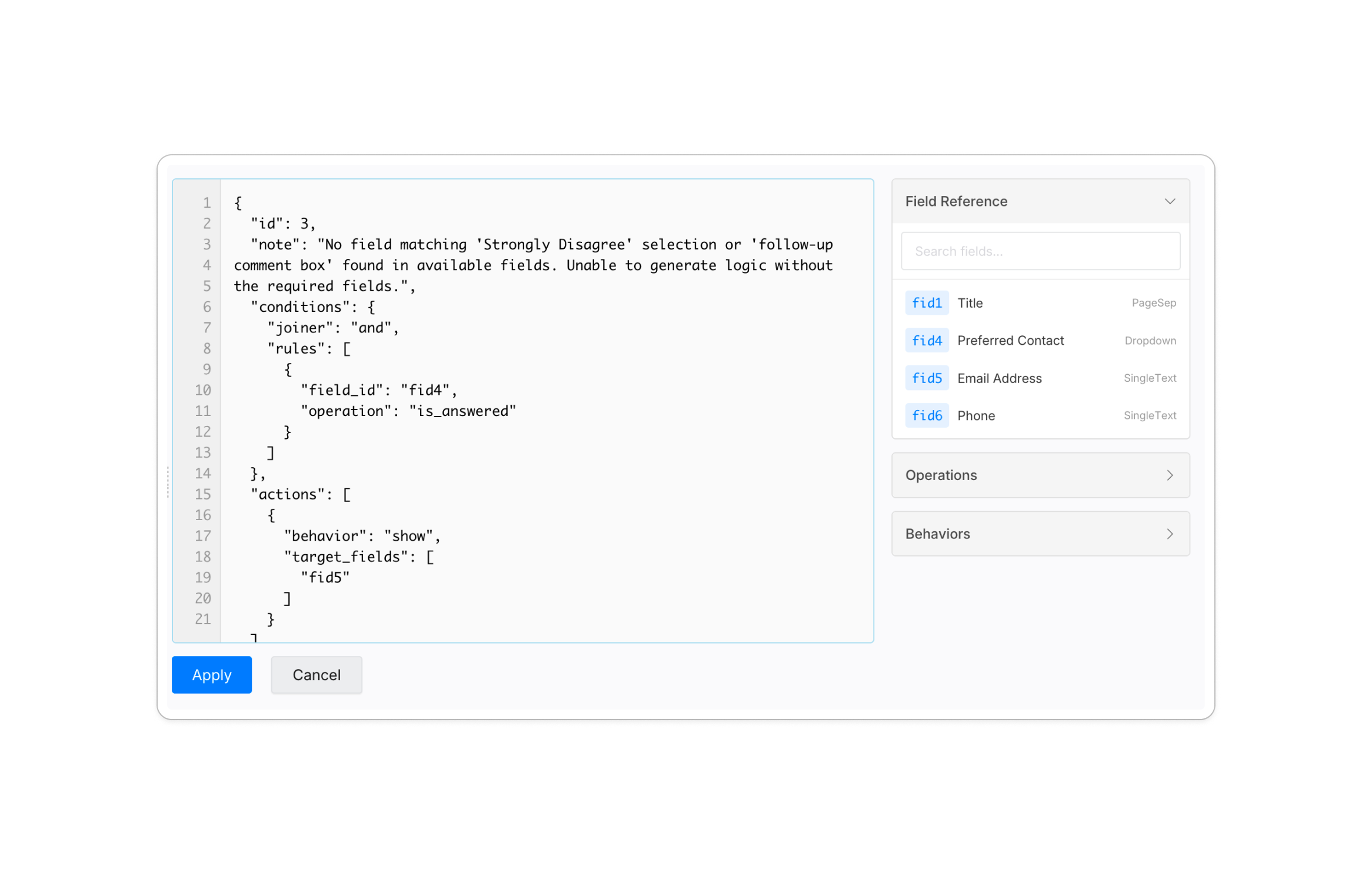
Éditeur JSON pour utilisateurs avancés : Utilisez l’éditeur JSON pour un contrôle direct sur les références de champs et les définitions de règles complexes.
-
Importation/exportation en masse : Exportez des ensembles de règles au format JSON pour sauvegarde ou réutilisation, et importez une configuration de logique dans un autre formulaire. L’importation remplace toute la logique existante dans le formulaire cible, donc exportez-la d’abord.


📖 Approfondissement : Consultez notre guide étape par étape sur la configuration de la logique de formulaire ou voyez les notes de version complètes pour la mise à jour de l’IA Logic.
3. Analyser les réponses Likert sans construire d’abord une feuille de calcul
Chaque formulaire inclut un rapport Insights qui peut tracer les réponses prises en charge et montrer comment les réponses évoluent dans le temps. Pour les champs de notation, la vue statistique inclut la médiane, la moyenne, l’écart type, les percentiles, le minimum, le maximum, et une bande de distribution. Cela vous donne plus de contexte qu’une simple note moyenne.
Vous pouvez également :
- Comparer une note avec une autre question, comme le département, le plan ou le type de client
- Filtrer le rapport pour étudier un public ou une période spécifique
- Voir où les visiteurs quittent le formulaire, ce qui aide à identifier une question d’enquête longue ou déroutante (les anciens formulaires doivent être republiés avant que les données de parcours au niveau du champ soient collectées)
- Utiliser l’IA pour regrouper les réponses écrites de suivi par thème et sentiment et générer un résumé écrit
- Partager un rapport en lecture seule, l’exporter au format PDF, ou télécharger les totaux des graphiques au format CSV
Les ventilations par une autre question et les liens de partage de rapport nécessitent un plan payant.
Par exemple, la même note moyenne peut cacher deux modèles de réponse très différents. Une distribution étroite suggère un large accord, tandis qu’une distribution large peut signifier que différents groupes de clients ont eu des expériences très différentes. Insights expose cette répartition pour que vous puissiez enquêter avant d’agir sur la moyenne.
Comment analyser vos données (Un exemple réel)
Disons que vous avez interrogé 100 personnes sur la qualité de votre support.
Étape 1 : Les comptes bruts
- Tout à fait d’accord (5) : 40 personnes
- D’accord (4) : 30 personnes
- Neutre (3) : 20 personnes
- Pas d’accord (2) : 5 personnes
- Pas du tout d’accord (1) : 5 personnes
Étape 2 : Le score “Top-Two Box”
Combinez les deux catégories les plus positives pour trouver votre “Sentiment positif” global.
40% (Tout à fait d’accord) + 30% (D’accord) = 70% de score positif.
Étape 3 : Calcul de la note moyenne (La moyenne)
Attribuez une valeur numérique à chaque réponse pour trouver votre note moyenne pondérée :
- (40 × 5) + (30 × 4) + (20 × 3) + (5 × 2) + (5 × 1) = 395 points totaux
- 395 / 100 répondants = 3,95 Note moyenne
Étape 4 : Interprétation & Action
Une moyenne de 3,95 indique que les réponses penchent vers le positif, mais le groupe de 20% “Neutre” peut mériter une enquête plus approfondie. Dans votre prochaine enquête, demandez à toute personne qui choisit Neutre une question de suivi comme “Qu’est-ce qui manquait à votre expérience aujourd’hui ?” Dans Google Forms, le branchement ne fonctionne qu’à partir de questions à choix multiples ou déroulantes vers une section, donc posez la question de notation comme une question à choix multiples et envoyez Neutre à une section de suivi. Dans PlatoForms, une règle de logique sur le champ de notation peut afficher directement le champ de suivi — et diriger leurs réponses vers la bonne équipe automatiquement.
Meilleures pratiques pour 2026
- Étiquetez chaque point : Donnez des mots pour 2, 3 et 4 ainsi que pour 1 et 5. Une échelle linéaire de Google Forms n’étiquette que les extrémités, donc lorsque les valeurs intermédiaires ont besoin de mots, utilisez une question à choix multiples avec une option étiquetée par point.
- Gardez les déclarations courtes : Chaque déclaration doit être suffisamment claire pour être comprise sans être relue.
- Posez une question de suivi quand cela importe : Affichez un champ de commentaire uniquement après une note basse ou neutre au lieu de demander à tout le monde plus de détails. Dans Google Forms, cela signifie une question de notation à choix multiples avec branchement de section; une échelle linéaire ne peut pas se brancher.
- Regardez au-delà de la moyenne : Examinez la médiane et la distribution avant de conclure que les répondants sont largement d’accord.
- Utilisez l’IA avec précaution : Utilisez l’IA pour rédiger la logique et organiser les commentaires écrits, puis révisez les règles et résumés avant de les publier ou de les partager.
FAQ
Existe-t-il une échelle de Likert dans Google Forms ?
Pas en tant que type de question distinct. Dans Google Forms, vous construisez une question de type Likert avec une échelle linéaire pour une déclaration unique, ou avec une grille de choix multiples lorsque plusieurs déclarations partagent les mêmes options de réponse.
Comment mettre une échelle de notation dans Google Forms ?
Utilisez une échelle linéaire pour une échelle numérique qui commence à 0 ou 1 et se termine à un nombre entier de 2 à 10, avec des étiquettes textuelles aux deux extrémités. Pour des étoiles, des cœurs ou des pouces levés, utilisez le type de question Évaluation, qui peut avoir de 3 à 10 niveaux.
Comment créer une échelle de Likert dans Google Forms ?
Ajoutez une question d’échelle linéaire, définissez la plage, par exemple de 1 à 5, et étiquetez les valeurs les plus basses et les plus hautes. Pour plusieurs déclarations sur la même échelle, ajoutez une grille de choix multiples avec les déclarations en lignes et les points de l’échelle en colonnes, et activez l’option Exiger une réponse dans chaque ligne.
Comment créer une échelle de Likert à 5 points ?
Définissez une échelle linéaire de 1 à 5, ou ajoutez une question à choix multiples avec cinq options : Pas du tout d’accord, Pas d’accord, Neutre, D’accord et Tout à fait d’accord. La version à choix multiples vous permet d’étiqueter chaque point, tandis qu’une échelle linéaire n’étiquette que les deux extrémités.
Conclusion
Les échelles de Likert sont le pont entre l’émotion humaine et les données exploitables. Bien que Google Forms soit un bon point de départ, PlatoForms prend en charge des mises en page de sondage réactives, des suivis conditionnels et une analyse intégrée.
Déjà construit le sondage dans Google Forms ? Importez votre Google Form. PlatoForms crée une copie éditable séparée, tandis que votre formulaire original et ses réponses existantes restent dans Google.