












La logique conditionnelle de Google Forms envoie les répondants vers différentes sections en fonction d’une réponse. Créez au moins deux sections, utilisez une question à choix multiples ou un menu déroulant, puis choisissez Plus (⋮) → Aller à la section en fonction de la réponse et sélectionnez une destination pour chaque option.
Cela fonctionne bien pour un branchement de base. Ce guide montre la configuration complète, les limites du routage basé sur les sections, et ce qu’il faut utiliser lorsque vous devez afficher ou masquer des questions individuelles à la place.
TL;DR
- Google Forms prend en charge le branchement basé sur les sections : Les réponses à choix multiples et les menus déroulants peuvent envoyer les répondants vers une autre section ou soumettre le formulaire.
- Il ne fournit pas de règles d’affichage/masquage au niveau des questions ou des champs : Les questions conditionnelles doivent être organisées en sections distinctes.
- Utilisez un modèle de logique différent si nécessaire : PlatoForms prend en charge les règles au niveau des champs, le routage des pages, les calculs, la logique générée par l’IA, et les actions liées aux PDF.
Qu’est-ce que la logique conditionnelle ?
La logique conditionnelle (également appelée logique de branchement ou de saut) modifie ce qui se passe ensuite en fonction d’une réponse précédente. Selon le créateur de formulaire, cela peut signifier afficher ou masquer une question individuelle, sauter une page, ou diriger le répondant vers une autre section.
Voici un exemple simple. Vous planifiez un événement d’équipe et devez savoir :
- si quelqu’un participe
- ses restrictions alimentaires (s’il participe)
- s’il a besoin de transport, et
- un lieu de prise en charge (seulement si le transport est nécessaire)
Sans logique conditionnelle, votre formulaire ressemblerait à ceci :
Exemple
🟦 1. Participerez-vous à l'événement d'équipe ?
⚪ Oui
⚪ Non
🟦 2. Quelles sont vos restrictions alimentaires ?
✏️ [Champ de texte]🟦 3. Avez-vous besoin de transport ?
⚪ Oui
⚪ Non🟦 4. Lieu de prise en charge
✏️ [Champ de texte]
Tout le monde voit les quatre questions, même s’ils ont répondu “Non” à la participation. Quelqu’un qui ne peut pas venir doit quand même passer devant des questions sur les restrictions alimentaires et le transport qui ne le concernent pas.
Avec une logique conditionnelle au niveau des questions, le formulaire peut répondre à chaque réponse et ajuster les questions visibles au fur et à mesure que l’utilisateur avance :
Exemple
🟦 1. Participerez-vous à l'événement d'équipe ?
⚪ Oui
⚪ Non
🔀 Si Oui est sélectionné, les questions 2–3 apparaissent
🟦 2. Quelles sont vos restrictions alimentaires ?
✏️ [Champ de texte]🟦 3. Avez-vous besoin de transport ?
⚪ Oui
⚪ Non🔀 Si Oui est sélectionné, la question 4 apparaît
🟦 4. Lieu de prise en charge
✏️ [Champ de texte]
Maintenant, les répondants qui sélectionnent “Non” pour la participation sautent le reste du formulaire entièrement. Ceux qui n’ont pas besoin de transport ne voient jamais la question sur le lieu de prise en charge. Google Forms peut créer un résultat similaire en plaçant ces questions dans des sections distinctes et en dirigeant les répondants entre elles ; il n’affiche pas et ne masque pas les questions individuelles sur la même page.
La logique conditionnelle aide à garder les formulaires courts, pertinents et plus faciles à remplir. Cela est particulièrement utile lorsque le formulaire comporte plusieurs conditions. Les répondants répondent à moins de questions inutiles, et vous collectez des données plus propres et plus applicables.
Comment ajouter de la logique conditionnelle dans Google Forms
La logique conditionnelle n’est pas disponible comme type de question standard dans Google Forms. Au lieu de cela, vous devrez diviser votre formulaire en sections et utiliser le routage Aller à la section en fonction de la réponse documenté par Google.
Cela semble compliqué, mais décomposons-le étape par étape.
💡 Nouveau sur Google Forms ? Consultez ce guide pour démarrer avec Google Forms pour apprendre les bases.
1. Créez votre formulaire
Commencez par créer un nouveau formulaire vierge dans Google Forms ou choisissez parmi l’un de leurs modèles. Pour cet exemple, nous allons créer une enquête de satisfaction client après achat pour une boutique en ligne.
💡 Astuce Pro : Pour démarrer rapidement, vous pouvez créer un formulaire par invites avec Google Forms AI (Gemini).
Disons que nous voulons recueillir les commentaires des clients après un achat. Sans logique conditionnelle, tout le monde verrait la même longue liste de questions :
Exemple
🟦 Section 1 : Statut d’Achat
🟦 1. Avez-vous effectué un achat ?
⚪ Oui
⚪ Non🟦 Section 2 : Détails de la Commande
🟦 2. Numéro de commande
✏️ [Champ de texte]🟦 3. Montant total de la commande
✏️ [Réponse courte avec validation de nombre]🟦 Section 3 : Évaluation de la Satisfaction
🟦 4. Quel a été votre niveau de satisfaction ?
⚪ Très satisfait
⚪ Satisfait
⚪ Neutre
⚪ Insatisfait
⚪ Très insatisfait🟦 Section 4 : Commentaires Positifs
(Affiché aux clients satisfaits)🟦 5. Qu’avez-vous aimé dans votre expérience ?
📝 [Zone de texte]🟦 Section 5 : Détails des Problèmes
(Affiché aux clients insatisfaits)🟦 6. Qu’est-ce qui n’a pas fonctionné ?
☑️ Mauvais article reçu
☑️ Article endommagé
☑️ Livraison tardive
☑️ Mauvaise qualité
☑️ Mauvais service client
☑️ Autre🟦 7. Souhaitez-vous que nous vous contactions à ce sujet ?
⚪ Oui, veuillez me contacter
⚪ Non, je voulais juste partager un retour
Sans routage, les répondants peuvent voir des questions qui ne s’appliquent pas à eux :
- Les personnes qui n’ont pas acheté voient toujours les questions liées aux commandes
- Les clients satisfaits voient des questions sur “ce qui n’a pas fonctionné”
- Les clients insatisfaits voient des questions sur “ce qu’ils ont aimé”
Avec le routage des sections, nous pouvons rendre le formulaire plus pertinent. Construisons cela maintenant.
2. Créez et étiquetez vos sections
Cliquez sur le bouton Ajouter une section (ressemble à deux rectangles empilés) dans la barre d’outils à droite. Cela divise votre formulaire en sections que vous pouvez étiqueter et réorganiser.

Pour notre enquête de satisfaction client, nous devons savoir :
- S’ils ont effectué un achat
- Ce qu’ils ont acheté (le cas échéant)
- Leur niveau de satisfaction
- Les détails de leur expérience
Nous créerons 5 sections : Statut d’Achat, Détails de la Commande, Évaluation de la Satisfaction, Commentaires Positifs, et Détails des Problèmes. Pour ajouter un titre à chaque section, cliquez à l’intérieur de la section et tapez votre en-tête.

3. Ajoutez vos questions
Sélectionnez une section et cliquez sur Ajouter une question dans la barre d’outils à droite. Choisissez parmi les types de questions à choix multiples, cases à cocher, menu déroulant, réponse courte, paragraphe, et autres.
Pour notre enquête, nous utiliserons la même structure de questions montrée ci-dessus, organisée en sections pour le statut d’achat, les détails de la commande, la satisfaction, et les commentaires.
4. Ajoutez de la logique conditionnelle
Il est maintenant temps d’ajouter le branchement. Commencez par votre première question déclencheur - dans notre cas, “Avez-vous effectué un achat ?”
Cliquez sur le menu à trois points en bas à droite de la question et sélectionnez Aller à la section en fonction de la réponse. Un menu déroulant apparaîtra à côté de chaque option de réponse.

Pour les réponses “Non”, sélectionnez Soumettre le formulaire dans le menu déroulant - elles n’ont pas besoin de répondre aux questions sur une commande qu’elles n’ont pas passée.
Pour les réponses “Oui”, sélectionnez Aller à la section 2 (Détails de la Commande) afin de recueillir plus d’informations sur leur achat.

En bas de la Section 2 (Détails de la Commande), conservez Continuer vers la section suivante pour que les répondants passent à la Section 3 (Évaluation de la Satisfaction).
Ensuite, configurez le branchement pour la question de satisfaction. Pour la question “Quel a été votre niveau de satisfaction ?” :
- “Très satisfait” ou “Satisfait” → Aller à la Section 4 (Commentaires Positifs)
- “Neutre” → Passer à Soumettre le formulaire
- “Insatisfait” ou “Très insatisfait” → Aller à la Section 5 (Détails des Problèmes)
De cette façon, les clients satisfaits peuvent partager ce qu’ils ont aimé, tandis que les clients insatisfaits sont dirigés pour signaler des problèmes spécifiques.
En bas de la Section 4 (Commentaires Positifs), changez la destination suivante de Continuer vers la section suivante à Soumettre le formulaire. Sinon, les répondants satisfaits continueront dans la Section 5 (Détails des Problèmes). La Section 5 est la section finale, elle peut donc soumettre le formulaire une fois terminée.
5. Testez votre formulaire
Avant de le mettre en ligne, cliquez sur Aperçu (l’icône en forme d’œil) en haut à droite. L’aperçu s’ouvre dans une nouvelle fenêtre. Testez la logique en essayant différentes combinaisons de réponses pour vous assurer que les répondants sont dirigés vers les bonnes sections.

Six limites de la logique basée sur les sections dans Google Forms
Le branchement de Google Forms est utile lorsqu’un petit nombre de réponses mène à des sections clairement définies. Ces limites sont importantes lorsque le formulaire nécessite un comportement au niveau des champs ou de nombreuses règles interconnectées.
1. Logique basée sur les sections plutôt qu’au niveau des questions
La logique de Google Forms fonctionne au niveau des sections. Vous ne pouvez pas afficher ou masquer une seule question sur la même page en fonction d’une réponse précédente. Au lieu de cela, les questions conditionnelles doivent être regroupées en sections que les répondants entrent ou sautent.
À mesure que le nombre de chemins conditionnels augmente, le formulaire peut nécessiter plus de sections et devenir plus difficile à examiner comme un flux complet.
2. Pas de vue d’ensemble visuelle unique de la logique
Google Forms ne fournit pas de carte visuelle séparée ou de liste consolidée de chaque règle de routage.
Vous devez examiner individuellement les questions et les destinations des sections pertinentes, puis prévisualiser chaque chemin pour vérifier les itinéraires incorrects ou ceux qui n’atteignent pas la section ou la soumission prévue.
3. Pas de conditions de branchement combinées dans l’éditeur natif
Chaque décision de routage native est basée sur la réponse sélectionnée à une question à choix multiples ou à menu déroulant. L’éditeur ne combine pas les réponses de plusieurs questions en une seule règle de branchement.
Exemple : Vous ne pouvez pas créer une règle native qui dirige les répondants vers une section de réduction uniquement lorsqu’ils sont à la fois nouveaux acheteurs et ont dépensé plus de 100 $.
4. Le branchement est limité à deux types de questions
Google documente Choix multiples et Menu déroulant comme les types de questions qui prennent en charge Aller à la section en fonction de la réponse. Les autres types de questions peuvent utiliser des fonctionnalités telles que la validation des réponses, mais ne peuvent pas agir comme des déclencheurs de routage de section natifs :
-
Réponse courte/Texte : Pas de branchement basé sur des mots-clés.
-
Cases à cocher : Pas de logique basée sur des sélections multiples.
-
Dates & Nombres : Vous ne pouvez pas afficher des questions basées sur des seuils d’âge ou des plages de dates.
5. Pas de règle de branchement pour réponse vide ou inverse
Google Forms route à partir de l’option de réponse qu’un répondant sélectionne. Il ne fournit pas de règle native telle que “diriger ici lorsque cette question n’est pas répondue” ou une condition inverse générale.
Vous pouvez parfois représenter le cas opposé avec une option de réponse explicite, mais des conditions négatives plus générales nécessitent un modèle de logique différent.
6. Chaque itinéraire nécessite une configuration et un test manuels
Chaque itinéraire conditionnel doit être configuré sur sa question déclencheur et testé en prévisualisation. Cela est gérable pour quelques branches mais nécessite plus de coordination à mesure que le nombre d’itinéraires augmente.
Si le routage basé sur les sections correspond déjà à votre formulaire, Google Forms peut suffire. Envisagez une logique au niveau des champs lorsque vous souhaitez modifier des champs individuels sans diviser le formulaire en sections supplémentaires.
Google Forms et PlatoForms utilisent des modèles de logique différents
Google Forms dirige les répondants entre les sections. PlatoForms peut également appliquer des règles à des champs individuels, des pages, des valeurs et du contenu PDF généré. Le bon modèle dépend de ce que le formulaire doit faire.
| Fonctionnalité | Google Forms | PlatoForms |
|---|---|---|
| Portée de la logique | Diriger vers une autre section ou soumettre | Afficher ou masquer des champs, sauter des pages, et contrôler les valeurs |
| Déclencheurs de branchement | Choix multiples et menu déroulant | Texte, nombre, date, choix, et autres champs pris en charge |
| Configuration des règles | Configurer les destinations sur chaque question déclencheur | Panneau de logique manuel, génération par IA, ou éditeur JSON |
| Valeurs calculées ou réutilisées | Pas de partie du routage de section | Définir, calculer, effacer, ou réutiliser les valeurs des champs pris en charge |
| Logique PDF généré | Pas de règles de sortie PDF remplies natives | Afficher ou masquer des champs dans les PDF générés |
Comment configurer la logique au niveau des champs dans PlatoForms
PlatoForms offre des règles manuelles, une génération par IA, et une édition JSON dans le même panneau de logique. Pour une règle manuelle de base, suivez ces étapes à partir de la documentation de la logique de formulaire :
-
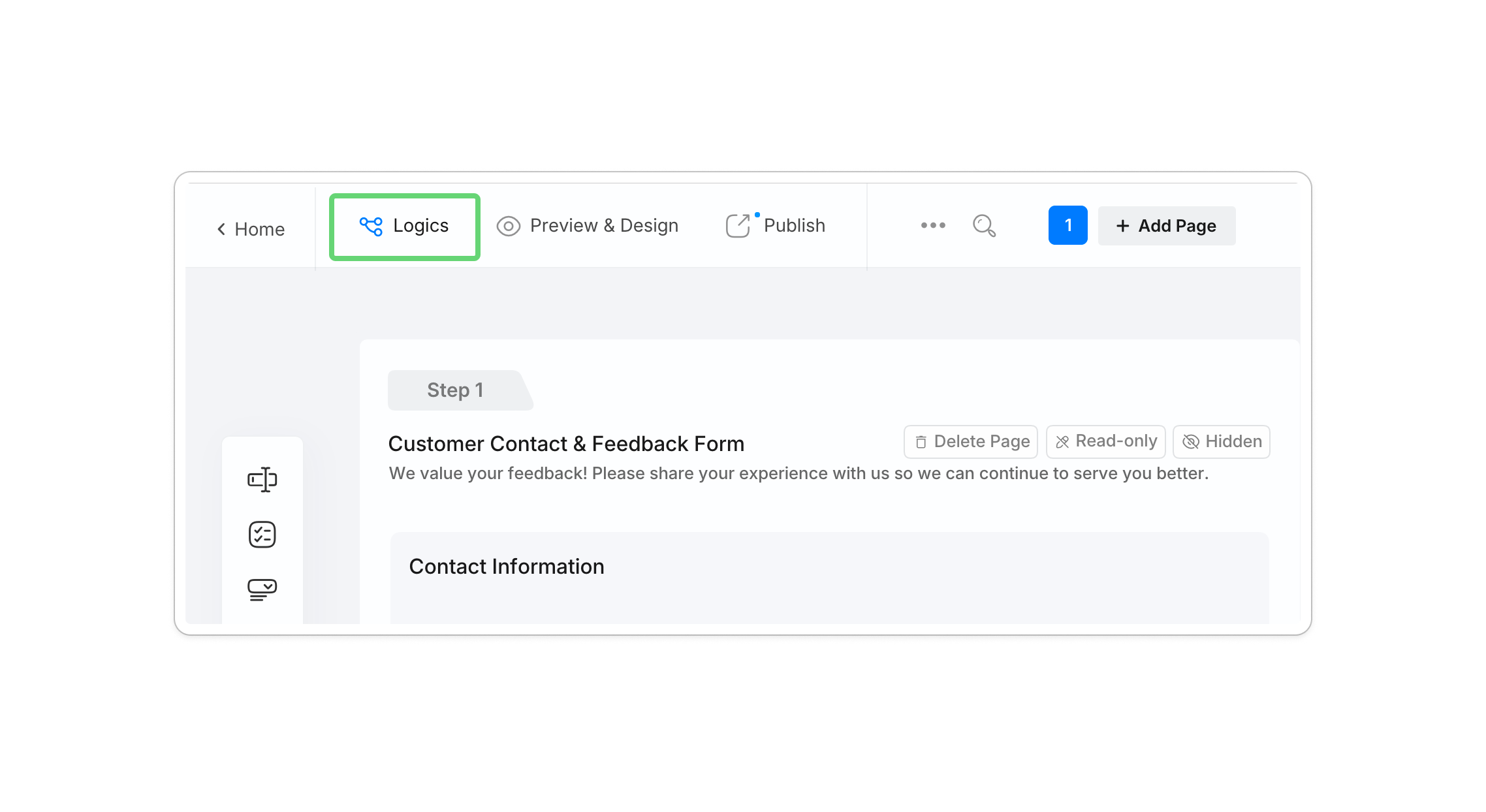
Ouvrir le Panneau de Logiques : Cliquez sur le bouton Logiques dans le coin supérieur gauche du créateur de formulaire.
-
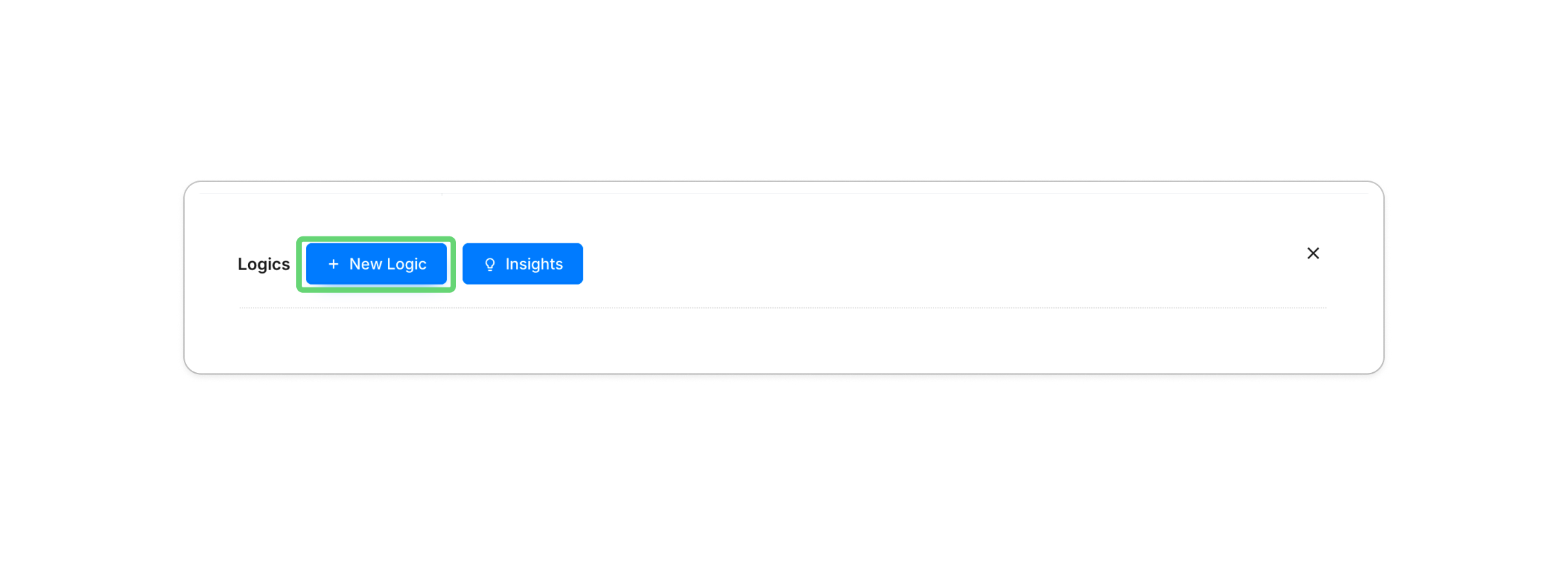
Créer une Nouvelle Logique : Cliquez sur + Nouvelle Logique.
-
Définir le Déclencheur (SI) : Sélectionnez votre champ et vos critères (par exemple,
Si #Café ou Thé ? est égal à Café). -
Définir l’Action (ALORS) : Définissez ce qui se passe (par exemple,
Alors Afficher #Crème ou Sucre ?). -
Prévisualiser & Tester : Utilisez le mode prévisualisation pour vous assurer que vos chemins de branchement fonctionnent correctement.


Si vous préférez, choisissez Gen par IA et décrivez la règle en langage clair, ou ouvrez l’éditeur JSON pour un contrôle direct. Examinez et testez les règles générées ou éditées avant de publier.
Scénarios de logique courants
Voici un aperçu rapide des modèles de logique les plus courants que vous pouvez construire avec PlatoForms.
| Scénario de logique | Ce qu’il fait | Exemple | Idéal pour |
|---|---|---|---|
| Question de saut | Affiche une question uniquement lorsque nécessaire. | Afficher “Entrez le code de réduction” uniquement si l’utilisateur sélectionne “Oui.” Logique de question de saut |
Enquêtes courtes, formulaires de prospects |
| Saut de page | Envoie les utilisateurs vers différentes pages. | Diriger les utilisateurs vers “Conférencier” ou “Participant.” Configuration de saut de page |
Formulaires basés sur les rôles, événements |
| Logique de branchement | Change les questions en fonction des réponses. | 5★ → “Qu’avez-vous aimé ?” 1★ → “Comment pouvons-nous améliorer ?” |
Retours, NPS, support |
| Définir la valeur | Remplit les champs automatiquement. | Appliquer 100 $ Early Bird avant une date limite. Logique de définition de valeur |
Tarification, inscriptions |
| Calculs | Calcule les valeurs en temps réel. | Prix × Quantité = Coût totalLogique de calculs |
Commandes, factures |
| Réutiliser les champs | Copie les valeurs entre les champs. | Copier Signature #1 → Signature #2 Réutiliser les champs |
Contrats, PDFs |
Construire une enquête ou un formulaire de retour ? Découvrez comment concevoir des échelles de Likert qui fonctionnent sur mobile avant de configurer votre logique de branchement.
Construire un formulaire de décharge ou de consentement ? Découvrez comment configurer des champs conditionnels dans un véritable flux de travail de décharge — des divulgations de blessures préexistantes au routage des soumissions vers le bon coordinateur.
Gérer une logique complexe à grande échelle
Lorsque votre formulaire comporte des dizaines de règles, vous avez besoin d’un moyen clair pour trouver chacune :
- Filtrer par Champ : Cliquez sur Logiques dans le panneau des attributs de n’importe quel champ spécifique pour voir uniquement les règles affectant cette question.
- Rechercher par ID : Utilisez la barre de filtre dans le Panneau de Logique pour rechercher des IDs de champs ou des étiquettes spécifiques.
Étendre la logique au-delà des questions
La logique de formulaire peut également contrôler ce qui se passe après ou autour de la collecte de données :
- Routage d’e-mails conditionnel : Envoyez différentes notifications en fonction des réponses au formulaire.
- Sortie PDF conditionnelle : Inclure ou omettre des champs dans le document généré selon une règle.
- Processus multi-personnes : Utilisez Workflow lorsque différentes personnes doivent compléter ou approuver des étapes séparées. Un flux de travail est différent du routage de page à l’intérieur d’un formulaire.
Regardez le tutoriel sur la logique conditionnelle
Quand vous avez besoin de plus que du routage basé sur les sections
Si votre Google Form fonctionne déjà, gardez-le. Si le routage basé sur les sections est devenu difficile à maintenir, vous pouvez voir ce qui est transféré lors d’une importation de Google Forms, puis importer le formulaire et ajouter une logique au niveau des questions sans reconstruire sa structure. Vous pouvez également commencer avec un modèle d’enquête prêt à l’emploi et personnaliser ses champs et règles.
Avant de construire, vous pouvez également consulter le guide de la logique de formulaire.
Try PlatoForms with Your Own Form
Turn an existing PDF into an online form, or create a new form for your team.
Create your free PlatoForms account →


