


Google Forms AI utilise Gemini pour créer un nouveau formulaire ou quiz à partir d’une invite, suggérer des questions pour un formulaire à section unique existant, et résumer les réponses en texte libre. Il peut également utiliser des fichiers Google Drive, y compris des PDFs, comme matériel source.
Gemini accélère le premier brouillon, mais il ne génère pas de sections multiples ni ne préserve la mise en page visuelle d’un PDF source. Ce guide explique ce qui fonctionne actuellement, comment l’utiliser, et ce qui nécessite encore un autre outil ou une configuration manuelle.
TL;DR
- Idéal pour : Rédiger des formulaires et des quiz, étendre un formulaire existant, et résumer des réponses écrites.
- Limites actuelles : Plan éligible requis ; uniquement sur ordinateur pour la création de formulaires ; disponibilité linguistique variable selon les fonctionnalités ; pas de création automatique de formulaires à sections multiples.
- Distinction PDF : Gemini peut lire un PDF pour le contexte, mais il ne préserve pas la mise en page de ce document ni ne génère une copie complète à partir de chaque soumission.
Quand Gemini est arrivé sur Google Forms
Google a introduit les capacités AI de Gemini dans Google Forms en 2025 et a continué à les étendre en 2026, comme annoncé sur le blog officiel des mises à jour de Google Workspace:

10 juin 2025 – Résumé des réponses
La première fonctionnalité AI lancée, permettant aux utilisateurs de générer automatiquement des résumés des réponses ouvertes des formulaires en utilisant l’analyse contextuelle de Gemini.
11 juin 2025 – Génération de formulaires “Aidez-moi à créer”
Cette fonctionnalité permet aux utilisateurs de décrire leur formulaire souhaité en langage naturel ou de référencer des Google Docs, Sheets, Slides, ou PDFs—et Gemini génère une structure de formulaire complète.
6 août 2025 – Suggestions de questions AI
Une mise à jour ultérieure de 2025 a aidé les utilisateurs à étendre les formulaires existants en suggérant 2 à 4 questions pertinentes basées sur le contenu actuel du formulaire.
24 février 2026 – Pourcentages de thèmes pour les réponses textuelles
Google a ajouté une option pour regrouper les réponses textuelles en thèmes et ouvrir les résultats en pourcentage et en nombre dans Google Sheets pour une analyse plus approfondie.
30 juillet 2026 – Génération de quiz
Google a étendu Aidez-moi à créer pour qu’il puisse générer des quiz avec des clés de réponse et des valeurs de points à partir d’une invite ou de fichiers Drive référencés.
La disponibilité dépend d’un plan Google Workspace ou Google AI éligible, et les fonctionnalités peuvent être déployées progressivement.
Fonctionnalités principales de Gemini AI dans Google Forms
1. Résumé des réponses
Ce qu’il fait :
Analyse les réponses courtes et les paragraphes pour identifier les thèmes clés et les points à retenir.
Comment ça fonctionne :
Gemini utilise le titre du formulaire, la description, le texte des questions et les réponses écrites éligibles pour générer un résumé. Google documente actuellement les limites de nombre de réponses et de type de questions, donc la fonctionnalité ne s’applique pas à chaque réponse ou formulaire.
Pour les réponses textuelles éligibles, vous pouvez également sélectionner Voir les pourcentages de thèmes. Gemini regroupe les réponses en thèmes, et Google Sheets montre le pourcentage et le nombre associés à chaque thème. Google documente des limites de réponse distinctes pour cette analyse plus approfondie, donc la disponibilité dépend du nombre de réponses.
Idéal pour :
- Analyse des retours clients
- Enquêtes post-événement
- Vérifications de satisfaction des employés
- Tout formulaire avec des questions ouvertes générant des réponses textuelles substantielles
Exemple d’utilisation :
Après avoir mené une enquête de satisfaction client avec des réponses à “Que pourrions-nous améliorer ?”, consultez le résumé Gemini pour les thèmes récurrents tels que “vitesse d’expédition”, “emballage du produit” ou “temps de réponse du service client”. Google prend actuellement en charge les résumés pour les questions à réponse écrite éligibles avec 3 à 200 réponses ; les réponses aux quiz et certaines questions demandant directement des informations personnelles sont exclues. Pour comparer les réponses par groupe, comme la satisfaction par équipe, voir comment analyser les réponses de Google Forms.
2. “Aidez-moi à créer” – Génération de formulaires AI
Ce qu’il fait :
Génère un brouillon complet de formulaire à partir d’une invite textuelle ou en analysant des documents référencés.
Comment ça fonctionne :
Vous fournissez soit :
- Une description textuelle : “Créez une enquête de retour client pour une boutique en ligne”
- Des fichiers référencés : “Créez un formulaire d’inscription basé sur cette demande PDF”
Gemini génère ensuite :
- Des types de questions appropriés (choix multiples, cases à cocher, réponse courte, etc.)
- Le texte des questions et les options de réponse
- Une structure de formulaire de base prête pour la personnalisation
Exemples pratiques de la documentation de Google :
Invite simple :
“Créez un formulaire RSVP simple pour un repas de quartier, collectant le nom, les informations sur les allergies et le plat qu’ils apporteront.”
Invite détaillée :
“Créez un formulaire de planification d’événement pour une retraite de yoga le week-end. Incluez des options pour les préférences d’hébergement (chambre partagée ou privée), les restrictions alimentaires, et l’intérêt pour des activités supplémentaires optionnelles. Assurez-vous d’avoir une question qui demande quel week-end d’avril 2025 convient le mieux aux participants potentiels.”
Limitations actuelles :
- Il ne crée pas de formulaires à sections multiples
- Générer à nouveau remplace le brouillon actuel plutôt que de le modifier sur place
- La disponibilité nécessite un plan éligible et peut être déployée progressivement
- La génération de formulaires est actuellement disponible sur ordinateur
3. Suggestions de questions AI
Ce qu’il fait :
Suggère 2 à 4 nouvelles questions pertinentes basées sur le contenu existant du formulaire.
Comment ça fonctionne :
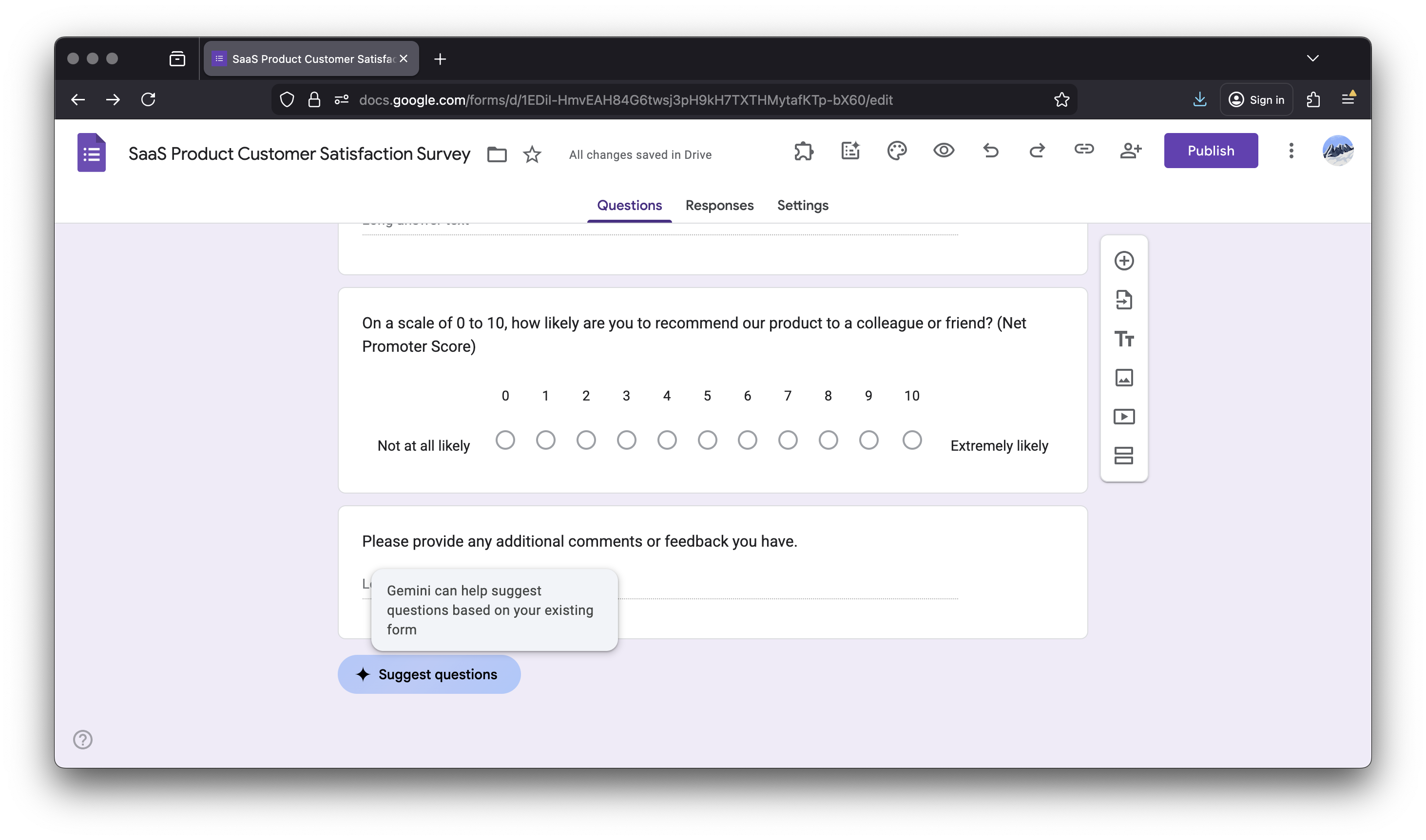
Une fois que votre formulaire contient au moins deux questions, le bouton “Suggérer des questions” apparaît en bas. Cliquez dessus, et Gemini analyse vos questions actuelles pour générer des ajouts contextuellement pertinents avec des types de questions et des options de réponse appropriés.
Quand c’est utile :
- Vous avez commencé un formulaire mais sentez qu’il manque quelque chose
- Assurer une couverture complète d’un sujet
- Se débloquer lorsque vous ne savez pas quoi demander ensuite
- Découvrir des angles auxquels vous n’aviez pas pensé
Exemple :
Vous créez un formulaire d’inscription à un événement simple demandant le nom et l’email. Gemini pourrait suggérer :
- “Avez-vous des restrictions alimentaires ?” (Réponse courte)
- “Comment avez-vous entendu parler de cet événement ?” (Choix multiples avec options)
- “Aurez-vous besoin de stationnement ?” (Choix multiples : Oui/Non)
Limitations actuelles :
- Il nécessite un titre de formulaire et au moins deux questions existantes
- Il est disponible sur ordinateur ; les langues prises en charge varient et peuvent changer
- Il prend en charge uniquement les formulaires et quiz à section unique
- Il nécessite un plan Google Workspace ou Google AI éligible et peut ne pas être disponible sur tous les comptes
Comment utiliser Google Forms AI : Étape par étape
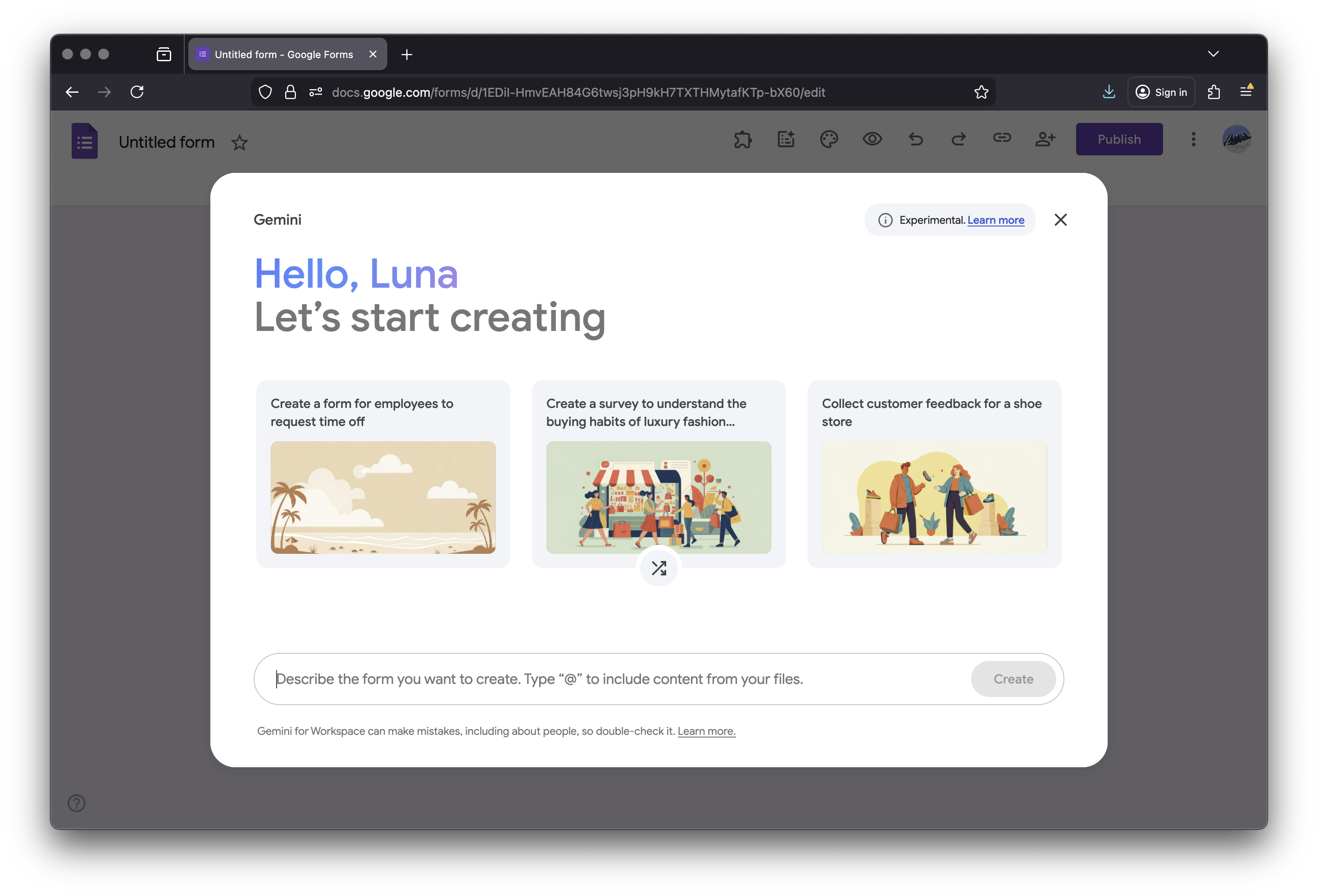
Créer un formulaire avec “Aidez-moi à créer”
Avant de commencer : Confirmez que votre compte dispose d’un plan Google Workspace ou Google AI éligible. Google indique que la disponibilité peut être déployée progressivement, donc la fonctionnalité peut ne pas apparaître immédiatement sur chaque compte éligible.
-
Allez sur forms.google.com.
-
Cliquez sur Formulaire vierge.

-
Dans la fenêtre contextuelle (qui peut s’ouvrir automatiquement sur un formulaire vierge), entrez votre invite décrivant le formulaire dont vous avez besoin.
-
Cliquez sur Créer pour générer un brouillon et le prévisualiser. Pour essayer une version différente, modifiez l’invite ou cliquez sur Recréer.
-
Lorsque vous êtes satisfait du brouillon, cliquez sur Créer le formulaire.
-
Passez en revue le formulaire, puis modifiez, supprimez ou réorganisez les questions selon vos besoins.


Astuce pro : Des invites plus détaillées donnent de meilleurs résultats. Au lieu de “enquête client”, essayez “enquête de satisfaction client pour un produit SaaS couvrant la facilité d’utilisation, l’expérience de support, les demandes de fonctionnalités, et la probabilité de recommandation.”
Obtenir des suggestions de questions
-
Ouvrez un formulaire existant avec au moins 2 questions.
-
Faites défiler jusqu’en bas du formulaire.
-
Cliquez sur “Suggérer des questions”.
-
Passez en revue les 2 à 4 suggestions générées.
-
Sélectionnez celles que vous souhaitez ajouter.
-
Cliquez pour les insérer dans votre formulaire.

Résumer les réponses
-
Ouvrez un formulaire qui a reçu des réponses.
-
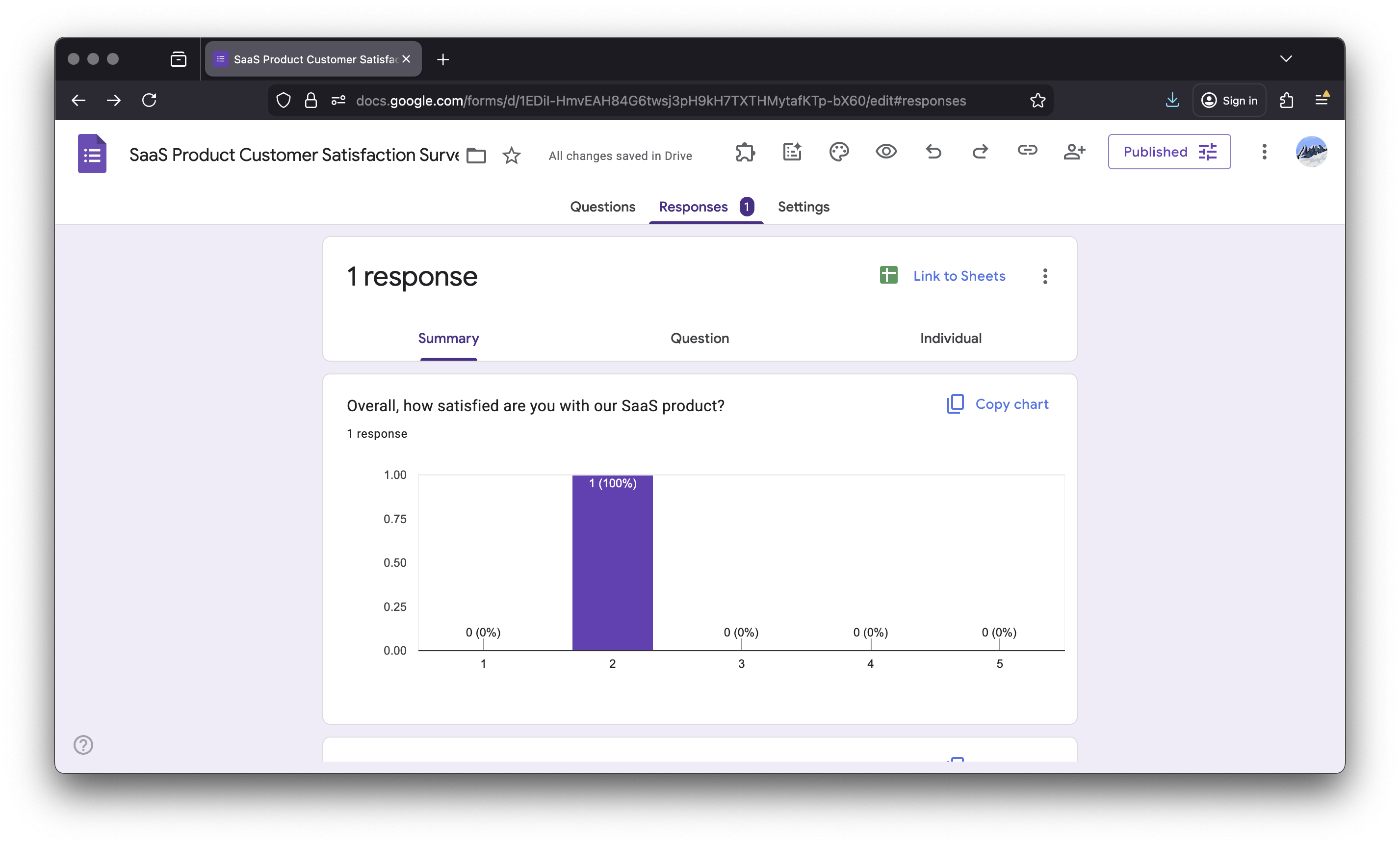
Allez dans l’onglet “Réponses”.
-
Pour une question à réponse courte ou en paragraphe éligible, trouvez le résumé généré par Gemini sous le graphique des réponses.
-
Passez en revue les thèmes clés et les points à retenir, ou réessayez le résumé si cette option est disponible.

Conseils pratiques pour de meilleurs résultats avec Gemini
Basé sur la documentation de Google et l’expérience utilisateur :
-
Soyez spécifique dans les invites – Au lieu de “formulaire d’événement”, dites “formulaire d’inscription à une conférence d’entreprise collectant le nom du participant, l’entreprise, le titre du poste, les restrictions alimentaires, les préférences de session, et la taille du t-shirt”
-
Référencez des fichiers pertinents – Si vous avez un plan, un agenda, ou un formulaire précédent dans Drive, référencez-le pour un meilleur contexte
-
Préparez-vous à itérer – Utilisez le formulaire généré comme un brouillon, pas un produit fini. Préparez-vous à affiner les questions, ajuster le libellé, et ajouter de la logique
-
Exploitez les suggestions de questions – Même si vous n’utilisez pas toutes les suggestions, elles peuvent susciter des idées auxquelles vous n’aviez pas pensé
-
Fournissez des commentaires – Google demande explicitement aux utilisateurs d’évaluer les formulaires générés avec des pouces vers le haut/bas pour améliorer le système
Comprendre l’approche de Gemini : Ce qui le rend efficace
Selon l’annonce officielle de Google, la capacité de génération de formulaires de Gemini est conçue pour aider les utilisateurs à “commencer à créer des formulaires de haute qualité beaucoup plus rapidement et à gagner un temps précieux.”
Gemini utilise :
- Le contexte de votre invite – Plus vous êtes spécifique, meilleur est le résultat
- Le contenu des documents référencés – Peut analyser les PDFs, Docs, Sheets, et Slides pour comprendre les exigences
- Les types de questions pris en charge – Sélectionne les formats de questions et organise un brouillon basé sur votre demande
La structure générée est un point de départ, pas une garantie de formulation idéale des questions ou de flux, donc passez en revue avant de publier.
Cependant, comme noté dans la documentation officielle, “Google Workspace avec Gemini apprend constamment et peut ne pas être en mesure de prendre en charge votre demande.” Cela signifie que les résultats peuvent varier, et vous devrez peut-être cliquer sur “Réessayer” pour obtenir des suggestions différentes.
Limitations de Google Forms AI
1. Contrôle limité de la mise en page et du design
Google Forms AI se concentre sur la génération de contenu, pas sur la présentation.
Ce que Gemini ne génère pas :
- Des mises en page complexes au-delà de séquences linéaires de questions
- Un style spécifique à la marque (schémas de couleurs, polices, logos au-delà de la thématisation de base)
- Des arrangements en colonnes multiples
- Des mises en page de type document qui correspondent à des formulaires papier existants
- Une logique conditionnelle avancée lors de la génération initiale
Pour les organisations ayant besoin de formulaires correspondant à des documents officiels, maintenant un branding spécifique, ou offrant des expériences utilisateur complexes, la structure générée par l’IA est juste un point de départ nécessitant une configuration manuelle supplémentaire.
2. La disponibilité varie selon les fonctionnalités
Google documente actuellement différentes exigences pour les différentes fonctionnalités de Gemini :
- Aidez-moi à créer nécessite un plan éligible, est disponible sur ordinateur, et peut être déployé progressivement
- Suggestions de questions nécessitent un titre de formulaire et au moins deux questions, fonctionnent sur ordinateur avec des formulaires ou quiz à section unique, et les langues prises en charge varient
- Résumés des réponses dépendent des limites de nombre de réponses et de type de questions documentées par Google, donc chaque question n’en affiche pas un
Consultez les pages d’aide actuelles de Google avant de planifier un déploiement à l’échelle de l’équipe car l’éligibilité et la disponibilité peuvent changer.
3. Les quiz générés nécessitent encore une révision
Gemini peut générer des quiz, marquer les bonnes réponses, et attribuer des points. Vous devez encore réviser chaque question, clé de réponse, et score avant de publier, puis configurer manuellement tous les paramètres de quiz supplémentaires que votre évaluation nécessite.
4. Logique conditionnelle complexe non générée
Bien que Google Forms prenne en charge le branchement conditionnel (“Aller à la section X en fonction de la réponse”), Gemini ne crée pas cette logique automatiquement. Vous devrez :
- Organiser les questions en sections et configurer le routage basé sur les sections manuellement
- Concevoir vous-même des expériences multi-chemins
Cela signifie que les formulaires longs et complexes avec différents chemins pour différents utilisateurs nécessitent encore une configuration manuelle supplémentaire.
5. Pas de support pour les mises en page PDF existantes
Cette distinction est importante pour les organisations dont le flux de travail dépend d’une mise en page de document existante.
Les formulaires réels existent souvent sous forme de PDF approuvés :
- Formulaires gouvernementaux avec des mises en page réglementaires spécifiques
- Accords légaux nécessitant un formatage exact
- Documents RH avec des blocs de signature et des sections spécifiques
- Formulaires d’admission médicale avec un placement précis des champs
- Documents fiscaux avec des structures mandatées
Google Forms AI ne peut pas :
- Utiliser un PDF tout en préservant sa mise en page originale
- Maintenir le positionnement spécifique des champs
- Répliquer les blocs de signature ou le placement du texte légal
Si votre organisation dispose de formulaires PDF approuvés qui ne peuvent pas être redessinés, un créateur de formulaires axé sur les PDF peut convertir le document réel en une version en ligne remplissable tout en conservant la mise en page approuvée intacte.
6. Le champ d’application documenté est limité
Les fonctionnalités Gemini documentées par Google pour Forms se concentrent sur la génération de formulaires et de quiz, la suggestion de questions, la synthèse des réponses écrites éligibles, et l’analyse des thèmes de réponse dans Google Sheets. Google ne documente pas l’apprentissage spécifique à l’organisation ou la prépopulation CRM dans le cadre de ces fonctionnalités Forms. Vérifiez votre configuration Workspace plus large séparément si votre processus dépend de ces capacités.
Ce que PlatoForms AI peut faire après le premier brouillon
Les fonctionnalités Gemini de Google se concentrent sur la création de formulaires et de quiz, la suggestion de questions, et l’interprétation des réponses à l’intérieur de Google Workspace. Les récentes mises à jour de PlatoForms étendent l’IA au travail qui se fait après le premier brouillon :
- Continuez à éditer par conversation. L’assistant de formulaire AI peut créer un formulaire Web à partir d’une invite, puis continuer la même conversation pour ajouter ou supprimer des champs et ajuster le design du formulaire.
- Générez une logique conditionnelle à partir d’un langage simple. Décrivez une règle comme “Si la réponse est Non, demandez une raison”, puis passez en revue la logique générée dans l’éditeur visuel ou JSON.
- Transformez les réponses en rapports. Insights crée des graphiques pour les questions prises en charge, montre où les visiteurs partent, compare les réponses, et peut utiliser l’IA pour regrouper les commentaires écrits par thème et sentiment.
- Travaillez avec des documents ainsi que des formulaires. PlatoForms peut détecter les champs sur un PDF existant, créer un nouveau document PDF, traduire des formulaires et des documents, et retourner un PDF complété après soumission.
- Travaillez à partir d’un assistant AI. Grâce à l’intégration du protocole de contexte de modèle, un assistant connecté peut créer de nouveaux formulaires Web et documents PDF, lire les formulaires et soumissions auxquels votre compte peut accéder, soumettre des entrées, et créer des liens préremplis. Les modifications apportées à un formulaire existant sont effectuées dans le constructeur PlatoForms.
Ces fonctionnalités nécessitent encore une révision humaine, en particulier pour le libellé légal, les clés de réponse, les paiements, et la logique. La différence est que l’IA peut maintenant aider au-delà de la rédaction des questions : elle peut aider à affiner le formulaire, configurer son comportement, et interpréter les résultats.
Quand votre formulaire doit aller au-delà de la rédaction AI
Tableau récapitulatif
| Besoin / Scénario | Google Forms AI | PlatoForms |
|---|---|---|
| Préserver la mise en page PDF | Non | Oui |
| Branding et mise en page | Couleurs de thème, polices, et images d’en-tête | Plus de contrôles de mise en page et de branding |
| Flux de formulaire multi-étapes | Configuration multi-pages manuelle | Sauts de page, mode conversationnel, et Workflows multi-personnes |
| Modèles pour une configuration rapide | Galerie de modèles intégrée de Google Forms | Plus de 2 000 modèles |
| Champs de signature sur PDFs | Ne peut pas les préserver dans un PDF source | Champs de signature natifs |
| Logique conditionnelle | Routage manuel basé sur les sections | Constructeur de logique visuelle |
| Collecte de paiements | Pas de champ de paiement natif | Stripe, PayPal, et Square sur les formulaires Web pris en charge |
🚀 Vous utilisez déjà Google Forms ? Importez ses questions, sections, et types de champs pris en charge dans un formulaire PlatoForms éditable—sans reconstruire la structure à partir de zéro. Les réponses existantes restent dans Google Forms. Voir ce qui est transféré, ou importez votre formulaire maintenant.
Choisir le bon outil pour votre flux de travail
Google Forms avec Gemini est utile pour rédiger rapidement dans un environnement Workspace familier. PlatoForms répond aux flux de travail qui dépendent également d’un PDF existant, de la sortie de documents personnalisés, de signatures, de paiements ou de traitements en plusieurs étapes.
Pour préserver les documents officiels :
Convertissez des PDF existants en formulaires en ligne remplissables tout en conservant leur mise en page et leur design d’origine intacts. En savoir plus sur les formulaires PDF remplissables.

Pour des expériences personnalisées et professionnelles :
Créez des formulaires web personnalisés avec plus de contrôle sur l’image de marque, la mise en page, la logique conditionnelle, les paiements et l’expérience mobile. Découvrez les formulaires web personnalisés.
Pour un déploiement rapide :
Parcourez des modèles prêts à l’emploi pour des événements, des enquêtes, des RH, des inscriptions, et plus encore—aucune rédaction de texte n’est requise. Voir la galerie de modèles.

Utilisez Google Forms AI lorsque :
- Vous créez des enquêtes internes simples
- Vous élaborez rapidement la structure d’un formulaire
- Vous travaillez avec de petites équipes sur la collecte de données informelles
- La rédaction rapide est plus importante que le contrôle étendu de la mise en page
- Vous êtes à l’aise avec le style de base de Google Forms
Envisagez un créateur de formulaires spécialisé lorsque :
- Vous avez des formulaires PDF existants qui doivent conserver leur mise en page
- Les utilisateurs externes ont besoin d’expériences professionnelles et de marque
- Vous souhaitez que la logique conditionnelle soit rédigée à partir de règles en langage simple
- Les exigences de conformité ou légales imposent un formatage spécifique
- Vous avez besoin d’intégrations de paiement natives ou de connexions à des outils CRM et de calendrier via Zapier, Make, ou des API
- Le support multilingue est essentiel
Pas sûr de quel point de départ vous convient ? Comparez les types de formulaires PlatoForms, ou commencez gratuitement et choisissez votre chemin dans le créateur.
FAQ
Puis-je utiliser Gemini dans Google Forms ?
Oui, si votre compte dispose d’un plan Google Workspace ou Google AI éligible. Gemini peut rédiger un formulaire ou un quiz à partir d’une invite avec Aidez-moi à créer, suggérer des questions pour un formulaire à section unique existant, et résumer les réponses écrites. La création de formulaires est disponible sur ordinateur, et la disponibilité peut varier d’un compte à l’autre.
Comment activer Gemini dans Google Forms ?
Sur un plan Google Workspace ou Google AI éligible, ouvrez un formulaire vierge sur un ordinateur : Aidez-moi à créer est la façon dont Gemini se présente, et l’invite peut s’ouvrir automatiquement. Si vous ne le voyez pas, la fonctionnalité peut ne pas être encore disponible sur votre compte, car Google déploie les fonctionnalités de Gemini progressivement.
Gemini peut-il créer un Google Form pour moi ?
Oui. Décrivez le formulaire, ou faites référence à un fichier Google Doc, Sheet, Slides ou PDF dans Drive, et Aidez-moi à créer rédige les questions et les options de réponse. Il ne crée pas de formulaires avec plusieurs sections, et générer à nouveau remplace le brouillon au lieu de le modifier, donc révisez et éditez le résultat avant de le publier.
Puis-je créer un Google Form en utilisant l’IA ?
Oui. Aidez-moi à créer, la fonctionnalité Gemini intégrée à Google Forms, rédige un formulaire ou un quiz à partir d’une invite sur des plans éligibles. Si vous avez également besoin de logique conditionnelle, de paiements ou d’un PDF complété, l’Assistant de formulaire IA de PlatoForms crée un formulaire web à partir d’une invite et continue de le modifier dans le même chat. PlatoForms est un créateur de formulaires distinct, pas un module complémentaire de Google Forms.
Réflexions finales
Google Forms AI abaisse la barrière à la création de formulaires et accélère le processus de rédaction initial. Google a introduit les résumés de réponses, la génération de formulaires et les suggestions de questions en 2025, puis a ajouté une analyse plus approfondie des réponses et la génération de quiz en 2026.
Mais les formulaires du monde réel ne sont pas seulement des questions—ce sont des documents, des flux de travail et des enregistrements qui portent souvent des exigences légales, de conformité ou de marque au-delà de ce que la génération seule peut gérer.
Pour des enquêtes rapides et une collaboration familière dans Workspace, Gemini dans Google Forms est vraiment utile. Pour les flux de travail qui dépendent de la mise en page PDF, de la sortie de documents, de l’image de marque, des paiements, des signatures ou du traitement en plusieurs étapes, une plateforme de formulaires spécialisée peut être plus adaptée.
Que vous continuiez avec les Google Forms générés par l’IA ou que vous ayez besoin de solutions plus avancées, l’essentiel est de choisir des outils qui correspondent à vos besoins réels—pas seulement à ce qui est le plus facile à créer.
Ressources supplémentaires
Documentation officielle de Google :
- Créer un formulaire avec Gemini dans Google Forms – Guide d’aide officiel
- Blog des mises à jour de Google Workspace – Annonces des dernières fonctionnalités
- Gemini pour les plans Google Workspace – Tarification et disponibilité
Options PlatoForms associées :
- Importer un Google Form – Voir ce qui est transféré et comment fonctionne l’importation
- Comparez les types de formulaires PlatoForms – Choisissez entre un formulaire basé sur PDF, un formulaire web ou un nouveau document PDF
- Commencez à créer – Créez un compte gratuit et choisissez votre point de départ
Dernière mise à jour : 5 octobre 2026, basée sur l’aide actuelle des éditeurs Google Docs, les annonces de Google Workspace et la documentation produit de PlatoForms.
Try PlatoForms with Your Own Form
Turn an existing PDF into an online form, or create a new form for your team.
Create your free PlatoForms account →


