Pour créer un formulaire Google multi-pages, divisez-le en sections. Chaque section commence sur une nouvelle page. Les répondants utilisent Suivant pour passer d’une section à l’autre, et la dernière section se termine par Envoyer. Vous pouvez également afficher une barre de progression et orienter les réponses à choix multiples ou déroulantes vers différentes sections.
Google appelle ces pages des sections. Elles sont également souvent décrites comme des étapes dans un formulaire à plusieurs étapes.
Comment créer un formulaire Google multi-pages
- Ouvrez votre formulaire et cliquez sur Ajouter une section dans la barre d’outils à droite.
- Donnez un titre court à la nouvelle section et déplacez-y les questions pertinentes.
- Répétez jusqu’à ce que chaque étape contienne un groupe de questions gérable.
- Ouvrez Paramètres, développez Présentation, et activez Afficher la barre de progression.
- Prévisualisez le formulaire et testez-le sur ordinateur et mobile avant de le publier.
Si les répondants doivent suivre des chemins différents, sélectionnez une question à choix multiples ou déroulante, ouvrez Plus (⋮), et choisissez Aller à la section en fonction de la réponse. Assignez une section de destination ou Envoyer le formulaire à chaque réponse. Google Forms n’offre pas cette option de routage pour les cases à cocher, les questions à réponse courte, y compris les réponses validées comme des nombres, les dates ou les échelles.
Pour une enquête courte ou un RSVP, cela peut suffire. Les limitations suivantes sont importantes lorsque le formulaire devient un flux de travail plus long d’intégration, de paiement, de candidature ou d’approbation.
1. Visibilité limitée de la progression
Le scénario : Votre formulaire a six sections. La barre de progression montre que le répondant avance, mais vous voulez des étapes numérotées ou une navigation qui correspond au design du formulaire.
Ce que propose Google Forms :
Google Forms propose une option de barre de progression dans Paramètres > Présentation. Elle montre la progression globale, mais ne fournit pas d’étapes numérotées ni de contrôles pour changer le style de la barre.

Comment PlatoForms le gère différemment :
Dans PlatoForms, vous divisez un formulaire en pages : utilisez Ajouter une page dans le créateur de formulaires Web, ou insérez un saut de page dans un formulaire PDF Web ou un formulaire maître.
Activez la Barre de navigation pour ajouter un menu supérieur permettant aux répondants de naviguer entre les pages, et choisissez l’une des quatre options de Style de barre de navigation pour correspondre au design du formulaire.
Les pages définissent les étapes, tandis que la barre de navigation contrôle comment les répondants se déplacent entre elles.

Pour plus de détails, consultez Personnaliser le design du formulaire.
2. Le branchement fonctionne uniquement avec certains types de champs
Le scénario : Vous créez un formulaire de candidature. Vous demandez “Combien d’années d’expérience avez-vous ?” en utilisant un champ numérique pour des données de feuille de calcul plus propres. Vous souhaitez orienter les candidats en fonction de leur réponse numérique.
Ce que vous découvrez dans Google Forms :
La logique de branchement fonctionne uniquement avec les questions à choix multiples et déroulantes. Elle ne prend pas en charge les champs numériques, les textes courts, les dates ou les échelles comme déclencheurs. Pour activer le routage, vous devrez peut-être convertir votre question numérique en plages prédéfinies telles que “0–1 an” ou “2–3 ans”.
Cette solution de contournement permet le branchement, mais votre feuille de calcul contient maintenant des étiquettes textuelles au lieu de valeurs numériques. Cela peut rendre le tri et le filtrage plus fastidieux par la suite.
PlatoForms prend en charge les conditions basées sur des champs tels que texte, nombre, date, case à cocher et choix. Ces conditions peuvent décider quel champ ou quelle page apparaît ensuite.
-
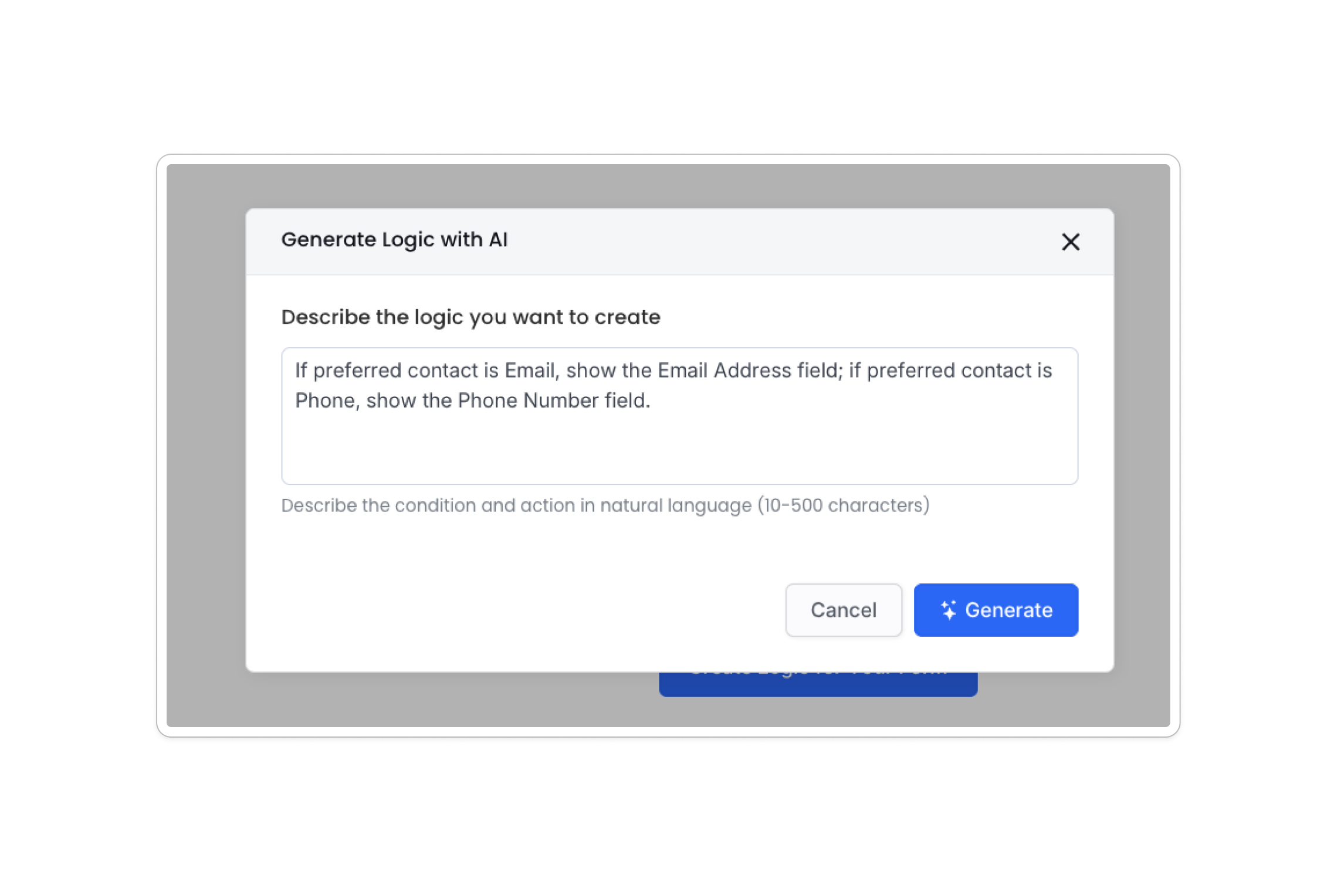
Générer une logique avec l’IA: Décrivez la règle en langage clair, et PlatoForms crée les conditions et actions correspondantes pour que vous puissiez les examiner.
-
Modifier la logique en JSON: Les utilisateurs techniques peuvent examiner ou modifier une règle en JSON et importer ou exporter des ensembles de règles plus importants.

En savoir plus : Comment ajouter une logique conditionnelle à Google Forms (et ses limitations)
3. La sauvegarde et la reprise dépendent d’un compte Google
Le scénario : Un nouvel employé met en pause un formulaire d’intégration pour rechercher des informations. Vous voulez qu’il puisse revenir plus tard sans perdre ses réponses, même s’il n’a pas de compte Google.
Ce que vous recherchez dans Google Forms :
Google Forms enregistre automatiquement les réponses brouillon pendant 30 jours lorsque le répondant est connecté à un compte Google. Le répondant peut rouvrir le même formulaire avec ce compte et continuer, y compris sur un autre appareil. Les propriétaires de formulaires peuvent également désactiver l’enregistrement automatique des brouillons.
Cela fonctionne bien lorsque les répondants peuvent se connecter. Pour les formulaires publics ou partagés avec des clients, vous pourriez avoir besoin d’une option de reprise qui ne dépend pas d’un compte Google.
PlatoForms propose deux façons pour les répondants de reprendre les formulaires pris en charge :
-
Sauvegarde automatique pour les invitations: Lorsque vous envoyez le formulaire comme une invitation suivie avec Le formulaire est sauvegardé automatiquement activé, la progression de chaque destinataire est sauvegardée et revient lorsqu’ils rouvrent leur propre lien d’invitation.
-
Enregistrer pour plus tard: Un bouton dédié donne au répondant un lien pour revenir et terminer le formulaire dans le délai que vous choisissez (60 jours par défaut ; de 1 à 180 jours, ou jamais).


4. Pas de collecte de paiement native dans le flux du formulaire
Le scénario : Vous organisez des ateliers payants. Votre formulaire Google collecte les détails d’inscription puis dirige les utilisateurs vers un lien de paiement externe. Certains complètent le formulaire mais oublient de payer. D’autres paient mais ne soumettent pas le formulaire.
Ce que vous trouvez dans Google Forms :
Google Forms n’inclut pas de champ de paiement natif ni d’intégration Stripe. Vous pouvez utiliser un lien de paiement ou un module complémentaire tiers. Les fonctionnalités des modules complémentaires, le comportement de paiement, le suivi des paiements et les prix varient selon le fournisseur.
Avec un lien de paiement, vous devrez peut-être faire correspondre manuellement les réponses du formulaire aux enregistrements de paiement. Certains modules complémentaires peuvent les connecter, mais Google Forms ne fournit pas cette connexion nativement.
Sur les formulaires web pris en charge par PlatoForms, vous pouvez connecter une soumission à un mode de paiement Stripe, PayPal ou Square. Les champs de paiement intégrés gardent l’étape de paiement à l’intérieur du formulaire, tandis que Stripe et Square offrent également des options de paiement hébergées. Stripe peut afficher Apple Pay et Google Pay sur les navigateurs et appareils pris en charge : automatiquement avec Stripe Checkout, et après une configuration unique du domaine avec le champ intégré.
En savoir plus : Comment collecter des paiements avec Google Forms : 3 méthodes
5. Flexibilité de design limitée entre les sections
Le scénario : Vous créez un formulaire de demande de devis et souhaitez une étape d’accueil avec votre marque, une étape de sélection des fonctionnalités et une étape de contact épurée. Dans Google Forms, toutes les sections partagent la même mise en page et le même thème.
Ce que vous voyez dans Google Forms :
Vous pouvez personnaliser une image d’en-tête, la couleur du thème, la couleur de fond et les styles de police dans les paramètres Thème. Ceux-ci s’appliquent à l’ensemble du formulaire. Les ajustements de mise en page spécifiques aux sections ne sont pas pris en charge.
Cela peut ne pas convenir aux flux de travail nécessitant une mise en page différente pour chaque étape.
Les formulaires web pris en charge par PlatoForms offrent des modes d’affichage Classique et Conversationnel. En mode Conversationnel, vous pouvez également ajouter un écran d’accueil séparé.

Pour plus de détails, voir Passer au formulaire conversationnel.
Comparaison rapide
| Fonctionnalité | Google Forms | PlatoForms |
|---|---|---|
| Structure multi-pages | Sections, chaque section commençant sur une nouvelle page | Pages (Ajouter une page), ou sauts de page dans les formulaires PDF Web et formulaires maîtres |
| Affichage de la progression | Barre de progression optionnelle avec style limité | Barre de navigation avec quatre styles |
| Conditions de branchement | Questions à choix multiples et déroulantes | Conditions utilisant des champs texte, nombre, date, case à cocher, choix, et autres pris en charge |
| Sauvegarde et reprise | Brouillons de 30 jours pour les utilisateurs connectés à Google; le propriétaire peut désactiver l’enregistrement automatique | Sauvegarde automatique pour les invitations suivies et lien Enregistrer pour plus tard (60 jours par défaut) |
| Paiements | Pas de champ de paiement natif; liens et modules complémentaires tiers disponibles | Stripe, PayPal et Square sur les formulaires web pris en charge |
| Options de mise en page | Un thème pour l’ensemble du formulaire | Mises en page classique et conversationnelle sur les formulaires web pris en charge |
Quand Google Forms est l’outil approprié
Google Forms est excellent pour les enquêtes rapides, les retours internes, les RSVP simples et les formulaires courts nécessitant peu de branchements. Il est rapide, gratuit et étroitement intégré à Google Workspace.
Les différences ci-dessus deviennent plus pertinentes lorsque les formulaires se transforment en qualification de leads multi-étapes, paiement, intégration ou flux de travail client.
Ce qu’il faut considérer dans une alternative à Google Forms
Si vous avez rencontré l’un des scénarios ci-dessus, un constructeur de formulaires web avec les fonctionnalités suivantes pourrait mieux convenir :
- Visibilité claire de la progression
- Logique conditionnelle sur les types de champs utilisés par votre flux de travail
- Fonctionnalité de sauvegarde et reprise
- Collecte de paiements intégrée
- Contrôles de design flexibles
Vous utilisez déjà Google Forms ? PlatoForms peut importer ses questions, sections et types de champs tout en laissant le formulaire Google d’origine inchangé. Les réponses existantes restent dans Google Forms ou Google Sheets.
Importez votre formulaire Google dans PlatoForms gratuitement, puis ajoutez la navigation, la logique, les options de sauvegarde ou le mode de paiement dont votre flux de travail a besoin.
Vous partez de zéro ? Personnalisez un modèle de formulaire d’intégration client ou commencez avec un formulaire vierge.
Try PlatoForms with Your Own Form
Turn an existing PDF into an online form, or create a new form for your team.
Create your free PlatoForms account →