Googleフォームをマルチページにするには、セクションに分割します。各セクションは新しいページから始まります。回答者は次へを使ってセクション間を移動し、最終セクションは送信で終了します。また、進捗バーを表示したり、複数選択やドロップダウンの回答を異なるセクションにルート設定することもできます。
Googleではこれらのページをセクションと呼びます。また、マルチステップフォームのステップとしても一般的に説明されます。
Googleフォームをマルチページにする方法
- フォームを開き、右側のツールバーでセクションを追加をクリックします。
- 新しいセクションに短いタイトルを付け、関連する質問を移動します。
- 各ステップに管理可能な質問グループが含まれるまで繰り返します。
- 設定を開き、プレゼンテーションを展開し、進捗バーを表示をオンにします。
- フォームをプレビューし、公開前にデスクトップとモバイルでテストします。
回答者が異なるパスをたどる必要がある場合は、複数選択またはドロップダウンの質問を選択し、その他 (⋮) を開き、回答に基づいてセクションに移動を選択します。各回答に目的地のセクションまたはフォームを送信を割り当てます。Googleフォームは、チェックボックス、短い回答、数値として検証された回答、日付、またはスケールのルーティングオプションを提供していません。
短いアンケートやRSVPの場合、それだけで十分かもしれません。フォームが長いオンボーディング、支払い、申請、または承認ワークフローになると、次の制限が重要になります。
1. 限られた進捗の可視性
シナリオ: フォームには6つのセクションがあります。進捗バーは回答者が前進していることを示しますが、番号付きのステップやフォームデザインに合ったナビゲーションが欲しいです。
Googleフォームが提供するもの:
Googleフォームは、設定 > プレゼンテーションで進捗バーオプションを提供します。全体の進捗を示しますが、番号付きのステップやバーのスタイルを変更するコントロールは提供されていません。

PlatoFormsが異なる点:
PlatoFormsでは、フォームをページに分割します:Webフォームビルダーでページを追加を使用するか、Web PDFフォームまたはマスターフォームにページブレークを挿入します。
ナビゲーションバーをオンにして、回答者がページ間を移動できるトップメニューを追加し、フォームのデザインに合わせて4つのナビバースタイルオプションから選択します。
ページがステップを定義し、ナビゲーションバーが回答者のページ間の移動を制御します。

詳細については、フォームデザインのカスタマイズを参照してください。
2. 分岐は特定のフィールドタイプでのみ動作
シナリオ: 求人応募フォームを作成しています。「経験年数は何年ですか?」という質問を数値フィールドで行い、スプレッドシートデータをよりクリーンにしたいです。数値の回答に基づいて応募者をルート設定したいです。
Googleフォームで発見すること:
分岐ロジックは、複数選択およびドロップダウンの質問でのみ動作します。数値フィールド、短いテキスト、日付、またはスケールをトリガーとしてサポートしていません。ルーティングを有効にするには、数値の質問を「0–1年」や「2–3年」などの事前定義された範囲に変換する必要があるかもしれません。
この回避策により分岐が可能になりますが、スプレッドシートには数値の代わりにテキストラベルが含まれるようになります。これにより、後でソートやフィルタリングが煩雑になる可能性があります。
PlatoFormsは、テキスト、数値、日付、チェックボックス、選択フィールドなどのフィールドに基づく条件をサポートしています。これらの条件は、次に表示されるフィールドやページを決定できます。
-
AIでロジックを生成: ルールを平易な言葉で説明すると、PlatoFormsが対応する条件とアクションを作成し、レビューできます。
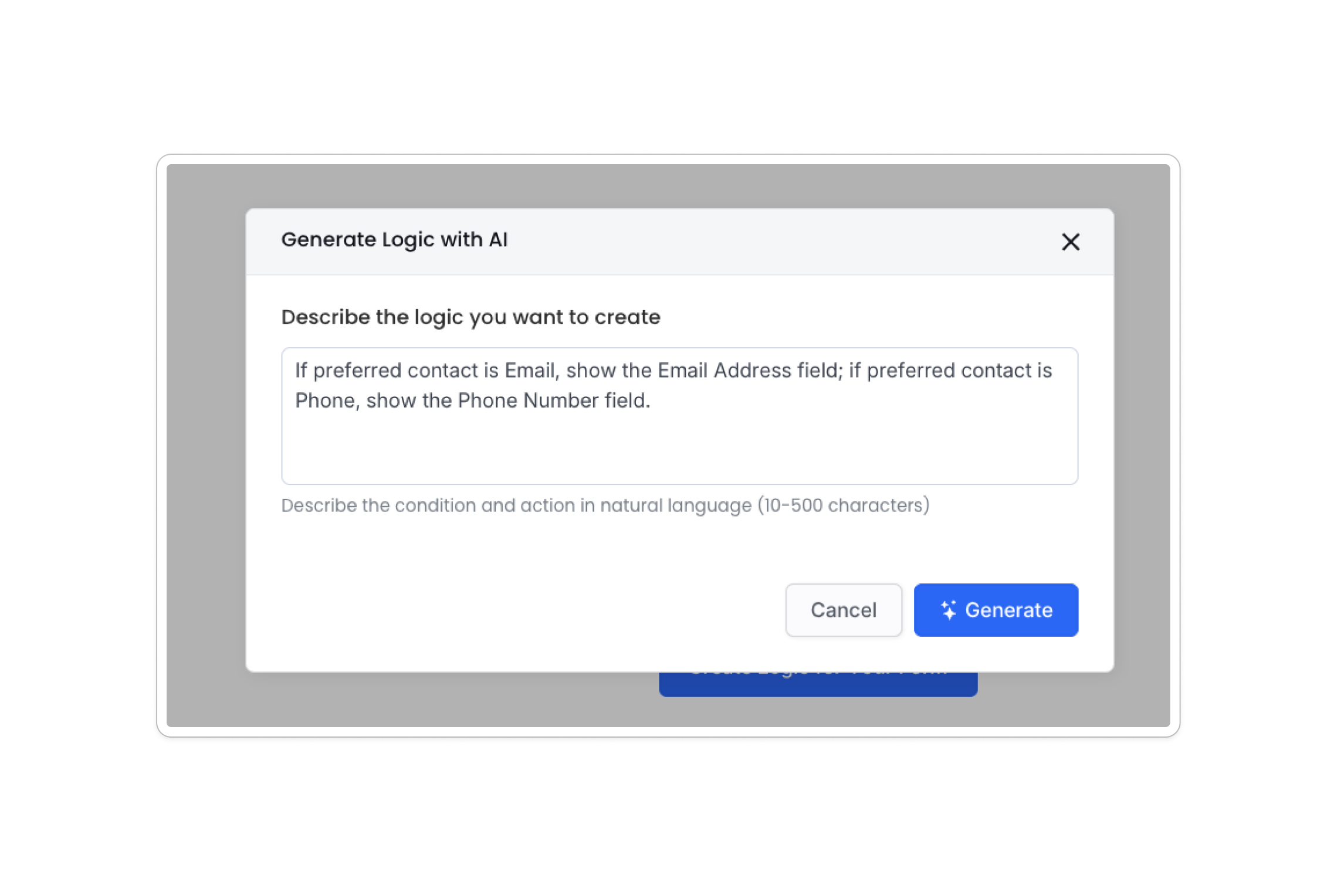
-
JSONとしてロジックを編集: 技術的なユーザーは、ルールをJSONとしてレビューまたは編集し、より大きなルールセットをインポートまたはエクスポートできます。

3. 保存と再開はGoogleアカウントに依存
シナリオ: 新しい従業員がオンボーディングフォームを一時停止して情報を調べます。Googleアカウントを持っていなくても、回答を失わずに後で戻ってくることを望んでいます。
Googleフォームで探すもの:
Googleフォームは、回答者がGoogleアカウントにサインインしている場合、30日間ドラフト回答を自動的に保存します。回答者はそのアカウントで同じフォームを再開し、別のデバイスでも続行できます。フォーム所有者はドラフトの自動保存を無効にすることもできます。
これは、回答者がサインインできる場合にうまく機能します。公開フォームや顧客と共有されたフォームの場合、Googleアカウントに依存しない再開オプションが必要になるかもしれません。
PlatoFormsは、サポートされたフォームを再開するための2つの方法を提供します:
-
招待状用自動保存: フォームをトラッキングされた招待状として送信し、フォームは自動的に保存されますがオンの場合、各受信者の進捗が保存され、自分の招待リンクを再度開くと戻ります。
-
後で保存: 専用のボタンがリンクを提供し、選択した期間内(デフォルトは60日、1〜180日、または無期限)にフォームに戻って完了できます。


4. フォームフロー内でのネイティブな支払い収集がない
シナリオ: 有料ワークショップを開催しています。Googleフォームは登録詳細を収集し、ユーザーを外部の支払いリンクに誘導します。一部はフォームを完了しますが、支払いを忘れます。他の人は支払いますが、フォームを送信しません。
Googleフォームで見つけるもの:
Googleフォームにはネイティブな支払いフィールドやStripeの統合はありません。支払いリンクやサードパーティのアドオンを使用できます。アドオンの機能、チェックアウトの動作、支払い追跡、価格はプロバイダーによって異なります。
支払いリンクを使用する場合、フォームの回答を支払い記録と手動で一致させる必要があるかもしれません。一部のアドオンはそれらを接続できますが、Googleフォームはその接続をネイティブに提供していません。
サポートされたPlatoFormsのウェブフォームでは、1つのStripe、PayPal、またはSquareの支払い方法に送信を接続できます。埋め込み支払いフィールドは、支払いステップをフォーム内に保持し、StripeとSquareはホストされたチェックアウトオプションも提供します。Stripeは、Stripe Checkoutで自動的に、また埋め込みフィールドでの一度のドメイン設定後に、サポートされたブラウザとデバイスでApple PayとGoogle Payを表示できます。
詳細を読む: Googleフォームで支払いを収集する方法:3つの方法
5. セクション間のデザインの柔軟性が限られている
シナリオ: 見積もり依頼フォームを作成しており、ブランド化されたウェルカムステップ、機能選択ステップ、クリーンな連絡先ステップを望んでいます。Googleフォームでは、すべてのセクションが同じレイアウトとテーマを共有します。
Googleフォームで見るもの:
テーマ設定でヘッダー画像、テーマカラー、背景色、フォントスタイルをカスタマイズできます。これらはフォーム全体に適用されます。セクション固有のレイアウト調整はサポートされていません。
これは、各ステップに異なるレイアウトが必要なワークフローには適さないかもしれません。
サポートされたPlatoFormsのウェブフォームは、クラシックおよび会話型表示モードを提供します。会話型モードでは、別のウェルカム画面を追加することもできます。

詳細については、会話型フォームに切り替えるを参照してください。
クイック比較
| 機能 | Googleフォーム | PlatoForms |
|---|---|---|
| マルチページ構造 | 各セクションが新しいページで始まるセクション | ページ(ページを追加)、またはWeb PDFフォームとマスターフォームでのページブレーク |
| 進捗表示 | 限られたスタイリングのオプション進捗バー | 4つのスタイルを持つナビゲーションバー |
| 分岐条件 | 複数選択およびドロップダウンの質問 | サポートされたテキスト、数値、日付、チェックボックス、選択、およびその他のフィールドを使用した条件 |
| 保存と再開 | サインインしたGoogleユーザーのための30日間のドラフト;所有者は自動保存を無効にできる | トラッキングされた招待状用自動保存と後で保存リンク(デフォルトは60日) |
| 支払い | ネイティブの支払いフィールドなし;リンクとサードパーティのアドオンが利用可能 | サポートされたウェブフォームでのStripe、PayPal、Square |
| レイアウトオプション | フォーム全体で1つのテーマ | サポートされたウェブフォームでのクラシックおよび会話型レイアウト |
Googleフォームが適している場合
Googleフォームは、簡単なアンケート、内部フィードバック、シンプルなRSVP、最小限の分岐を必要とする短いフォームに最適です。迅速で無料で、Google Workspaceと緊密に統合されています。
上記の違いは、フォームがマルチステップのリード資格、支払い、オンボーディング、または顧客ワークフローに成長するにつれてより関連性を持ちます。
Googleフォームの代替を検討する際のポイント
上記のシナリオのいずれかに遭遇した場合、次の機能を備えたウェブフォームビルダーがより適しているかもしれません:
- 明確な進捗の可視性
- ワークフローで使用するフィールドタイプ全体の条件付きロジック
- 保存と再開の機能
- 統合された支払い収集
- 柔軟なデザインコントロール
すでにGoogleフォームを使用していますか? PlatoFormsは、質問、セクション、フィールドタイプをインポートし、元のGoogleフォームを変更せずに残します。既存の回答はGoogleフォームまたはGoogleスプレッドシートに残ります。
GoogleフォームをPlatoFormsに無料でインポートし、ワークフローに必要なナビゲーション、ロジック、保存オプション、または支払い方法を追加します。
ゼロから始めますか?クライアントオンボーディングフォームテンプレートをカスタマイズするか、空白のフォームから始めてください。
Try PlatoForms with Your Own Form
Turn an existing PDF into an online form, or create a new form for your team.
Create your free PlatoForms account →