












Para transformar um Google Formulário em um formulário de várias páginas, divida-o em seções. Cada seção começa em uma nova página. Os respondentes usam Próximo para mover-se entre as seções, e a seção final termina com Enviar. Você também pode mostrar uma barra de progresso e direcionar respostas de múltipla escolha ou de listas suspensas para diferentes seções.
O Google chama essas páginas de seções. Elas também são comumente descritas como etapas em um formulário de múltiplas etapas.
Como transformar um Google Formulário em multi-página
- Abra seu formulário e clique em Adicionar seção na barra de ferramentas à direita.
- Dê um título curto à nova seção e mova as perguntas relevantes para ela.
- Repita até que cada etapa contenha um grupo gerenciável de perguntas.
- Abra Configurações, expanda Apresentação e ative Mostrar barra de progresso.
- Visualize o formulário e teste-o no desktop e no celular antes de publicá-lo.
Se os respondentes devem seguir caminhos diferentes, selecione uma pergunta de múltipla escolha ou lista suspensa, abra Mais (⋮) e escolha Ir para a seção com base na resposta. Atribua uma seção de destino ou Enviar formulário para cada resposta. O Google Forms não oferece essa opção de roteamento para caixas de seleção, perguntas de resposta curta, incluindo respostas validadas como números, datas ou escalas.
Para uma pesquisa curta ou RSVP, isso pode ser tudo o que você precisa. As seguintes limitações são importantes quando o formulário se torna um fluxo de trabalho mais longo de integração, pagamento, aplicação ou aprovação.
1. Visibilidade de progresso limitada
O cenário: Seu formulário tem seis seções. A barra de progresso mostra que o respondente está avançando, mas você quer etapas numeradas ou navegação que corresponda ao design do formulário.
O que o Google Forms oferece:
O Google Forms fornece uma opção de barra de progresso em Configurações > Apresentação. Ela mostra o progresso geral, mas não fornece etapas numeradas ou controles para alterar o estilo da barra.

Como o PlatoForms lida com isso de forma diferente:
No PlatoForms, você divide um formulário em páginas: use Adicionar Página no construtor de Formulário Web, ou insira uma quebra de página em um Formulário PDF Web ou Formulário Mestre.
Ative a Barra de Navegação para adicionar um menu superior que permite aos respondentes moverem-se entre as páginas, e escolha uma das quatro opções de Estilo de Navbar para combinar com o design do formulário.
As páginas definem as etapas, enquanto a barra de navegação controla como os respondentes se movem entre elas.

Para mais detalhes, consulte Personalizar o design do formulário.
2. Ramificação funciona apenas com tipos de campo específicos
O cenário: Você está criando um formulário de inscrição para emprego. Você pergunta “Quantos anos de experiência você tem?” usando um campo numérico para dados de planilha mais limpos. Você quer direcionar os candidatos com base em sua resposta numérica.
O que você descobre no Google Forms:
A lógica de ramificação funciona apenas com perguntas de múltipla escolha e listas suspensas. Não suporta campos numéricos, texto curto, datas ou escalas como gatilhos. Para habilitar o roteamento, você pode precisar converter sua pergunta numérica em intervalos predefinidos, como “0–1 anos” ou “2–3 anos”.
Essa solução permite a ramificação, mas sua planilha agora contém rótulos de texto em vez de valores numéricos. Isso pode tornar a classificação e filtragem mais complicadas posteriormente.
O PlatoForms suporta condições baseadas em campos como texto, número, data, caixa de seleção e escolha. Essas condições podem decidir qual campo ou página aparece a seguir.
-
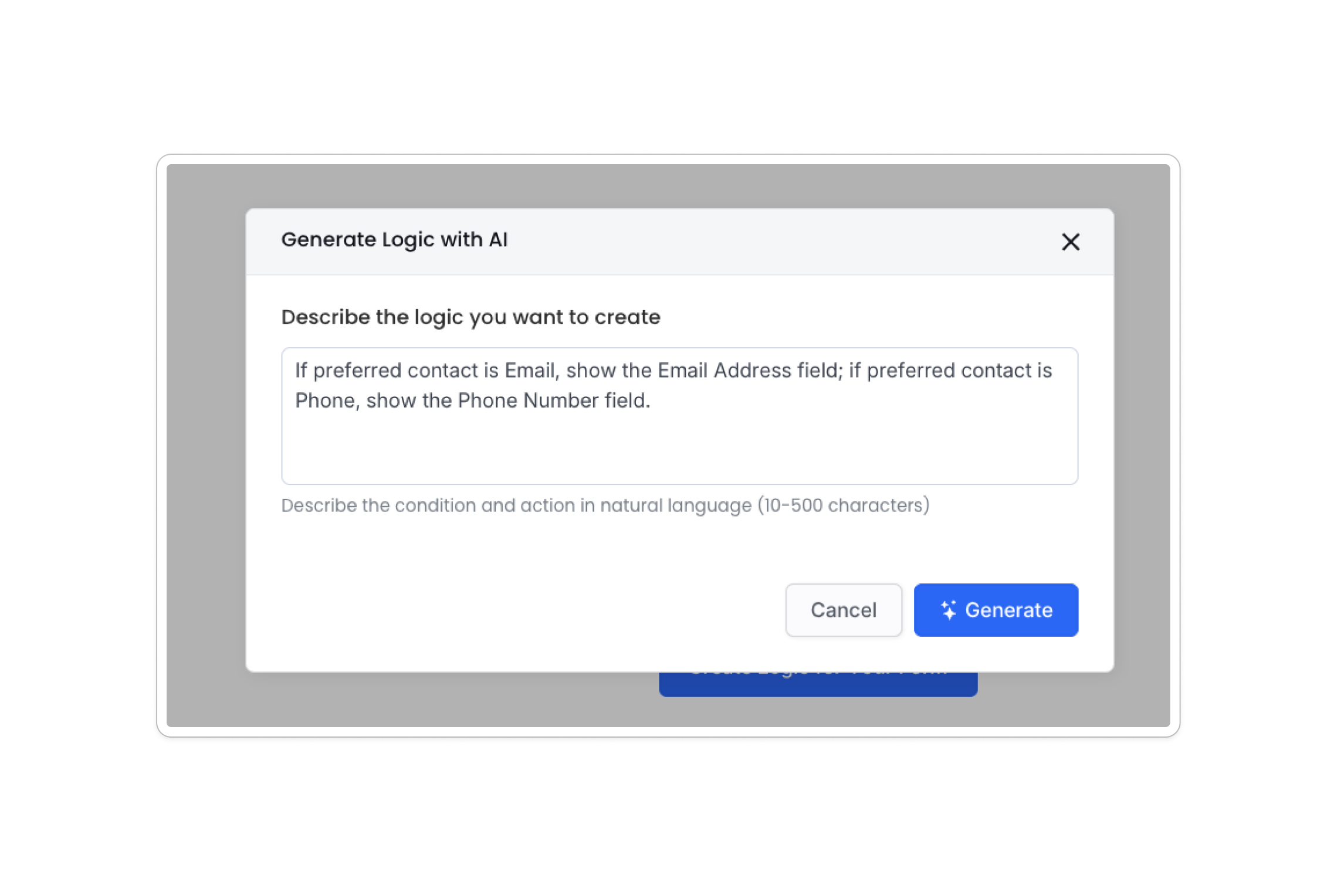
Gerar lógica com IA: Descreva a regra em linguagem simples, e o PlatoForms cria as condições e ações correspondentes para você revisar.
-
Editar lógica como JSON: Usuários técnicos podem revisar ou editar uma regra como JSON e importar ou exportar conjuntos maiores de regras.

Leia Mais: Como Adicionar Lógica Condicional ao Google Forms (E Suas Limitações)
3. Salvar e retomar depende de uma conta Google
O cenário: Um novo contratado pausa um formulário de integração para procurar algumas informações. Você quer que ele retorne mais tarde sem perder suas respostas, mesmo que não tenha uma conta Google.
O que você procura no Google Forms:
O Google Forms salva automaticamente as respostas em rascunho por 30 dias quando o respondente está conectado a uma conta Google. O respondente pode reabrir o mesmo formulário com essa conta e continuar, inclusive em outro dispositivo. Os proprietários de formulários também podem desativar o salvamento automático de rascunhos.
Isso funciona bem quando os respondentes podem fazer login. Para formulários públicos ou formulários compartilhados com clientes, você pode precisar de uma opção de retomada que não dependa de uma conta Google.
O PlatoForms oferece duas maneiras para os respondentes retomarem formulários suportados:
-
Auto-salvar para convites: Quando você envia o formulário como um convite rastreado com Formulário é salvo automaticamente ativado, o progresso de cada destinatário é salvo e retorna quando eles reabrem seu próprio link de convite.
-
Salvar para Depois: Um botão dedicado dá ao respondente um link para retornar e concluir o formulário dentro do tempo que você escolher (60 dias por padrão; de 1 a 180 dias, ou nunca).


4. Nenhuma coleta de pagamento nativa dentro do fluxo do formulário
O cenário: Você realiza workshops pagos. Seu Google Formulário coleta detalhes de inscrição e, em seguida, direciona os usuários para um link de pagamento externo. Alguns completam o formulário, mas esquecem de pagar. Outros pagam, mas não enviam o formulário.
O que você encontra no Google Forms:
O Google Forms não inclui um campo de pagamento nativo ou integração com o Stripe. Você pode usar um link de pagamento ou um complemento de terceiros. Os recursos do complemento, o comportamento do checkout, o rastreamento de pagamentos e os preços variam conforme o provedor.
Com um link de pagamento, você pode precisar combinar manualmente as respostas do formulário com os registros de pagamento. Alguns complementos podem conectá-los, mas o Google Forms não fornece essa conexão nativamente.
Nos formulários web suportados pelo PlatoForms, você pode conectar uma submissão a um método de pagamento do Stripe, PayPal ou Square. Campos de pagamento integrados mantêm a etapa de pagamento dentro do formulário, enquanto o Stripe e o Square também oferecem opções de checkout hospedado. O Stripe pode mostrar Apple Pay e Google Pay em navegadores e dispositivos suportados: automaticamente com o Stripe Checkout, e após uma configuração de domínio única com o campo integrado.
Leia mais: Como Coletar Pagamentos com Google Forms: 3 Métodos
5. Flexibilidade de design limitada entre seções
O cenário: Você está criando um formulário de solicitação de orçamento e quer uma etapa de boas-vindas com a marca, uma etapa de seleção de recursos e uma etapa de contato limpa. No Google Forms, todas as seções compartilham o mesmo layout e tema.
O que você vê no Google Forms:
Você pode personalizar uma imagem de cabeçalho, cor do tema, cor de fundo e estilos de fonte em configurações de Tema. Essas configurações se aplicam a todo o formulário. Ajustes de layout específicos de seção não são suportados.
Isso pode não atender fluxos de trabalho que precisam de um layout diferente para cada etapa.
Os formulários web suportados pelo PlatoForms oferecem modos de exibição Clássico e Conversacional. No modo Conversacional, você também pode adicionar uma tela de boas-vindas separada.

Para mais detalhes, veja Mudar para Formulário Conversacional.
Comparação rápida
| Recurso | Google Forms | PlatoForms |
|---|---|---|
| Estrutura de múltiplas páginas | Seções, com cada seção começando em uma nova página | Páginas (Adicionar Página), ou quebras de página em Formulários PDF Web e Formulários Mestres |
| Exibição de progresso | Barra de progresso opcional com estilo limitado | Barra de navegação com quatro estilos |
| Condições de ramificação | Perguntas de múltipla escolha e listas suspensas | Condições usando texto suportado, número, data, caixa de seleção, escolha e outros campos |
| Salvar e retomar | Rascunhos de 30 dias para usuários Google conectados; o proprietário pode desativar o salvamento automático | Auto-salvar para convites rastreados e um link de Salvar para Depois (60 dias por padrão) |
| Pagamentos | Nenhum campo de pagamento nativo; links e complementos de terceiros estão disponíveis | Stripe, PayPal e Square em formulários web suportados |
| Opções de layout | Um tema em todo o formulário | Layouts clássico e conversacional em formulários web suportados |
Quando o Google Forms é a ferramenta certa
O Google Forms é excelente para pesquisas rápidas, feedback interno, RSVPs simples e formulários curtos que exigem pouca ramificação. É rápido, gratuito e integrado de forma eficiente com o Google Workspace.
As diferenças acima se tornam mais relevantes quando os formulários crescem para qualificação de leads em várias etapas, pagamento, integração ou fluxos de trabalho de clientes.
O que considerar em uma alternativa ao Google Forms
Se você encontrou algum dos cenários acima, um construtor de formulários web com os seguintes recursos pode ser mais adequado:
- Visibilidade clara do progresso
- Lógica condicional em todos os tipos de campo que seu fluxo de trabalho usa
- Funcionalidade de salvar e retomar
- Coleta de pagamento integrada
- Controles de design flexíveis
Já usa o Google Forms? O PlatoForms pode importar suas perguntas, seções e tipos de campo enquanto deixa o Google Formulário original inalterado. As respostas existentes permanecem no Google Forms ou Google Sheets.
Importe seu Google Formulário para o PlatoForms gratuitamente, depois adicione a navegação, lógica, opções de salvamento ou método de pagamento que seu fluxo de trabalho precisa.
Começando do zero? Personalize um modelo de formulário de integração de cliente ou comece com um formulário em branco.
Try PlatoForms with Your Own Form
Turn an existing PDF into an online form, or create a new form for your team.
Create your free PlatoForms account →


