










Encontre tópicos populares e respostas rápidas aqui
Olá, como podemos ajudar?
Search FAQs and user guides, or start with a common task.
Search by task, feature, or problem - not just a single keyword.
Os respondentes podem retomar o progresso após fechar o formulário

Pergunta
Meu formulário online consiste em várias páginas. Os respondentes podem retomar o progresso após um fechamento acidental?
Resposta
Com certeza! Você pode permitir que seus respondentes retomem o progresso de duas maneiras:
-
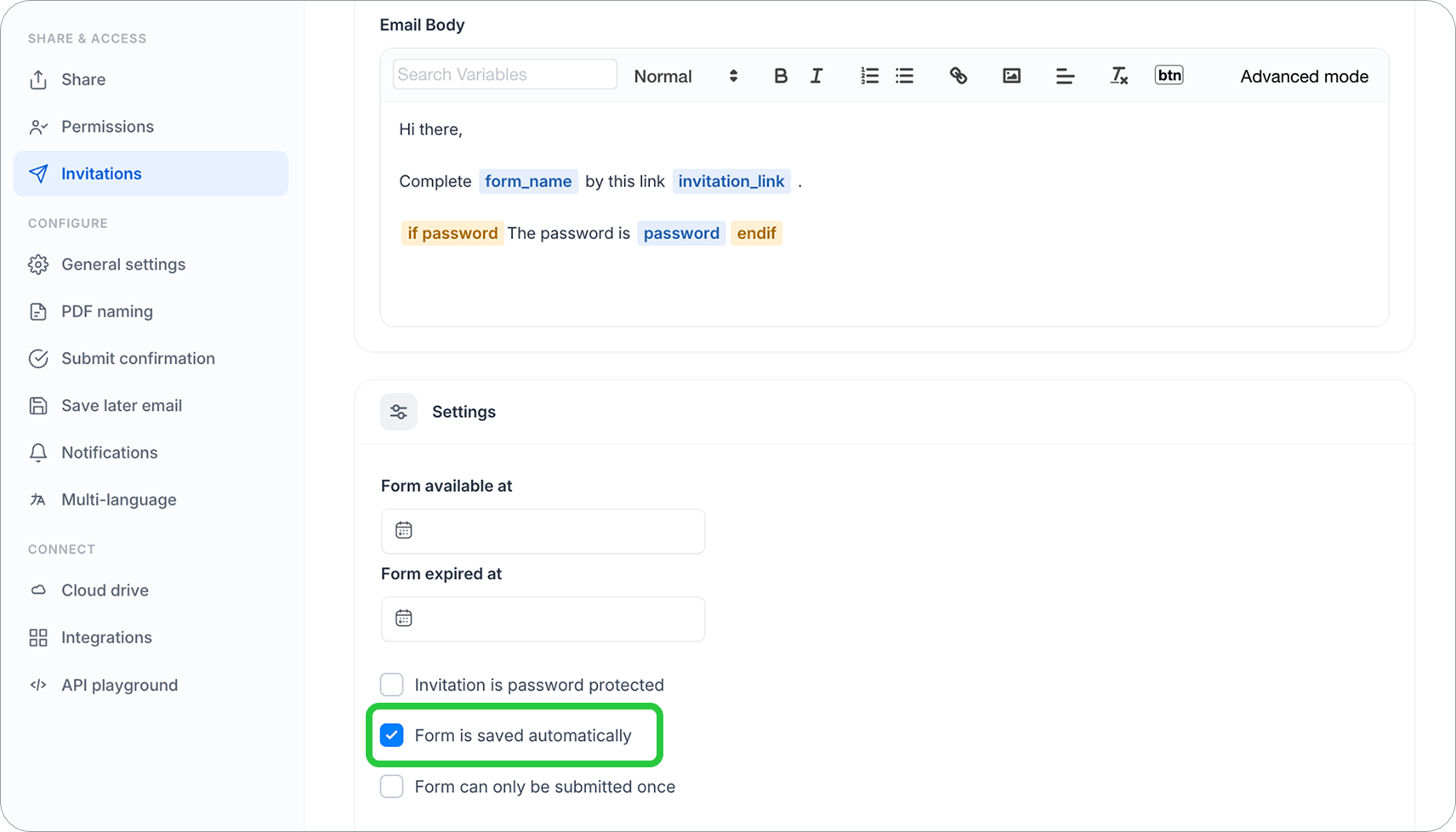
Salvar automaticamente (convites): Quando você envia o formulário como um convite rastreado com O formulário é salvo automaticamente ativado, o progresso de cada destinatário é salvo e retorna quando eles reabrem seu próprio link de convite.
-
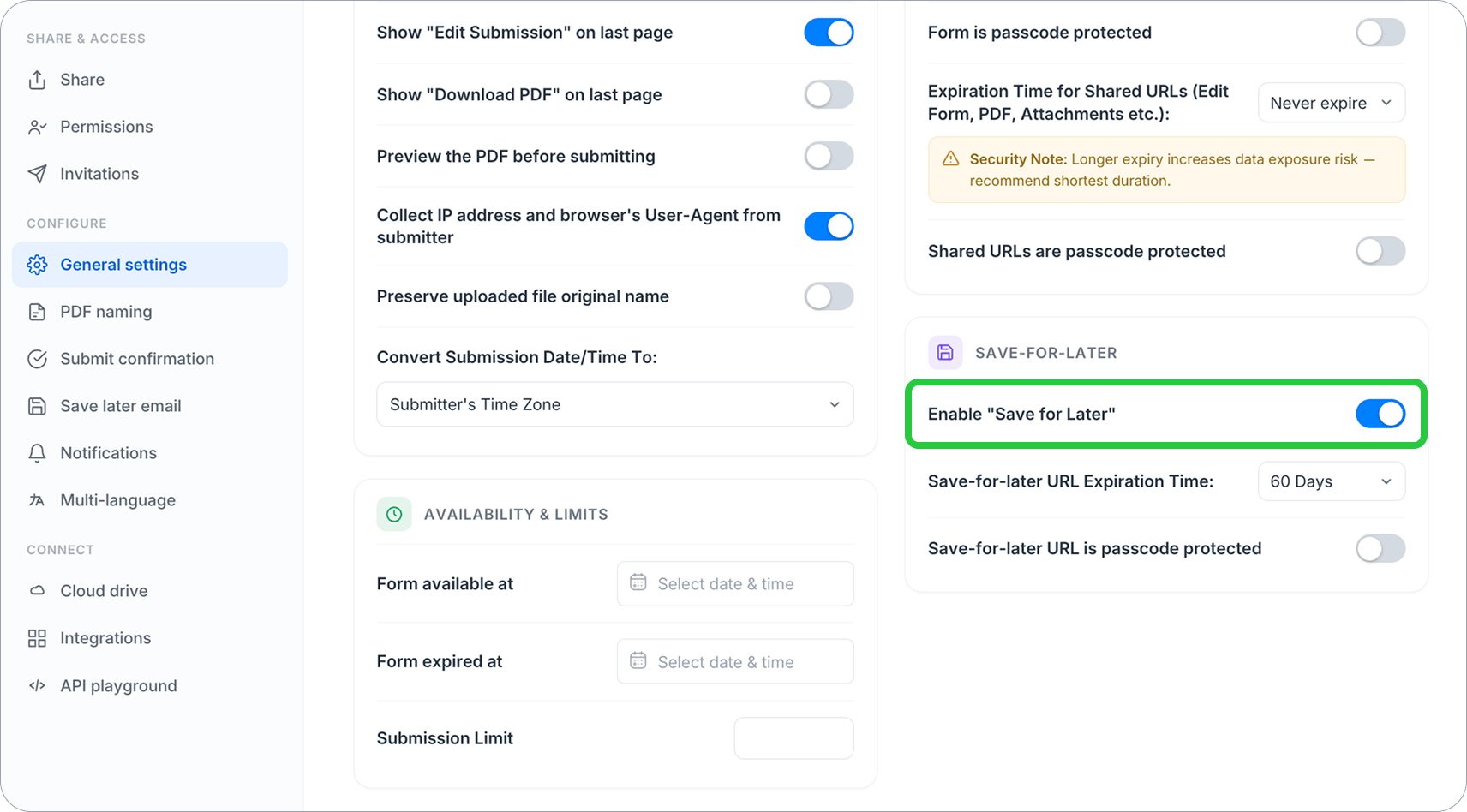
Salvar para mais tarde: Adiciona um botão Salvar para Depois, fornecendo aos respondentes um link para retornar e completar o formulário dentro do tempo que você escolher (60 dias por padrão; de 1 a 180 dias, ou nunca).

Sem nenhuma das opções, um recarregamento da página ou o botão Voltar do navegador ainda traz de volta o que foi inserido por um curto período, mas abrir novamente o link original do formulário inicia uma nova entrada em branco, e depois que a aba ou o navegador é fechado, não é possível contar com a volta de uma entrada não salva. Escolha a opção que melhor se adapta e configure-a da seguinte forma:
Para você, dono do formulário: com Salvar para Depois ativado, a PlatoForms também guarda uma entrada assim que o respondente preenche algumas respostas ou avança para a próxima página, mesmo que nunca clique no botão. Essas entradas são listadas em Entradas incompletas na página de Envios, com o quanto o respondente avançou e os dados de contato que digitou, para que você possa enviar o link para continuar, marcá-lo como contatado ou deixar a PlatoForms enviar lembretes por e-mail. Veja Entradas incompletas e envios parciais de formulários.
Opção de auto-salvamento (convites rastreados)
-
Passe o mouse sobre o formulário no Painel.
-
Clique no ícone de Configurações (engrenagem), depois clique em Gerenciar Formulário.
-
Na barra lateral esquerda, clique em Convites em COMPARTILHAR & ACESSAR.
-
Configure seu convite. Para instruções detalhadas, consulte a seção Configurar seu convite.
-
Mantenha Rastreamento de Convite ativado, depois role para baixo até a seção Configurações e marque O formulário é salvo automaticamente.
Opção de salvar para mais tarde
-
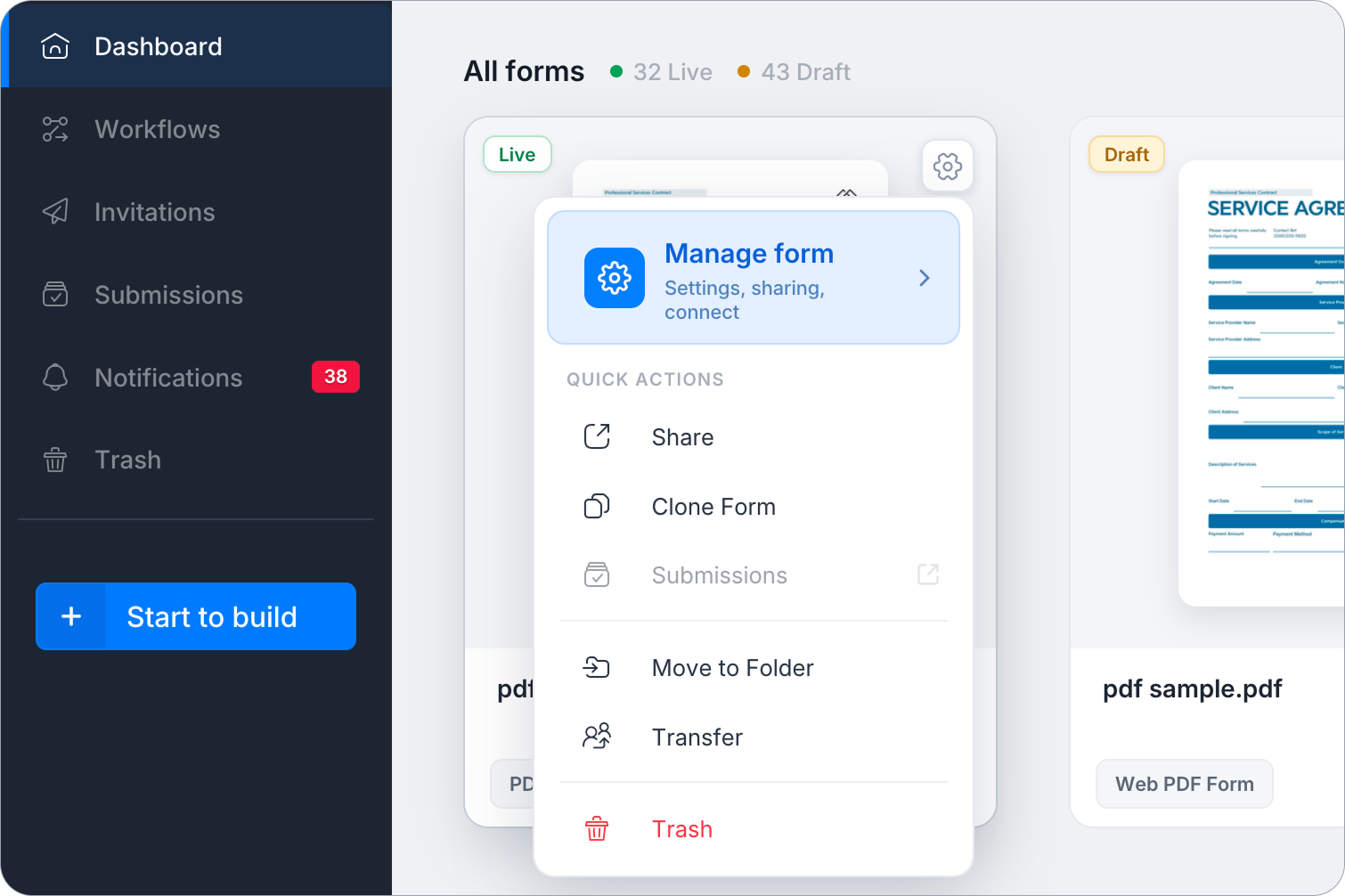
Passe o mouse sobre o formulário no Painel.
-
Clique no ícone de Configurações (engrenagem), depois clique em Gerenciar Formulário.
-
Em Configurações gerais, role até a seção SALVAR-PARA-MAIS-TARDE e ative Habilitar “Salvar para Mais Tarde”.
Nota: Se os respondentes clicarem em Salvar Para Mais Tarde várias vezes, eles ainda acessarão o mesmo link. Eles também podem enviá-lo para seu e-mail ou adicioná-lo aos favoritos para uso posterior. As alterações feitas nessa página depois de salvar vão para o mesmo formulário salvo. Para preencher o formulário para outra pessoa, abra o link do formulário novamente: ele inicia um novo formulário em branco com seu próprio link.
-
Deixe Salvar o progresso automaticamente ativado (vem ativado por padrão) para que uma entrada seja guardada após algumas respostas, mesmo sem clique. As entradas guardadas dessa forma aparecem em Entradas incompletas na página de Envios.