










Encontre tópicos populares e respostas rápidas aqui
Olá, como podemos ajudar?
Search FAQs and user guides, or start with a common task.
Search by task, feature, or problem - not just a single keyword.
Como salvar automaticamente submissões de formulários no Google Sheets?

Pergunta
Posso salvar automaticamente cada submissão de formulário no Google Sheets?
Resposta
Sim. Conecte um formulário ao Google Sheets e cada nova submissão adicionará automaticamente uma linha à planilha selecionada.
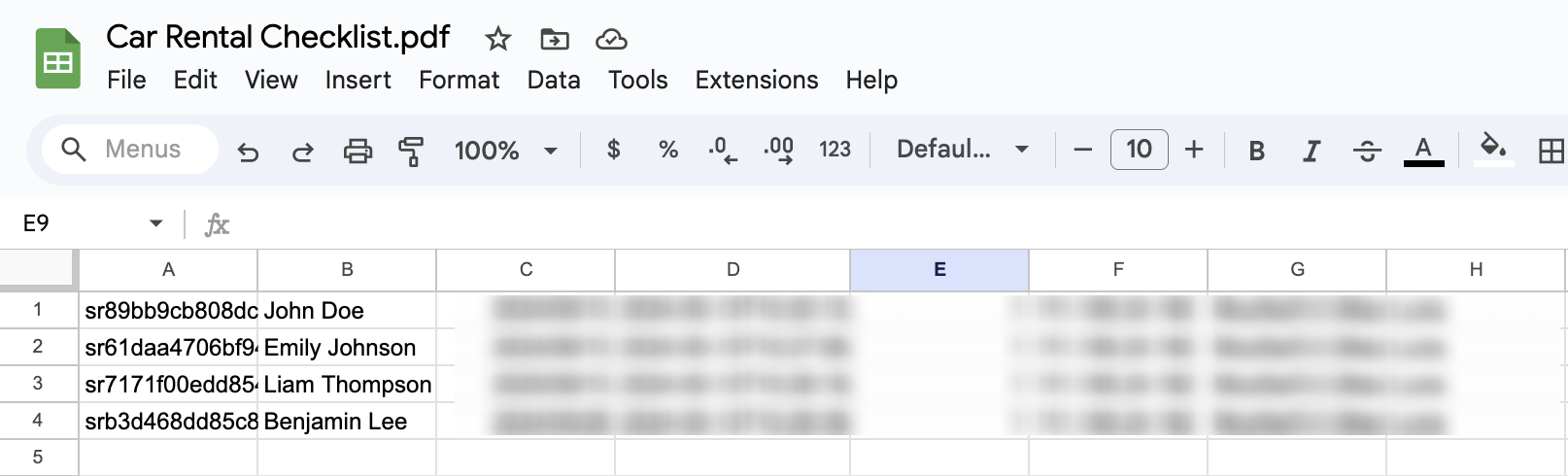
Conectar um formulário ao Google Sheets
Siga estas etapas:
-
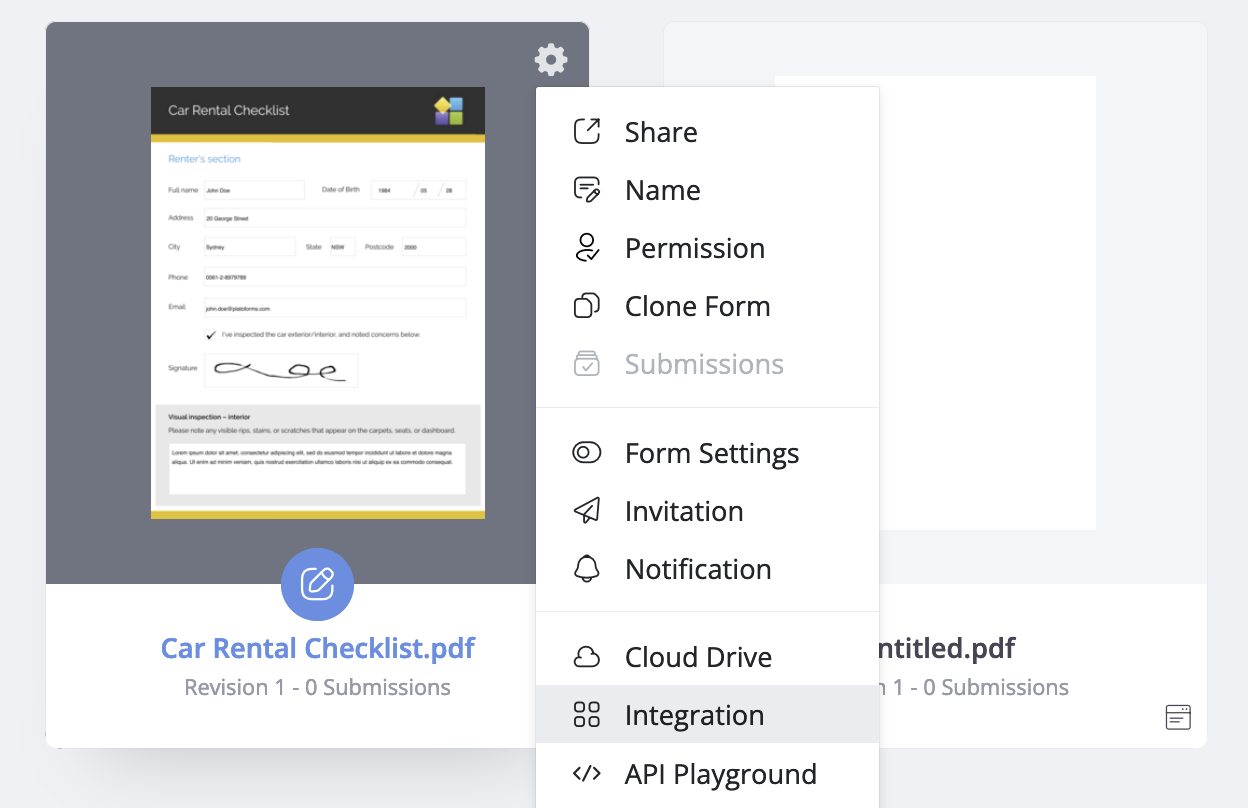
Navegue até o Painel e passe o mouse sobre o formulário desejado.
-
Clique no ícone de Configurações (engrenagem) localizado no canto superior direito do formulário, selecione Gerenciar formulário, depois clique em Integrações em Conectar.
-
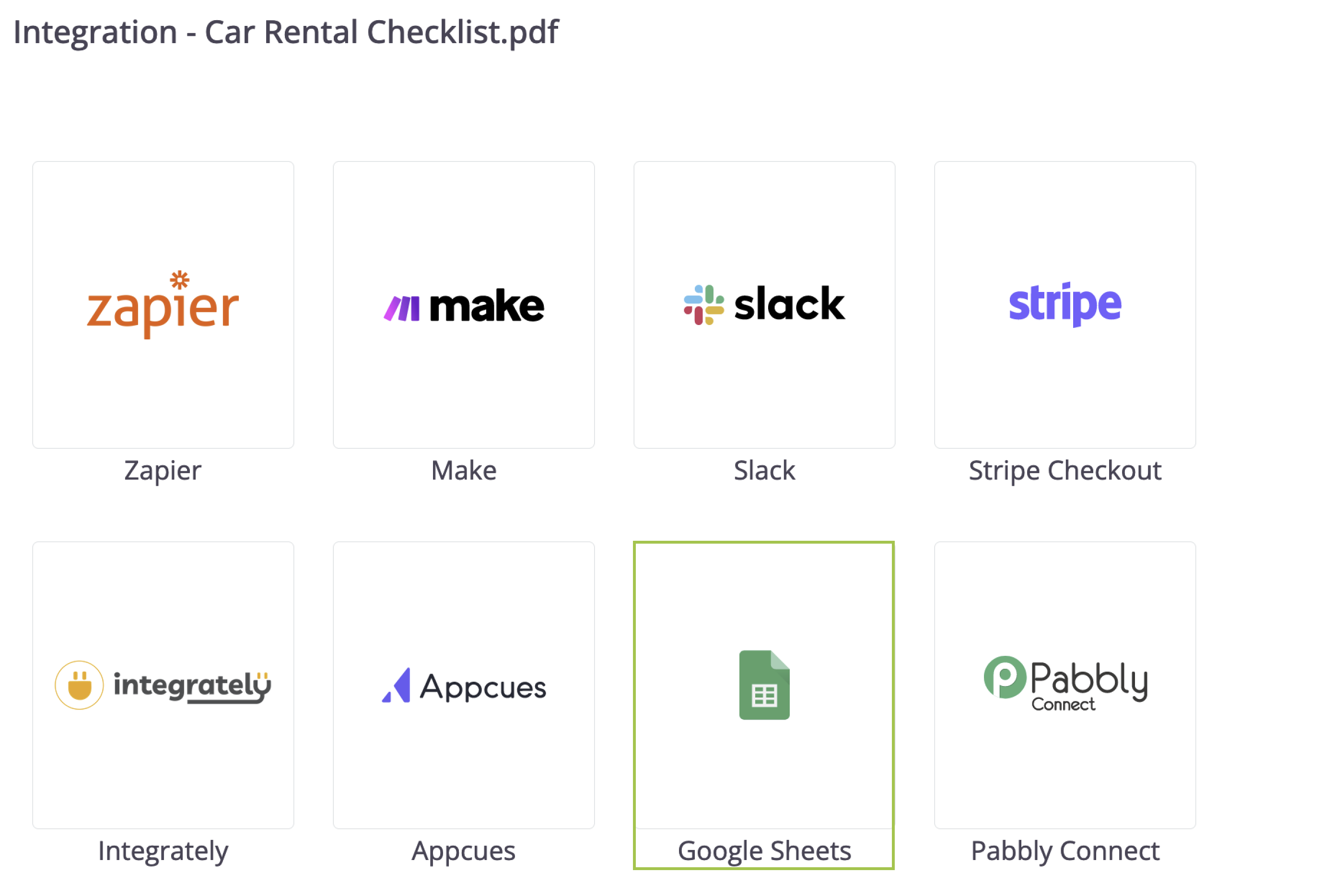
No cartão do Google Sheets, clique em Conectar.
-
Siga as instruções na tela para conceder acesso do PlatoForms à sua conta do Google.
-
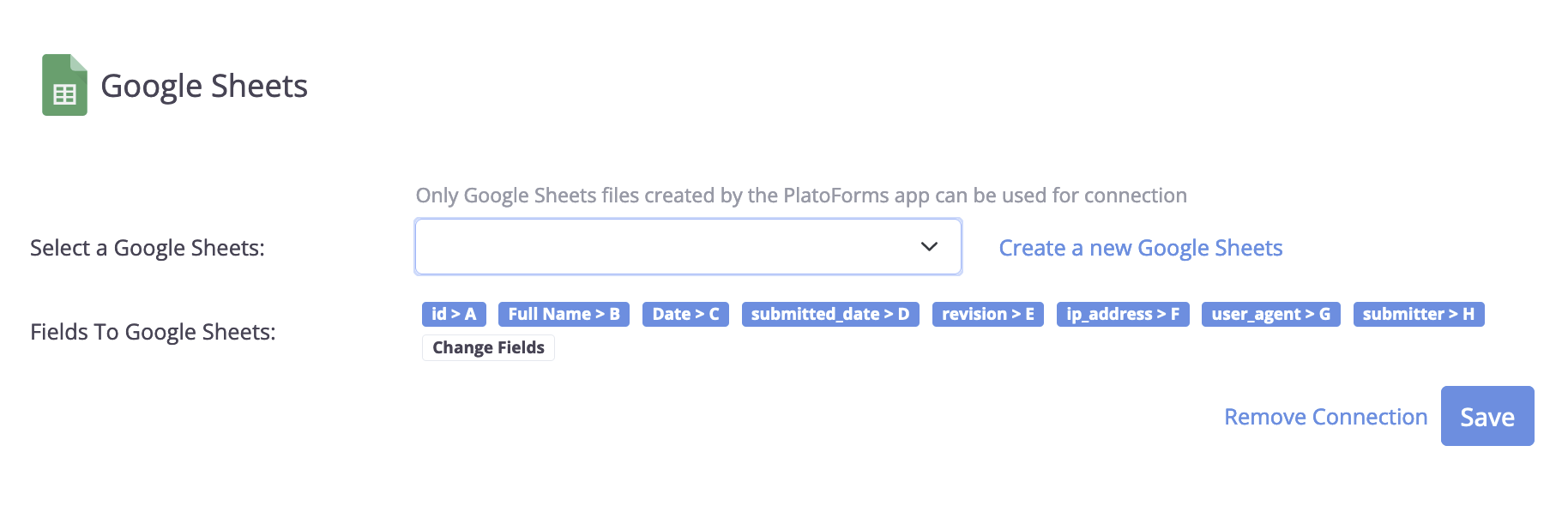
Uma vez conectado com sucesso, você verá dois campos no painel:
-
Selecionar um Google Sheets: Escolha uma planilha que o PlatoForms criou anteriormente, ou clique em Criar um novo Google Sheets. Planilhas criadas diretamente no Google Sheets não são listadas. Após selecionar uma planilha, use Selecionar uma Planilha para escolher a planilha que receberá as linhas.
-
Campos Para o Google Sheets: Estes são os campos de submissão que serão enviados para o seu Google Sheets. Use a opção Alterar Campos para selecioná-los ou desmarcá-los conforme necessário.
- Clique em Salvar para aplicar suas configurações.
Novas submissões agora serão adicionadas à planilha selecionada.
O que é adicionado à planilha?
- O PlatoForms não cria uma linha de cabeçalho. Adicione seus títulos de coluna na linha 1; as linhas de submissão são adicionadas abaixo dos dados existentes.
- Cada submissão adiciona uma linha.
- Editar e reenviar uma entrada adiciona outra linha em vez de substituir a anterior. Use a coluna revisão para diferenciá-las.
- Quando você adiciona campos ao formulário posteriormente, selecione-os em Alterar Campos, salve a integração e publique o formulário novamente.
Para a configuração completa, veja Integrar com o Google Sheets.
Use uma ferramenta de automação em vez disso
Use Zapier ou Make quando precisar escrever em uma planilha que você mesmo criou, mapear dados de forma diferente ou acionar outras ações após a submissão.
Essas ferramentas de automação também podem enviar dados de submissão para outros destinos, como:
- CRMs
- Ferramentas de marketing por e-mail
- Bancos de dados
Elas também podem executar fluxos de trabalho em várias etapas, por exemplo, enviando uma notificação, atualizando outro aplicativo e depois executando uma ação personalizada após uma submissão.