










Encuentra temas de tendencia y respuestas rápidas aquí
Hola, ¿cómo podemos ayudarte?
Search FAQs and user guides, or start with a common task.
Search by task, feature, or problem - not just a single keyword.
¿Cómo guardar automáticamente los envíos de formularios en Google Sheets?

Pregunta
¿Puedo guardar automáticamente cada envío de formulario en Google Sheets?
Respuesta
Sí. Conecta un formulario a Google Sheets y cada nuevo envío agregará automáticamente una fila a la hoja seleccionada.
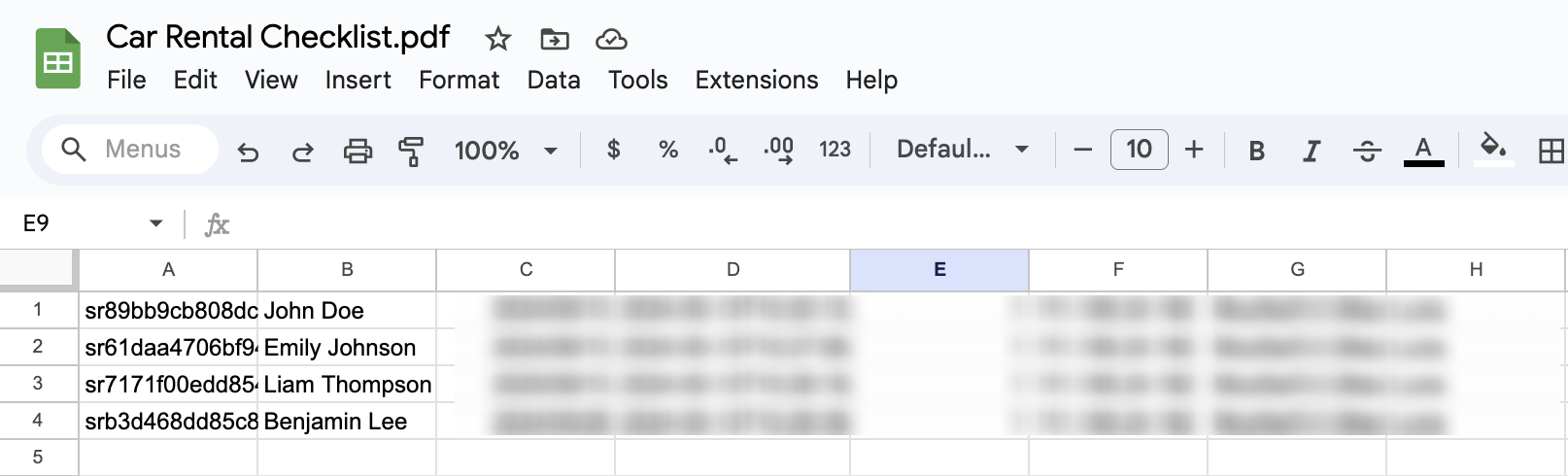
Conectar un formulario a Google Sheets
Sigue estos pasos:
-
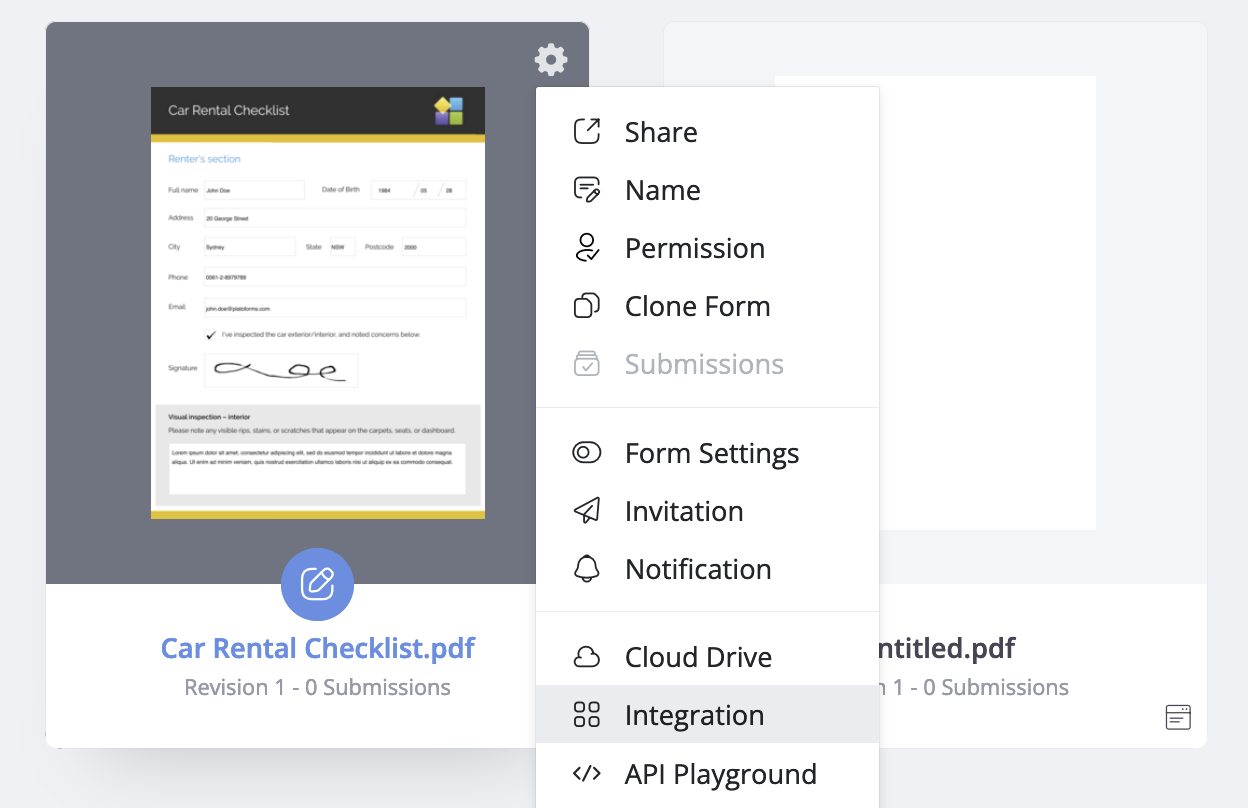
Navega al Panel de Control y pasa el cursor sobre el formulario deseado.
-
Haz clic en el ícono de Configuración (engranaje) ubicado en la esquina superior derecha del formulario, selecciona Gestionar formulario, luego haz clic en Integraciones bajo Conectar.
-
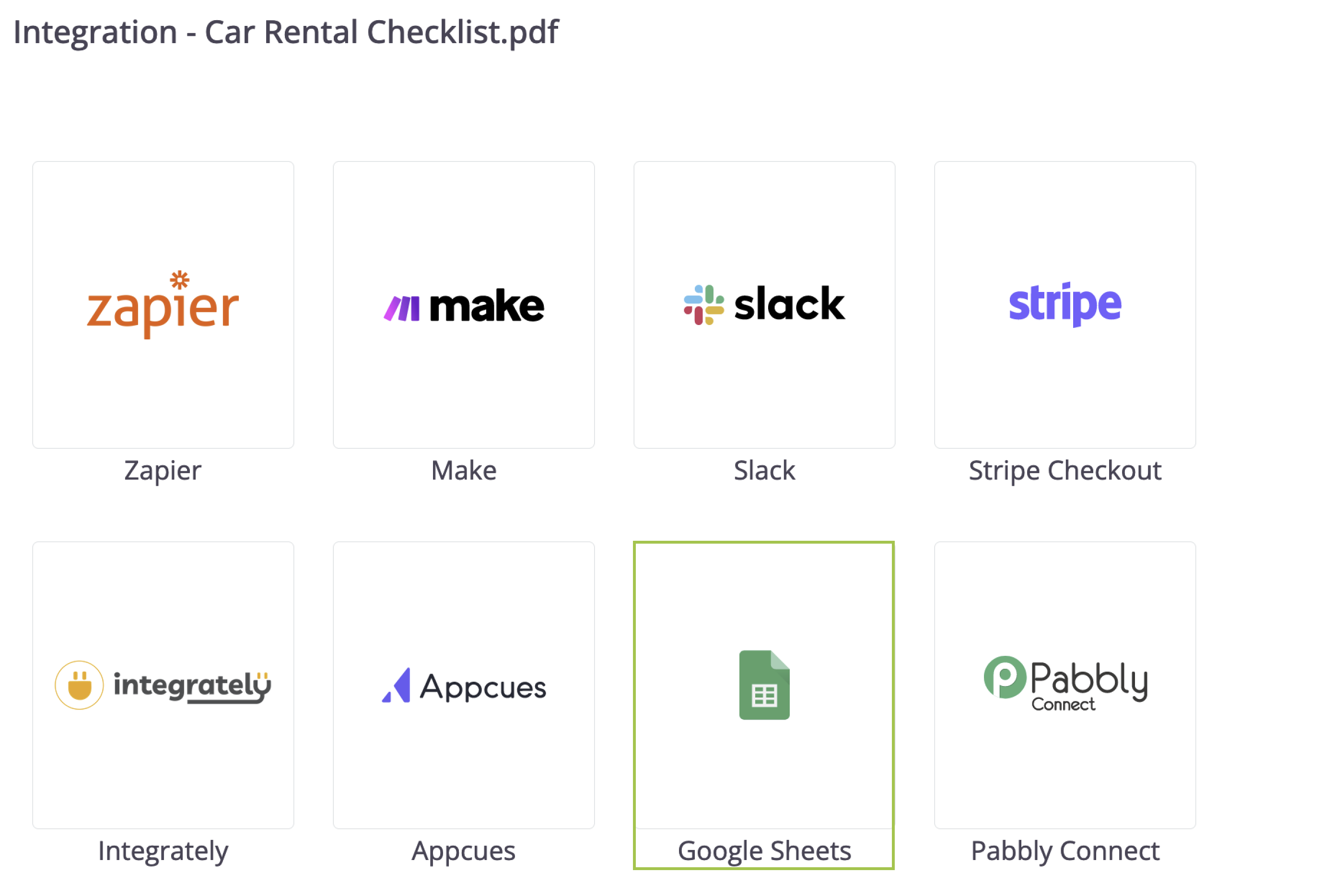
En la tarjeta de Google Sheets, haz clic en Conectar.
-
Sigue las indicaciones en pantalla para otorgar a PlatoForms acceso a tu cuenta de Google.
-
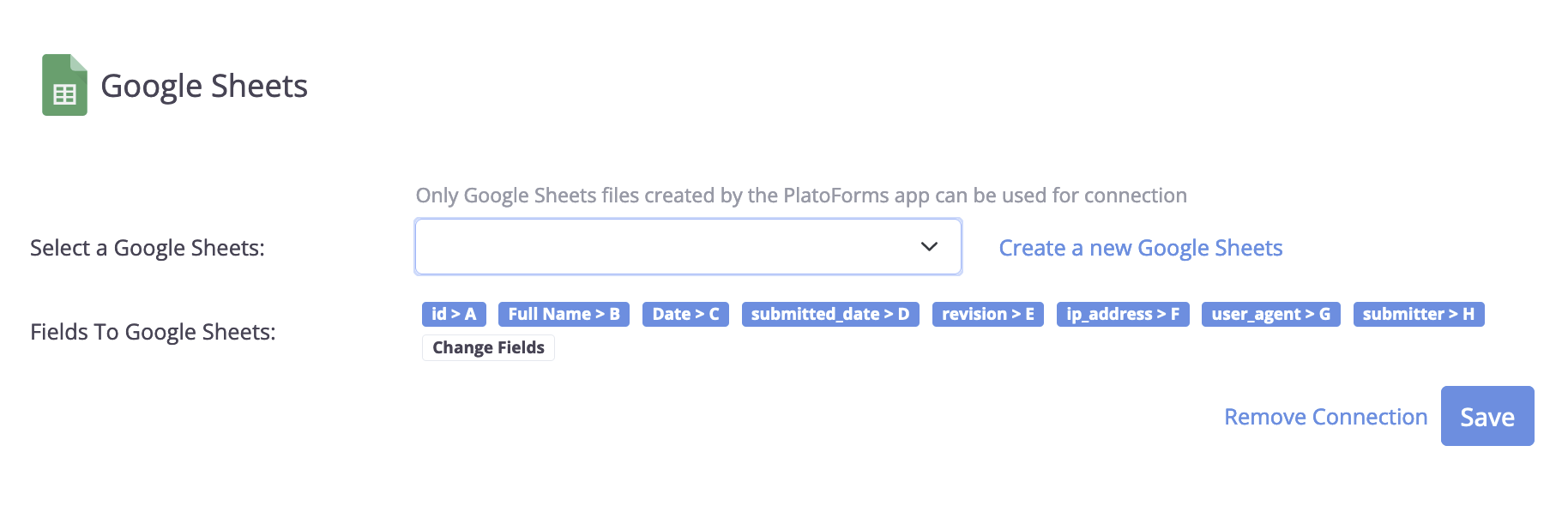
Una vez conectado exitosamente, verás dos campos en el panel:
-
Seleccionar un Google Sheets: Elige una hoja de cálculo que PlatoForms haya creado anteriormente, o haz clic en Crear un nuevo Google Sheets. Las hojas de cálculo creadas directamente en Google Sheets no se listan. Después de seleccionar una hoja de cálculo, usa Seleccionar una Hoja para elegir la hoja que recibirá las filas.
-
Campos a Google Sheets: Estos son los campos de envío que se cargarán en tu Google Sheets. Usa la opción Cambiar Campos para seleccionarlos o deseleccionarlos según sea necesario.
- Haz clic en Guardar para aplicar tus configuraciones.
Las nuevas presentaciones ahora se agregarán a la hoja seleccionada.
¿Qué se agrega a la hoja?
- PlatoForms no crea una fila de encabezado. Agrega tus títulos de columna en la fila 1; las filas de envío se agregan debajo de los datos existentes.
- Cada envío agrega una fila.
- Editar y reenviar una entrada agrega otra fila en lugar de reemplazar la anterior. Usa la columna revisión para diferenciarlas.
- Cuando agregues campos al formulario más tarde, selecciónalos bajo Cambiar Campos, guarda la integración y publica el formulario nuevamente.
Para la configuración completa, consulta Integrar con Google Sheets.
Usa una herramienta de automatización en su lugar
Usa Zapier o Make cuando necesites escribir en una hoja de cálculo que creaste tú mismo, mapear datos de manera diferente o desencadenar otras acciones después de la presentación.
Estas herramientas de automatización también pueden enviar datos de envío a otros destinos, como:
- CRMs
- Herramientas de marketing por correo electrónico
- Bases de datos
También pueden ejecutar flujos de trabajo de múltiples pasos, por ejemplo, enviando una notificación, actualizando otra aplicación y luego ejecutando una acción personalizada después de una presentación.