










Retrouvez ici les sujets tendances et les réponses rapides
Bonjour, comment pouvons-nous vous aider ?
Search FAQs and user guides, or start with a common task.
Search by task, feature, or problem - not just a single keyword.
Comment enregistrer automatiquement les soumissions de formulaires dans Google Sheets ?

Question
Puis-je enregistrer automatiquement chaque soumission de formulaire dans Google Sheets ?
Réponse
Oui. Connectez un formulaire à Google Sheets et chaque nouvelle soumission ajoute automatiquement une ligne à la feuille sélectionnée.
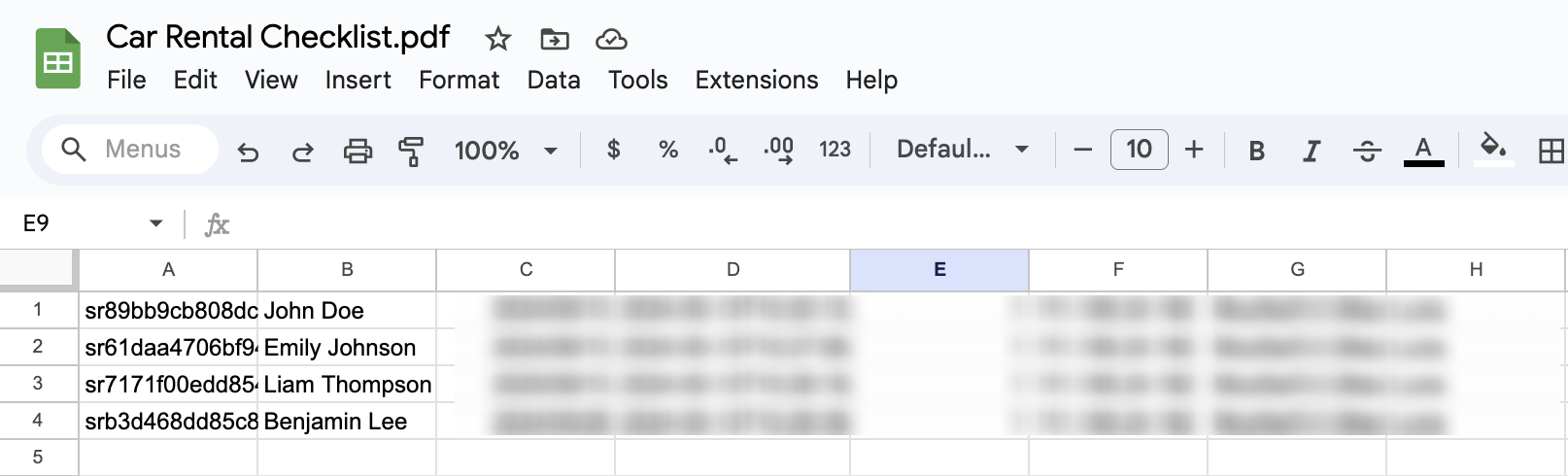
Connecter un formulaire à Google Sheets
Suivez ces étapes :
-
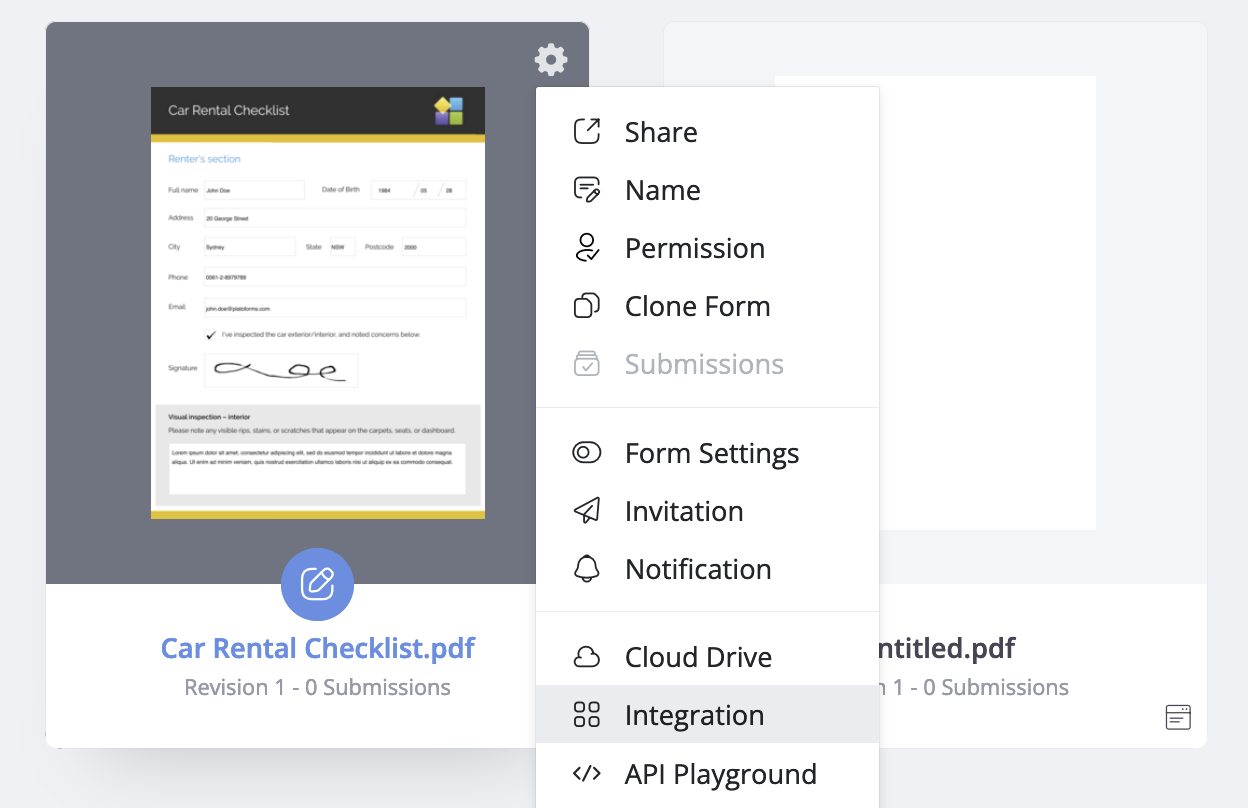
Accédez au tableau de bord et survolez le formulaire souhaité.
-
Cliquez sur l’icône Paramètres (engrenage) située en haut à droite du formulaire, sélectionnez Gérer le formulaire, puis cliquez sur Intégrations sous Connecter.
-
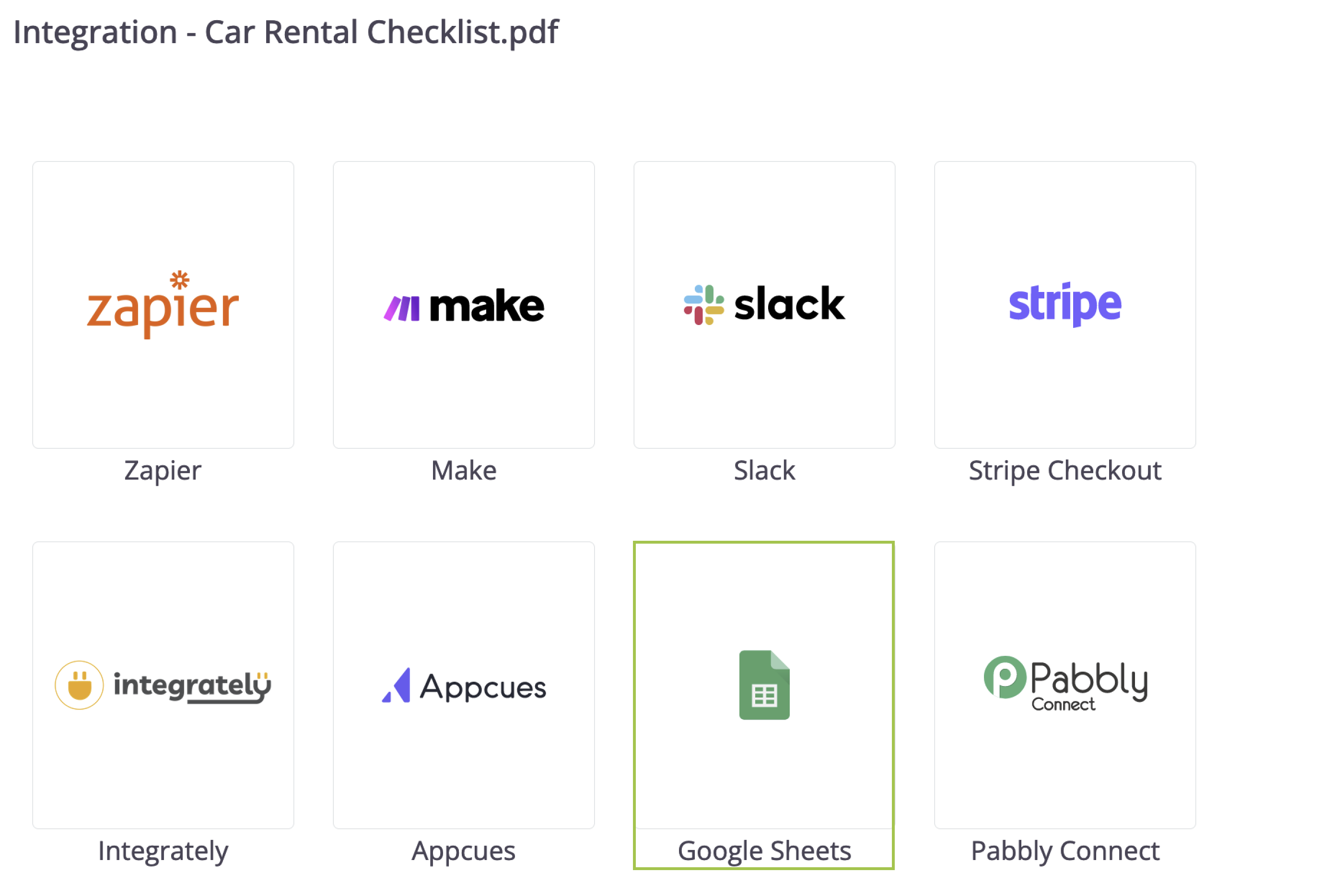
Sur la carte Google Sheets, cliquez sur Connecter.
-
Suivez les instructions à l’écran pour accorder à PlatoForms l’accès à votre compte Google.
-
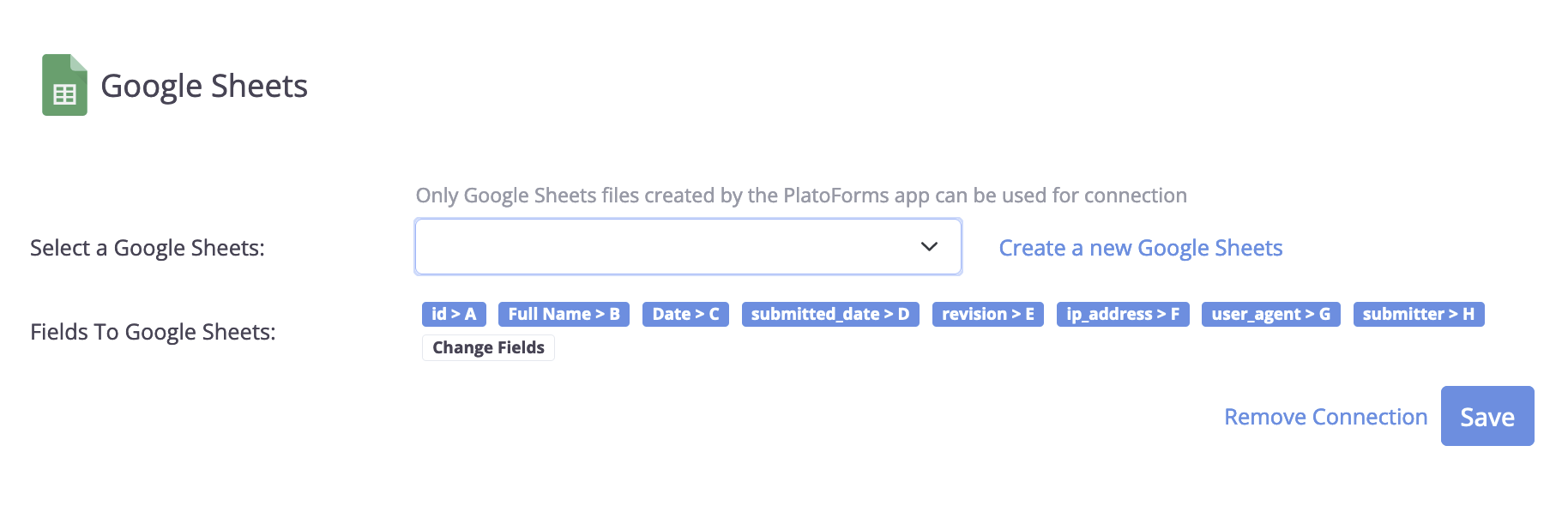
Une fois la connexion réussie, vous verrez deux champs sur le panneau :
-
Sélectionner un Google Sheets : Choisissez une feuille de calcul créée précédemment par PlatoForms, ou cliquez sur Créer un nouveau Google Sheets. Les feuilles de calcul créées directement dans Google Sheets ne sont pas listées. Après avoir sélectionné une feuille de calcul, utilisez Sélectionner une feuille pour choisir la feuille qui recevra les lignes.
-
Champs vers Google Sheets : Ce sont les champs de soumission qui seront téléchargés dans votre Google Sheets. Utilisez l’option Modifier les champs pour les sélectionner ou les désélectionner selon vos besoins.
- Cliquez sur Enregistrer pour appliquer vos paramètres.
Les nouvelles soumissions seront désormais ajoutées à la feuille sélectionnée.
Que se passe-t-il dans la feuille ?
- PlatoForms ne crée pas de ligne d’en-tête. Ajoutez vos titres de colonne à la ligne 1 ; les lignes de soumission sont ajoutées sous les données existantes.
- Chaque soumission ajoute une ligne.
- Modifier et soumettre à nouveau une entrée ajoute une autre ligne au lieu de remplacer la précédente. Utilisez la colonne révision pour les différencier.
- Lorsque vous ajoutez des champs au formulaire plus tard, sélectionnez-les sous Modifier les champs, enregistrez l’intégration et publiez à nouveau le formulaire.
Pour la configuration complète, voir Intégrer avec Google Sheets.
Utiliser un outil d’automatisation à la place
Utilisez Zapier ou Make lorsque vous avez besoin d’écrire dans une feuille de calcul que vous avez créée vous-même, de mapper les données différemment ou de déclencher d’autres actions après la soumission.
Ces outils d’automatisation peuvent également envoyer des données de soumission vers d’autres destinations, telles que :
- CRM
- Outils de marketing par email
- Bases de données
Ils peuvent également exécuter des workflows en plusieurs étapes, par exemple envoyer une notification, mettre à jour une autre application et ensuite exécuter une action personnalisée après une soumission.