
こちらでトピックや回答を検索してください
何かお困りですか?
Search by task, feature, or problem - not just a single keyword.
送信されたフォームデータをGoogle Sheetsに自動的に保存する方法

質問
オンラインフォームを通じて送信されたデータを、送信時に自動的にGoogle Sheetsに転送することは可能ですか?
回答
もちろん可能です! オンラインフォームをGoogle Sheetsに接続することができます。フォームの送信内容はスプレッドシートにきちんと保存され、行と列でデータを簡単に表示および分析できます。
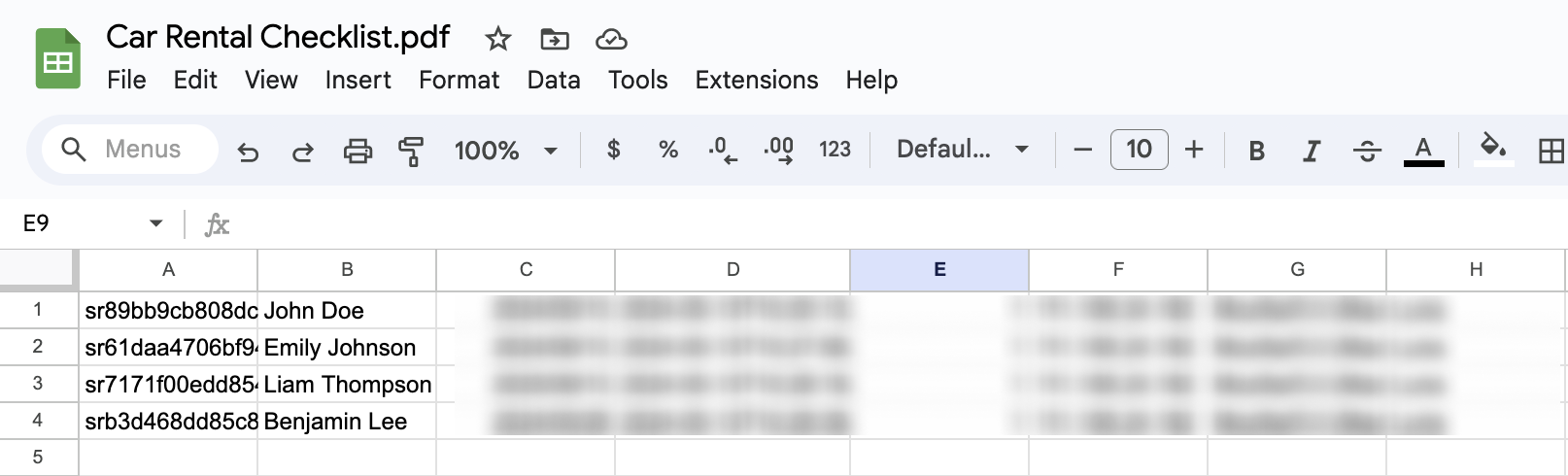
Google Sheetsへのデータ転送方法
以下の手順に従ってください:
-
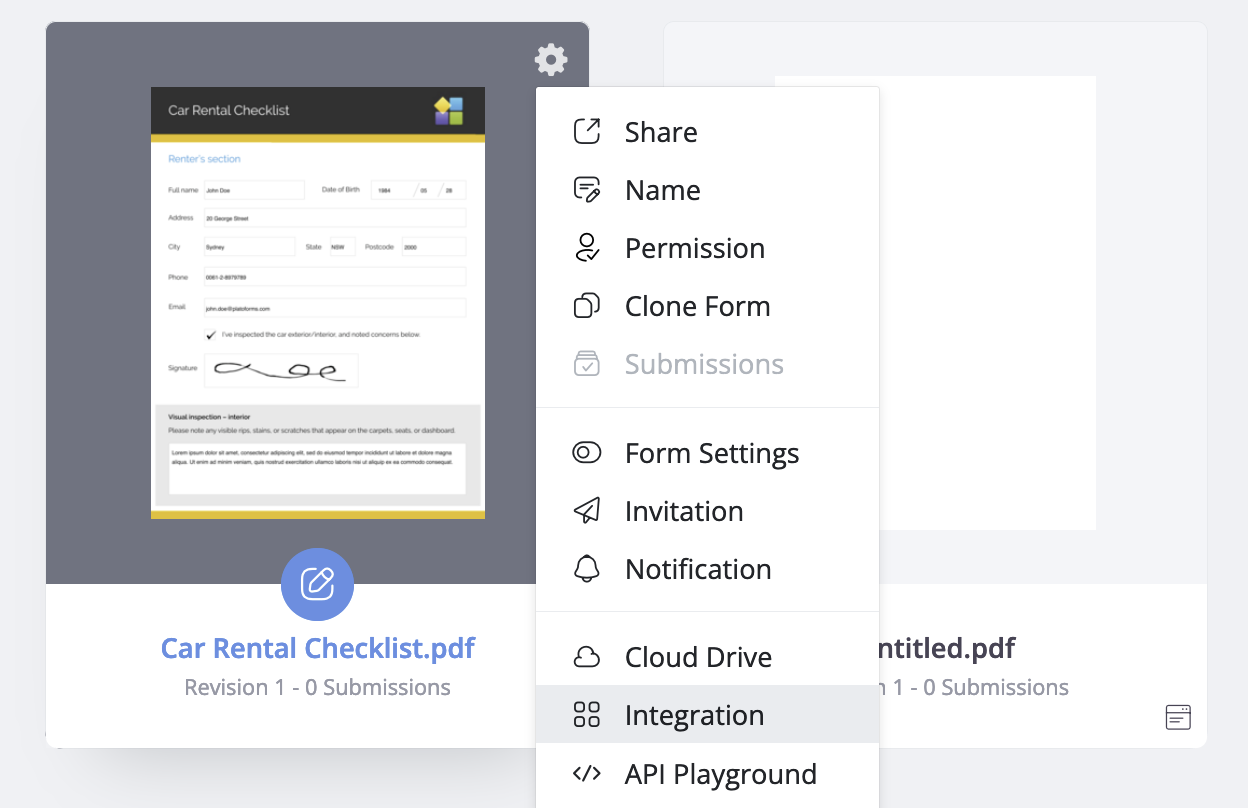
ダッシュボードに移動し、目的のフォームにカーソルを合わせます。
-
フォームの右上にある設定(ギア)アイコンをクリックし、フォーム管理を選択し、接続の下にある統合をクリックします。
-
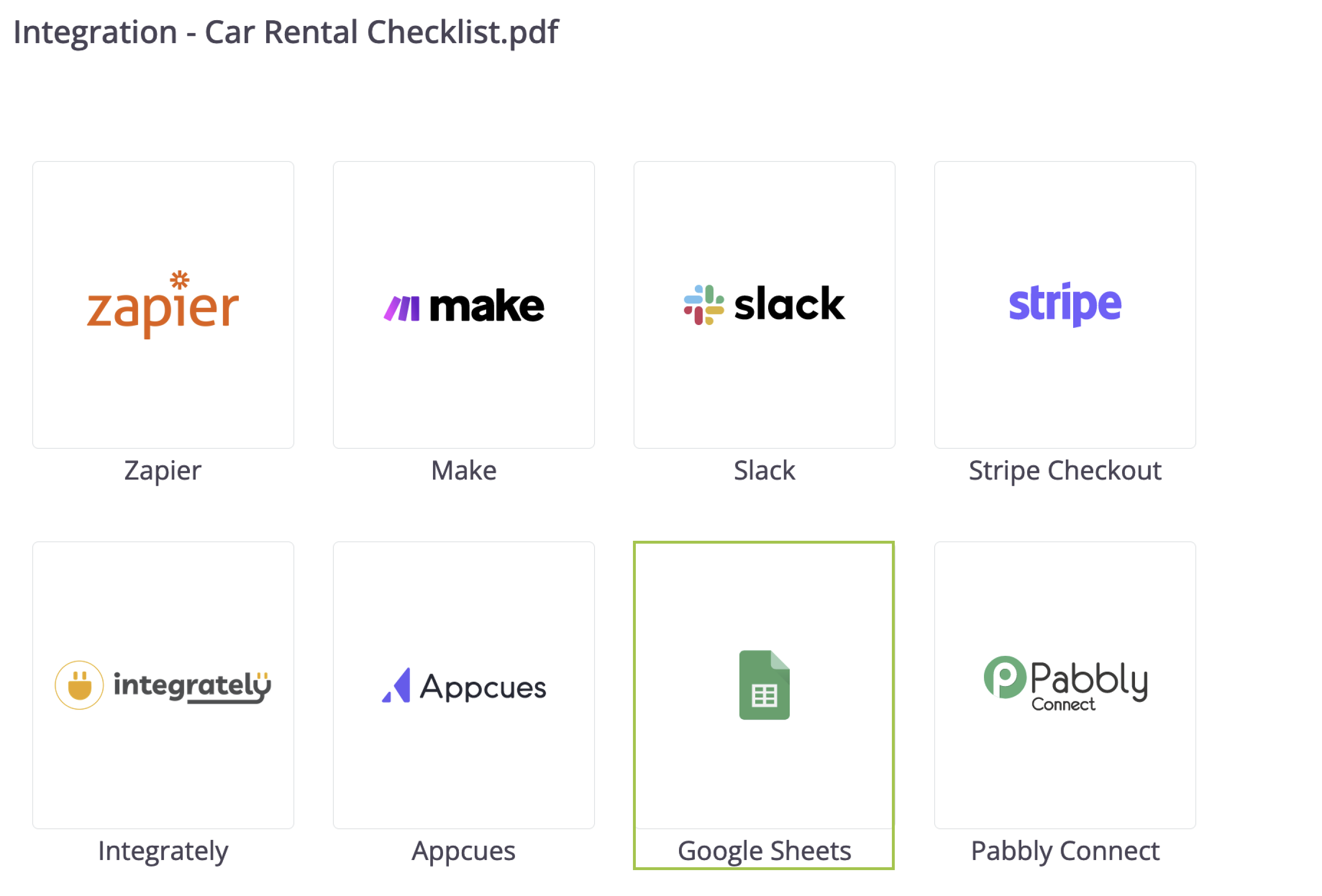
Google Sheetsカードで接続をクリックし、次にGoogle Sheetsを接続をクリックします。
-
PlatoFormsがあなたのGoogleアカウントにアクセスするための画面上の指示に従います。
-
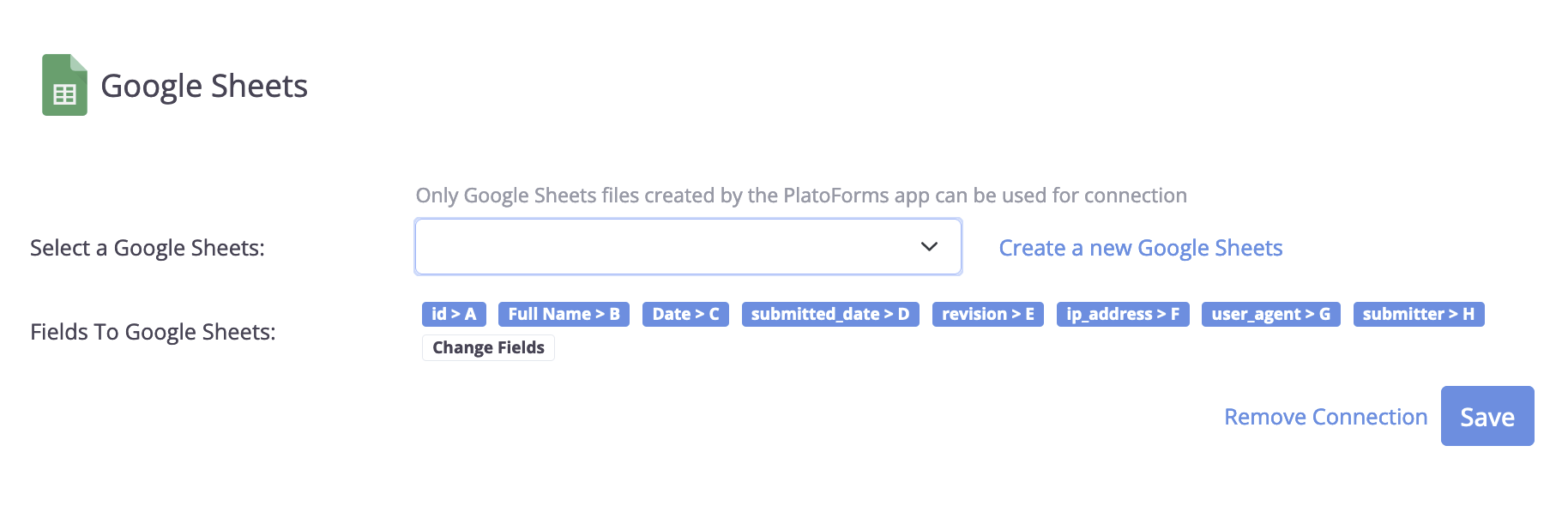
接続が成功すると、パネルに2つのフィールドが表示されます:
-
Google Sheetsを選択: PlatoFormsが以前に作成したスプレッドシートを選択するか、新しいGoogle Sheetsを作成をクリックして新しいものを生成します。Google Sheetsで自分で作成したスプレッドシートは表示されません。新しいシートを作成する場合、その名前はPlatoFormsのオンラインフォームのタイトルと一致します。
-
Google Sheetsへのフィールド: これらはGoogle Sheetsにアップロードされる送信フィールドです。フィールドを変更オプションを使用して、必要に応じて選択または選択解除します。
- 保存をクリックして設定を適用します。
これらの手順が完了すると、新しいフォーム送信はすべて指定されたGoogle Sheetに自動的に保存されます。
高度なガイド
フォームをZapierやMake(旧Integromat)などの自動化ツールと統合することもできます。
これらのインテグレーションにより、以下が可能になります:
✅ オンラインフォーム送信からGoogle Sheetへのデータ送信
✅ スプレッドシート以外の宛先への収集データの送信:
- CRM
- メールマーケティングツール
- データベース
- その他
✅ 通知の送信や他のアプリの更新、コードスニペットの実行などのマルチステップワークフローやアクションのトリガー
要するに、自動化ツールはフォームをさまざまなアプリやサービスと接続するための強力なインテグレーション機能を提供します。これにより、フォーム送信に基づいてプロセスを合理化し、タスクを自動化することができます。
Google Sheetsのインテグレーションはデータ収集において簡単ですが、ZapierやMakeのようなツールはより高度な機能を提供しますが、設定はより複雑です。