










Finden Sie hier beliebte Themen und schnelle Antworten
Hallo, wie können wir helfen?
Search FAQs and user guides, or start with a common task.
Search by task, feature, or problem - not just a single keyword.
Wie speichert man Formulareinreichungen automatisch in Google Sheets?

Frage
Kann ich jede Formulareinreichung automatisch in Google Sheets speichern?
Antwort
Ja. Verbinden Sie ein Formular mit Google Sheets und jede neue Einreichung fügt automatisch eine Zeile im ausgewählten Blatt hinzu.
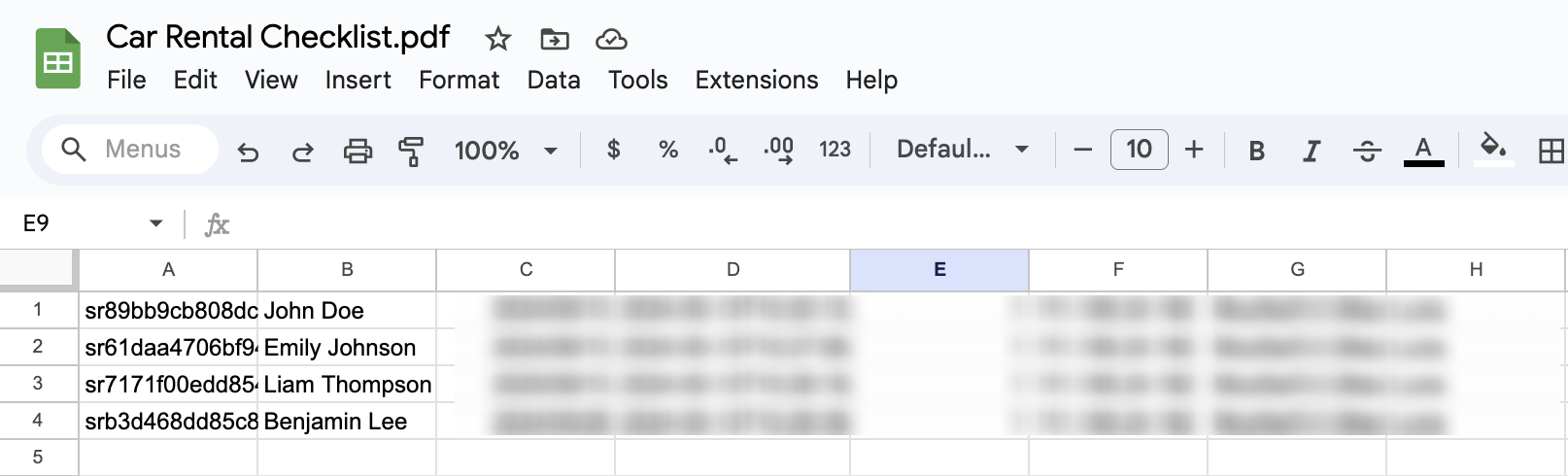
Verbinden Sie ein Formular mit Google Sheets
Folgen Sie diesen Schritten:
-
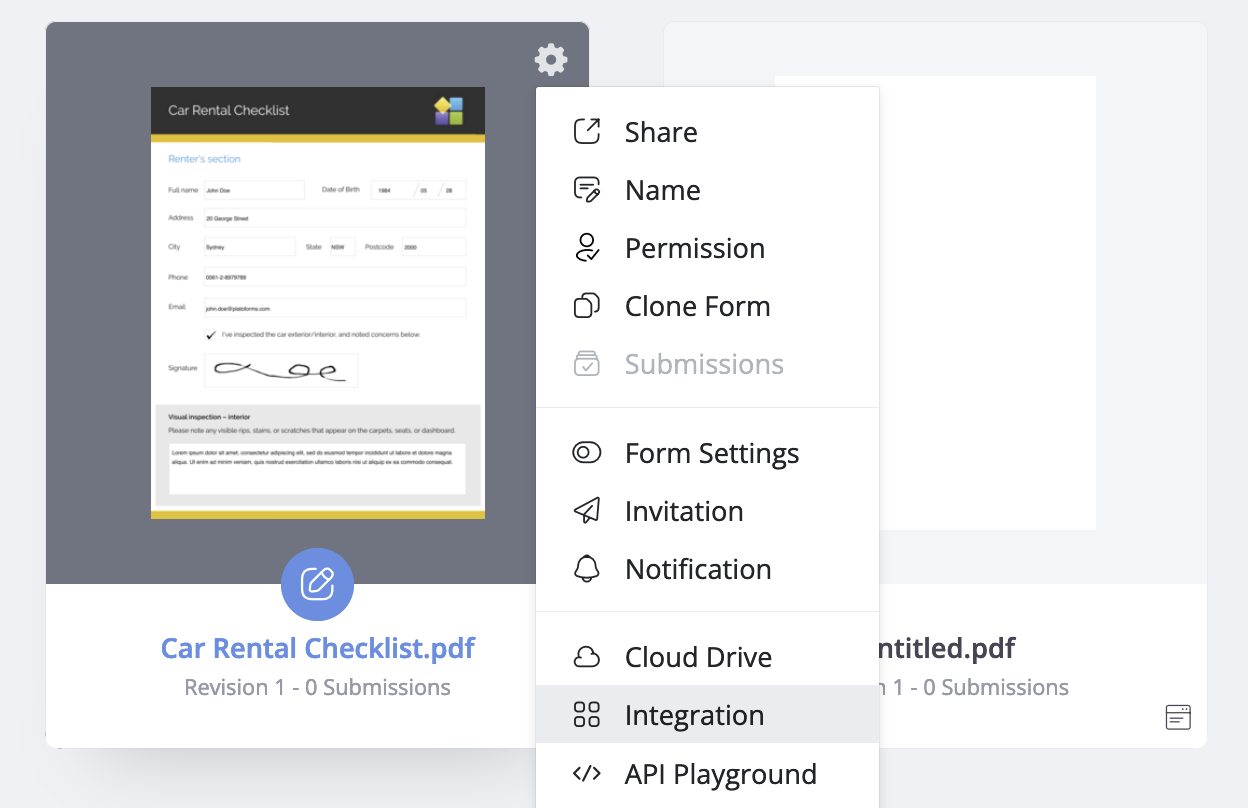
Navigieren Sie zum Dashboard und fahren Sie mit der Maus über das gewünschte Formular.
-
Klicken Sie auf das Einstellungen (Zahnrad) Symbol oben rechts im Formular, wählen Sie Formular verwalten, und klicken Sie dann unter Verbinden auf Integrationen.
-
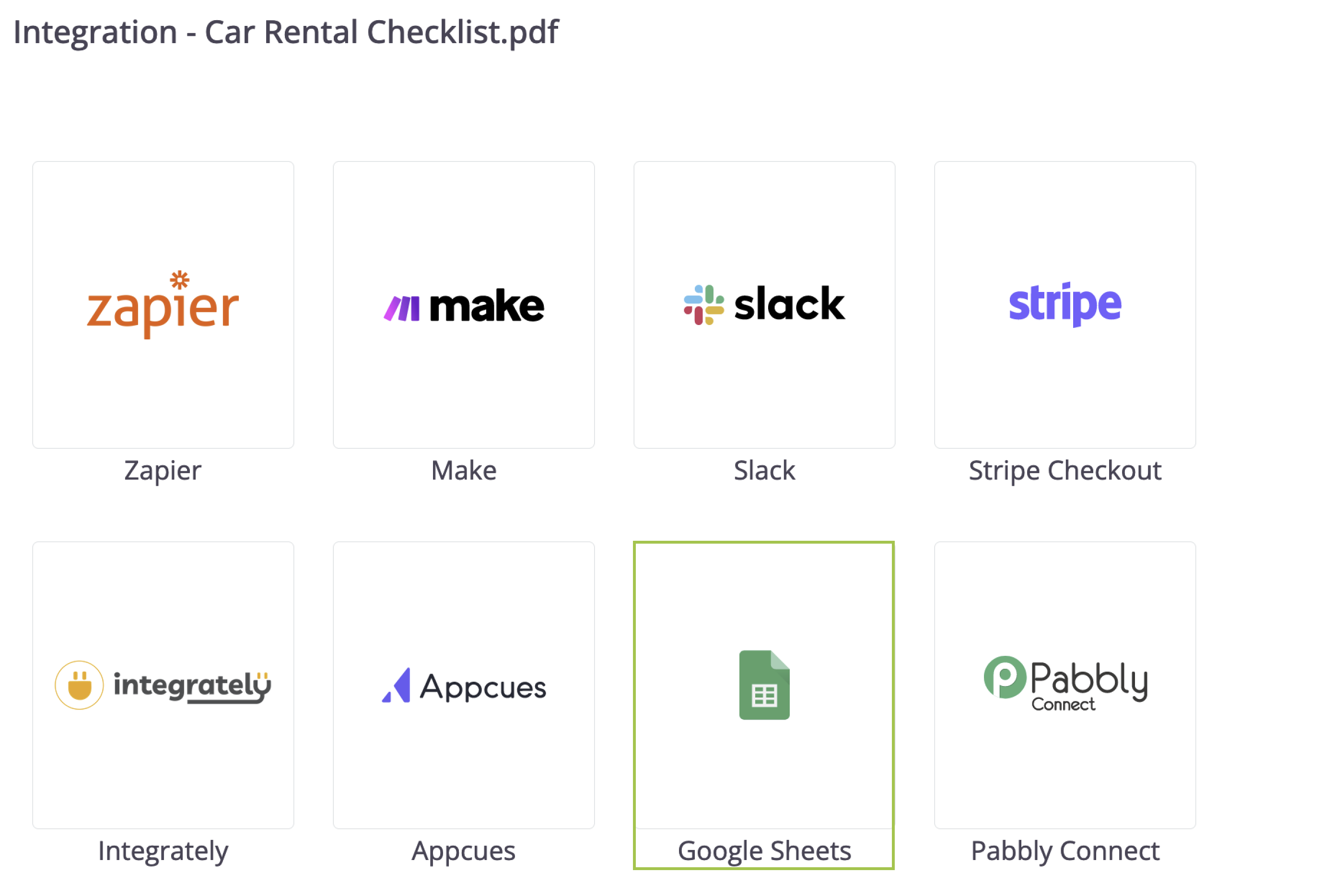
Klicken Sie auf der Google Sheets-Karte auf Verbinden.
-
Folgen Sie den Bildschirmanweisungen, um PlatoForms Zugriff auf Ihr Google-Konto zu gewähren.
-
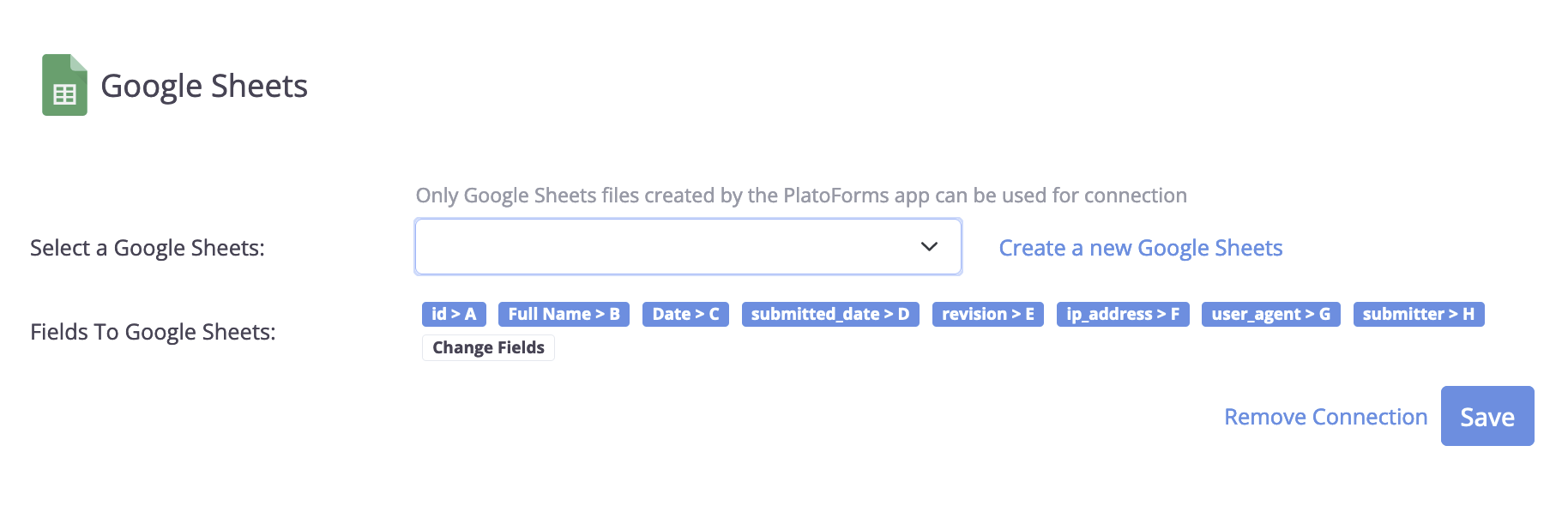
Sobald die Verbindung erfolgreich hergestellt ist, sehen Sie zwei Felder im Panel:
-
Wählen Sie ein Google Sheets: Wählen Sie eine Tabelle aus, die PlatoForms zuvor erstellt hat, oder klicken Sie auf Ein neues Google Sheets erstellen. Tabellen, die direkt in Google Sheets erstellt wurden, werden nicht aufgelistet. Nachdem Sie eine Tabelle ausgewählt haben, verwenden Sie Ein Blatt auswählen, um das Blatt auszuwählen, das die Zeilen erhält.
-
Felder zu Google Sheets: Dies sind die Einreichungsfelder, die in Ihr Google Sheets hochgeladen werden. Verwenden Sie die Option Felder ändern, um sie nach Bedarf auszuwählen oder abzuwählen.
- Klicken Sie auf Speichern, um Ihre Einstellungen zu übernehmen.
Neue Einreichungen werden nun dem ausgewählten Blatt hinzugefügt.
Was wird dem Blatt hinzugefügt?
- PlatoForms erstellt keine Kopfzeile. Fügen Sie Ihre Spaltentitel in Zeile 1 hinzu; Einreichungszeilen werden unter den vorhandenen Daten hinzugefügt.
- Jede Einreichung fügt eine Zeile hinzu.
- Das Bearbeiten und erneute Einreichen eines Eintrags fügt eine weitere Zeile hinzu, anstatt die vorherige zu ersetzen. Verwenden Sie die Überarbeitung-Spalte, um sie zu unterscheiden.
- Wenn Sie später Felder zum Formular hinzufügen, wählen Sie sie unter Felder ändern, speichern Sie die Integration und veröffentlichen Sie das Formular erneut.
Für die vollständige Einrichtung siehe Integration mit Google Sheets.
Verwenden Sie stattdessen ein Automatisierungstool
Verwenden Sie Zapier oder Make, wenn Sie in eine Tabelle schreiben müssen, die Sie selbst erstellt haben, Daten anders zuordnen oder andere Aktionen nach der Einreichung auslösen möchten.
Diese Automatisierungstools können auch Einreichungsdaten an andere Ziele senden, wie zum Beispiel:
- CRMs
- E-Mail-Marketing-Tools
- Datenbanken
Sie können auch mehrstufige Workflows ausführen, zum Beispiel eine Benachrichtigung senden, eine andere App aktualisieren und dann eine benutzerdefinierte Aktion nach einer Einreichung ausführen.