












Um ein Google-Formular mehrseitig zu gestalten, teilen Sie es in Abschnitte. Jeder Abschnitt beginnt auf einer neuen Seite. Die Teilnehmer verwenden Weiter, um zwischen den Abschnitten zu wechseln, und der letzte Abschnitt endet mit Senden. Sie können auch eine Fortschrittsanzeige einblenden und Mehrfachauswahl- oder Dropdown-Antworten zu verschiedenen Abschnitten weiterleiten.
Google nennt diese Seiten Abschnitte. Sie werden auch häufig als Schritte in einem mehrstufigen Formular beschrieben.
Wie man ein Google-Formular mehrseitig macht
- Öffnen Sie Ihr Formular und klicken Sie im rechten Werkzeugkasten auf Abschnitt hinzufügen.
- Geben Sie dem neuen Abschnitt einen kurzen Titel und verschieben Sie die relevanten Fragen hinein.
- Wiederholen Sie dies, bis jeder Schritt eine überschaubare Gruppe von Fragen enthält.
- Öffnen Sie Einstellungen, erweitern Sie Präsentation und aktivieren Sie Fortschrittsanzeige anzeigen.
- Vorschau des Formulars und testen Sie es auf Desktop und Mobilgerät, bevor Sie es veröffentlichen.
Wenn die Teilnehmer unterschiedlichen Pfaden folgen sollen, wählen Sie eine Mehrfachauswahl- oder Dropdown-Frage, öffnen Sie Mehr (⋮) und wählen Sie Gehe zu Abschnitt basierend auf Antwort. Weisen Sie jeder Antwort einen Zielabschnitt oder Formular senden zu. Google Forms bietet diese Routing-Option nicht für Kontrollkästchen, Kurzantworten – einschließlich als Zahlen validierter Antworten – Daten oder Skalen an.
Für eine kurze Umfrage oder RSVP kann das alles sein, was Sie brauchen. Die folgenden Einschränkungen sind wichtig, wenn das Formular zu einem längeren Onboarding-, Zahlungs-, Antrags- oder Genehmigungs-Workflow wird.
1. Begrenzte Fortschrittssichtbarkeit
Das Szenario: Ihr Formular hat sechs Abschnitte. Die Fortschrittsanzeige zeigt, dass der Teilnehmer vorankommt, aber Sie möchten nummerierte Schritte oder eine Navigation, die dem Formulardesign entspricht.
Was Google Forms bietet:
Google Forms bietet eine Fortschrittsanzeige-Option in Einstellungen > Präsentation. Sie zeigt den Gesamtfortschritt, bietet jedoch keine nummerierten Schritte oder Steuerungen zur Änderung des Stils der Anzeige.

Wie PlatoForms es anders handhabt:
In PlatoForms unterteilen Sie ein Formular in Seiten: Verwenden Sie Seite hinzufügen im Webformular-Builder oder fügen Sie einen Seitenumbruch in einem Web-PDF-Formular oder Master-Formular ein.
Aktivieren Sie die Navigationsleiste, um ein oberes Menü hinzuzufügen, das es den Teilnehmern ermöglicht, zwischen den Seiten zu wechseln, und wählen Sie eine der vier Navbar-Stil-Optionen, um das Design des Formulars anzupassen.
Seiten definieren die Schritte, während die Navigationsleiste steuert, wie die Teilnehmer zwischen ihnen wechseln.

Weitere Details finden Sie unter Formulardesign anpassen.
2. Verzweigungen funktionieren nur mit bestimmten Feldtypen
Das Szenario: Sie erstellen ein Bewerbungsformular. Sie fragen „Wie viele Jahre Erfahrung haben Sie?“ mit einem Zahlenfeld für sauberere Tabellendaten. Sie möchten Bewerber basierend auf ihrer numerischen Antwort weiterleiten.
Was Sie in Google Forms entdecken:
Verzweigungslogik funktioniert nur mit Mehrfachauswahl- und Dropdown-Fragen. Sie unterstützt keine Zahlenfelder, kurzen Text, Daten oder Skalen als Auslöser. Um Routing zu ermöglichen, müssen Sie Ihre numerische Frage möglicherweise in vordefinierte Bereiche wie „0–1 Jahre“ oder „2–3 Jahre“ umwandeln.
Dieser Workaround ermöglicht Verzweigungen, aber Ihre Tabelle enthält jetzt Textetiketten anstelle von numerischen Werten. Das kann das Sortieren und Filtern später umständlicher machen.
PlatoForms unterstützt Bedingungen basierend auf Feldern wie Text, Zahl, Datum, Kontrollkästchen und Auswahlfeldern. Diese Bedingungen können entscheiden, welches Feld oder welche Seite als nächstes erscheint.
-
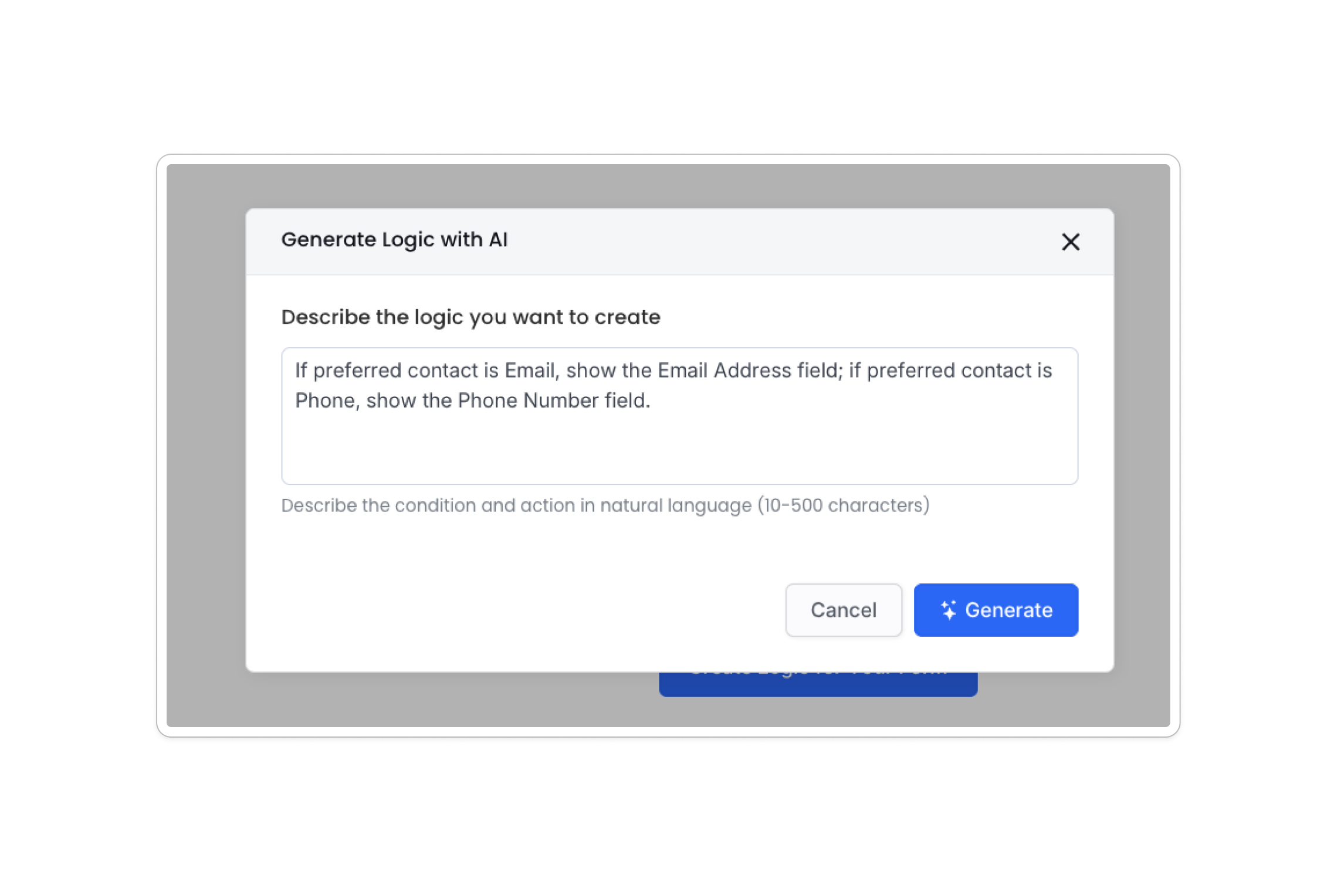
Logik mit KI generieren: Beschreiben Sie die Regel in einfacher Sprache, und PlatoForms erstellt die entsprechenden Bedingungen und Aktionen zur Überprüfung.
-
Logik als JSON bearbeiten: Technische Benutzer können eine Regel als JSON überprüfen oder bearbeiten und größere Regelsets importieren oder exportieren.

Mehr lesen: Wie man bedingte Logik zu Google Forms hinzufügt (und deren Einschränkungen)
3. Speichern und Fortsetzen hängt von einem Google-Konto ab
Das Szenario: Ein neuer Mitarbeiter pausiert ein Onboarding-Formular, um einige Informationen nachzuschlagen. Sie möchten, dass er später zurückkehren kann, ohne seine Antworten zu verlieren, selbst wenn er kein Google-Konto hat.
Was Sie in Google Forms suchen:
Google Forms speichert automatisch Entwurfsantworten für 30 Tage, wenn der Teilnehmer in ein Google-Konto eingeloggt ist. Der Teilnehmer kann dasselbe Formular mit diesem Konto erneut öffnen und fortfahren, auch auf einem anderen Gerät. Formularbesitzer können das automatische Speichern von Entwürfen auch deaktivieren.
Dies funktioniert gut, wenn Teilnehmer sich anmelden können. Für öffentliche Formulare oder Formulare, die mit Kunden geteilt werden, benötigen Sie möglicherweise eine Fortsetzungsoption, die nicht von einem Google-Konto abhängt.
PlatoForms bietet zwei Möglichkeiten, wie Teilnehmer unterstützte Formulare fortsetzen können:
-
Automatisches Speichern für Einladungen: Wenn Sie das Formular als verfolgte Einladung mit Formular wird automatisch gespeichert senden, wird der Fortschritt jedes Empfängers gespeichert und erscheint, wenn sie ihren eigenen Einladungslink erneut öffnen.
-
Für später speichern: Eine spezielle Schaltfläche gibt dem Teilnehmer einen Link, um zurückzukehren und das Formular innerhalb der von Ihnen gewählten Zeit abzuschließen (standardmäßig 60 Tage; 1 bis 180 Tage oder nie).


4. Keine native Zahlungserfassung innerhalb des Formularablaufs
Das Szenario: Sie veranstalten kostenpflichtige Workshops. Ihr Google-Formular sammelt Registrierungsdetails und leitet die Benutzer dann zu einem externen Zahlungslink weiter. Einige füllen das Formular aus, vergessen aber zu zahlen. Andere zahlen, senden das Formular jedoch nicht ab.
Was Sie in Google Forms finden:
Google Forms enthält kein natives Zahlungsfeld oder Stripe-Integration. Sie können einen Zahlungslink oder ein Drittanbieter-Add-on verwenden. Add-on-Funktionen, Checkout-Verhalten, Zahlungsnachverfolgung und Preise variieren je nach Anbieter.
Mit einem Zahlungslink müssen Sie möglicherweise manuell Formularantworten mit Zahlungsaufzeichnungen abgleichen. Einige Add-ons können sie verbinden, aber Google Forms bietet diese Verbindung nicht nativ.
Auf unterstützten PlatoForms-Webformularen können Sie eine Einreichung mit einer Stripe-, PayPal- oder Square-Zahlungsmethode verbinden. Eingebettete Zahlungsfelder halten den Zahlungsschritt innerhalb des Formulars, während Stripe und Square auch gehostete Checkout-Optionen bieten. Stripe kann Apple Pay und Google Pay auf unterstützten Browsern und Geräten anzeigen: automatisch mit Stripe Checkout und nach einer einmaligen Domäneneinrichtung mit dem eingebetteten Feld.
Mehr lesen: Wie man Zahlungen mit Google Forms sammelt: 3 Methoden
5. Begrenzte Designflexibilität zwischen den Abschnitten
Das Szenario: Sie erstellen ein Angebotsanfrageformular und möchten einen gebrandeten Willkommensschritt, einen Funktionsauswahl-Schritt und einen sauberen Kontakt-Schritt. In Google Forms teilen alle Abschnitte dasselbe Layout und Thema.
Was Sie in Google Forms sehen:
Sie können ein Header-Bild, Themenfarbe, Hintergrundfarbe und Schriftartenstile in den Themen-Einstellungen anpassen. Diese gelten für das gesamte Formular. Abschnittsspezifische Layoutanpassungen werden nicht unterstützt.
Dies entspricht möglicherweise nicht Workflows, die ein anderes Layout für jeden Schritt benötigen.
Unterstützte PlatoForms-Webformulare bieten Klassische und Konversationelle Anzeigemodi. Im Konversationellen Modus können Sie auch einen separaten Willkommensbildschirm hinzufügen.

Weitere Details finden Sie unter Wechseln Sie zum Konversationsformular.
Schneller Vergleich
| Funktion | Google Forms | PlatoForms |
|---|---|---|
| Mehrseitige Struktur | Abschnitte, wobei jeder Abschnitt auf einer neuen Seite beginnt | Seiten (Seite hinzufügen) oder Seitenumbrüche in Web-PDF-Formularen und Master-Formularen |
| Fortschrittsanzeige | Optionale Fortschrittsanzeige mit begrenztem Styling | Navigationsleiste mit vier Stilen |
| Verzweigungsbedingungen | Mehrfachauswahl- und Dropdown-Fragen | Bedingungen mit unterstützten Text-, Zahlen-, Datums-, Kontrollkästchen-, Auswahl- und anderen Feldern |
| Speichern und Fortsetzen | 30-Tage-Entwürfe für eingeloggte Google-Nutzer; der Besitzer kann das automatische Speichern deaktivieren | Automatisches Speichern für verfolgte Einladungen und ein Link zum späteren Speichern (standardmäßig 60 Tage) |
| Zahlungen | Kein natives Zahlungsfeld; Links und Drittanbieter-Add-ons sind verfügbar | Stripe, PayPal und Square auf unterstützten Webformularen |
| Layoutoptionen | Ein Thema über das gesamte Formular | Klassische und konversationelle Layouts auf unterstützten Webformularen |
Wann Google Forms das richtige Werkzeug ist
Google Forms ist hervorragend für schnelle Umfragen, internes Feedback, einfache RSVPs und kurze Formulare, die minimale Verzweigungen erfordern. Es ist schnell, kostenlos und eng in Google Workspace integriert.
Die oben genannten Unterschiede werden relevanter, wenn Formulare zu mehrstufigen Lead-Qualifikationen, Zahlungen, Onboarding oder Kunden-Workflows heranwachsen.
Was bei einer Alternative zu Google Forms zu beachten ist
Wenn Sie eines der oben genannten Szenarien erlebt haben, könnte ein Webformular-Builder mit den folgenden Funktionen besser geeignet sein:
- Klare Fortschrittssichtbarkeit
- Bedingte Logik über die Feldtypen, die Ihr Workflow verwendet
- Speichern und Fortsetzen Funktionalität
- Integrierte Zahlungserfassung
- Flexible Designkontrollen
Verwenden Sie bereits Google Forms? PlatoForms kann seine Fragen, Abschnitte und Feldtypen importieren, während das ursprüngliche Google-Formular unverändert bleibt. Bestehende Antworten bleiben in Google Forms oder Google Sheets.
Importieren Sie Ihr Google-Formular kostenlos in PlatoForms, dann fügen Sie die Navigation, Logik, Speicheroptionen oder Zahlungsmethode hinzu, die Ihr Workflow benötigt.
Von Grund auf neu beginnen? Passen Sie eine Client-Onboarding-Formularvorlage an oder beginnen Sie mit einem leeren Formular.
Try PlatoForms with Your Own Form
Turn an existing PDF into an online form, or create a new form for your team.
Create your free PlatoForms account →


