












Para hacer un Google Form de varias páginas, divídelo en secciones. Cada sección comienza en una nueva página. Los encuestados usan Siguiente para moverse entre secciones y la sección final termina con Enviar. También puedes mostrar una barra de progreso y dirigir respuestas de opción múltiple o desplegables a diferentes secciones.
Google llama a estas páginas secciones. También se describen comúnmente como pasos en un formulario de varios pasos.
Cómo hacer un Google Form de varias páginas
- Abre tu formulario y haz clic en Añadir sección en la barra de herramientas de la derecha.
- Dale un título corto a la nueva sección y mueve las preguntas relevantes a ella.
- Repite hasta que cada paso contenga un grupo manejable de preguntas.
- Abre Configuración, expande Presentación y activa Mostrar barra de progreso.
- Previsualiza el formulario y pruébalo en escritorio y móvil antes de publicarlo.
Si los encuestados deben seguir diferentes caminos, selecciona una pregunta de opción múltiple o desplegable, abre Más (⋮) y elige Ir a la sección según la respuesta. Asigna una sección de destino o Enviar formulario a cada respuesta. Google Forms no ofrece esta opción de enrutamiento para casillas de verificación, preguntas de respuesta corta, incluidas respuestas validadas como números, fechas o escalas.
Para una encuesta corta o RSVP, eso puede ser todo lo que necesitas. Las siguientes limitaciones importan cuando el formulario se convierte en un flujo de trabajo más largo de incorporación, pago, solicitud o aprobación.
1. Visibilidad de progreso limitada
El escenario: Tu formulario tiene seis secciones. La barra de progreso muestra que el encuestado avanza, pero deseas pasos numerados o una navegación que coincida con el diseño del formulario.
Lo que ofrece Google Forms:
Google Forms proporciona una opción de barra de progreso en Configuración > Presentación. Muestra el progreso general, pero no proporciona pasos numerados ni controles para cambiar el estilo de la barra.

Cómo lo maneja PlatoForms de manera diferente:
En PlatoForms, divides un formulario en páginas: usa Agregar Página en el constructor de Formularios Web, o inserta un salto de página en un Formulario Web PDF o Formulario Maestro.
Activa la Barra de navegación para añadir un menú superior que permite a los encuestados cambiar entre páginas, y elige uno de los cuatro estilos en Estilo de la barra de navegación para que coincida con el diseño del formulario.
Las páginas definen los pasos, mientras que la barra de navegación controla cómo los encuestados se mueven entre ellas.

Para más detalles, consulta Personalizar el diseño del formulario.
2. La ramificación solo funciona con tipos de campo específicos
El escenario: Estás creando un formulario de solicitud de empleo. Preguntas “¿Cuántos años de experiencia tienes?” usando un campo numérico para datos de hoja de cálculo más limpios. Quieres dirigir a los solicitantes según su respuesta numérica.
Lo que descubres en Google Forms:
La lógica de ramificación solo funciona con preguntas de opción múltiple y desplegables. No admite campos numéricos, texto corto, fechas o escalas como desencadenantes. Para habilitar el enrutamiento, es posible que debas convertir tu pregunta numérica en rangos predefinidos como “0–1 años” o “2–3 años”.
Esta solución permite la ramificación, pero tu hoja de cálculo ahora contiene etiquetas de texto en lugar de valores numéricos. Eso puede hacer que la clasificación y el filtrado sean más engorrosos más adelante.
PlatoForms admite condiciones basadas en campos como texto, número, fecha, casilla de verificación y campos de elección. Estas condiciones pueden decidir qué campo o página aparece a continuación.
-
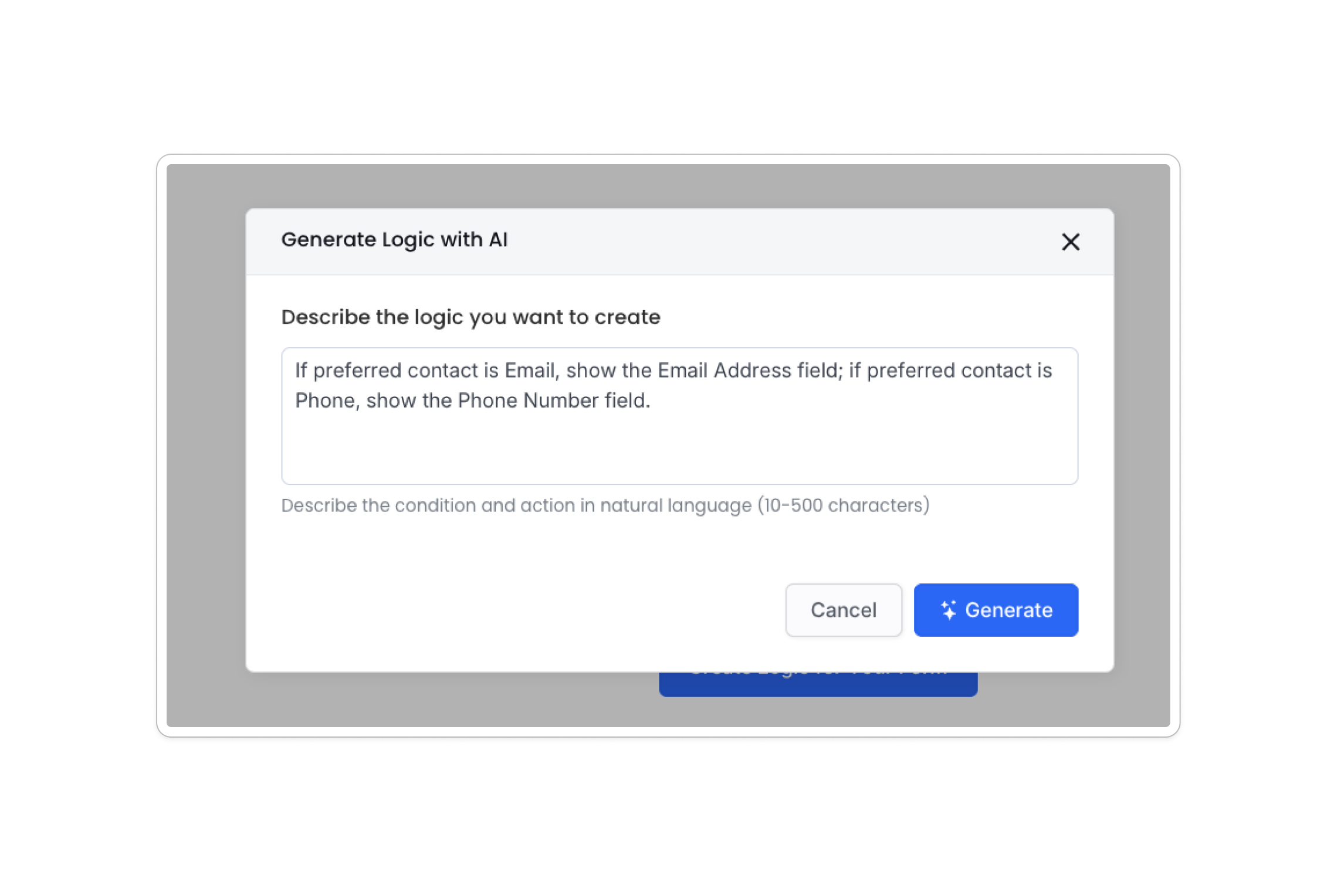
Generar lógica con IA: Describe la regla en lenguaje sencillo y PlatoForms crea las condiciones y acciones correspondientes para que las revises.
-
Editar lógica como JSON: Los usuarios técnicos pueden revisar o editar una regla como JSON e importar o exportar conjuntos más grandes de reglas.

Leer más: Cómo Añadir Lógica Condicional a Google Forms (Y Sus Limitaciones)
3. Guardar y reanudar depende de una cuenta de Google
El escenario: Un nuevo empleado pausa un formulario de incorporación para buscar información. Quieres que regrese más tarde sin perder sus respuestas, incluso si no tiene una cuenta de Google.
Lo que buscas en Google Forms:
Google Forms guarda automáticamente las respuestas en borrador durante 30 días cuando el encuestado ha iniciado sesión en una cuenta de Google. El encuestado puede reabrir el mismo formulario con esa cuenta y continuar, incluso en otro dispositivo. Los propietarios de formularios también pueden desactivar el guardado automático de borradores.
Esto funciona bien cuando los encuestados pueden iniciar sesión. Para formularios públicos o compartidos con clientes, es posible que necesites una opción de reanudación que no dependa de una cuenta de Google.
PlatoForms ofrece dos formas para que los encuestados reanuden formularios compatibles:
-
Guardado automático en invitaciones: Cuando envías el formulario como invitación con seguimiento y El formulario se guarda automáticamente está activado, el progreso de cada destinatario se guarda y se recupera cuando vuelve a abrir su propio enlace de invitación.
-
Guardar para más tarde: Un botón dedicado proporciona al encuestado un enlace para regresar y terminar el formulario dentro del plazo que elijas (60 días de forma predeterminada; de 1 a 180 días, o nunca).


4. No hay recolección de pagos nativa dentro del flujo del formulario
El escenario: Organizas talleres pagos. Tu Google Form recoge detalles de registro y luego dirige a los usuarios a un enlace de pago externo. Algunos completan el formulario pero olvidan pagar. Otros pagan pero no envían el formulario.
Lo que encuentras en Google Forms:
Google Forms no incluye un campo de pago nativo ni integración con Stripe. Puedes usar un enlace de pago o un complemento de terceros. Las características de los complementos, el comportamiento del pago, el seguimiento de pagos y los precios varían según el proveedor.
Con un enlace de pago, es posible que debas emparejar manualmente las respuestas del formulario con los registros de pago. Algunos complementos pueden conectarlos, pero Google Forms no proporciona esa conexión de forma nativa.
En los formularios web compatibles de PlatoForms, puedes conectar una presentación a un método de pago de Stripe, PayPal o Square. Los campos de pago integrados mantienen el paso de pago dentro del formulario, mientras que Stripe y Square también ofrecen opciones de pago alojadas. Stripe puede mostrar Apple Pay y Google Pay en navegadores y dispositivos compatibles: automáticamente con Stripe Checkout, y tras una configuración de dominio única con el campo integrado.
5. Flexibilidad de diseño limitada entre secciones
El escenario: Estás creando un formulario de solicitud de cotización y quieres un paso de bienvenida con marca, un paso de selección de características y un paso de contacto limpio. En Google Forms, todas las secciones comparten el mismo diseño y tema.
Lo que ves en Google Forms:
Puedes personalizar una imagen de encabezado, color del tema, color de fondo y estilos de fuente en la configuración de Tema. Estos se aplican en todo el formulario. No se admiten ajustes de diseño específicos de la sección.
Esto puede no cumplir con los flujos de trabajo que necesitan un diseño diferente para cada paso.
Los formularios web compatibles de PlatoForms ofrecen modos de visualización Clásico y Conversacional. En el modo Conversacional, también puedes añadir una pantalla de bienvenida separada.

Para más detalles, consulta Cambiar a Formulario Conversacional.
Comparación rápida
| Característica | Google Forms | PlatoForms |
|---|---|---|
| Estructura de varias páginas | Secciones, con cada sección comenzando en una nueva página | Páginas (Agregar Página), o saltos de página en Formularios Web PDF y Formularios Maestros |
| Visualización del progreso | Barra de progreso opcional con estilo limitado | Barra de navegación con cuatro estilos |
| Condiciones de ramificación | Preguntas de opción múltiple y desplegables | Condiciones usando texto, número, fecha, casilla de verificación, elección y otros campos compatibles |
| Guardar y reanudar | Borradores de 30 días para usuarios con sesión iniciada en Google; el propietario puede desactivar el guardado automático | Guardado automático en invitaciones con seguimiento y un enlace de Guardar para más tarde (60 días de forma predeterminada) |
| Pagos | Sin campo de pago nativo; enlaces y complementos de terceros disponibles | Stripe, PayPal y Square en formularios web compatibles |
| Opciones de diseño | Un tema en todo el formulario | Diseños clásicos y conversacionales en formularios web compatibles |
Cuándo Google Forms es la herramienta adecuada
Google Forms es excelente para encuestas rápidas, retroalimentación interna, RSVPs simples y formularios cortos que requieren una ramificación mínima. Es rápido, gratuito y está estrechamente integrado con Google Workspace.
Las diferencias anteriores se vuelven más relevantes cuando los formularios crecen en calificación de clientes potenciales de varios pasos, pago, incorporación o flujos de trabajo de clientes.
Qué considerar en una alternativa a Google Forms
Si has encontrado alguno de los escenarios anteriores, un creador de formularios web con las siguientes características puede ser una mejor opción:
- Visibilidad clara del progreso
- Lógica condicional en los tipos de campo que usa tu flujo de trabajo
- Funcionalidad de guardar y reanudar
- Recolección de pagos integrada
- Controles de diseño flexibles
¿Ya usas Google Forms? PlatoForms puede importar sus preguntas, secciones y tipos de campo mientras deja el Google Form original sin cambios. Las respuestas existentes permanecen en Google Forms o Google Sheets.
Importa tu Google Form a PlatoForms gratis, luego añade la navegación, lógica, opciones de guardado o método de pago que tu flujo de trabajo necesita.
¿Empezando desde cero? Personaliza una plantilla de formulario de incorporación de clientes o empieza con un formulario en blanco.
Try PlatoForms with Your Own Form
Turn an existing PDF into an online form, or create a new form for your team.
Create your free PlatoForms account →


