










Encuentra temas de tendencia y respuestas rápidas aquí
Hola, ¿cómo podemos ayudarte?
Search FAQs and user guides, or start with a common task.
Search by task, feature, or problem - not just a single keyword.
Salto de página vs. salto de sección: ¿cuál es la diferencia?

Pregunta
¿Cuál es la diferencia entre un salto de página y un salto de sección?
Respuesta
Un salto de página inicia un nuevo paso al que los encuestados llegan con los botones Siguiente y Atrás. Un salto de sección agrupa campos relacionados en la página actual, por lo que los encuestados se desplazan entre los grupos desplazándose.
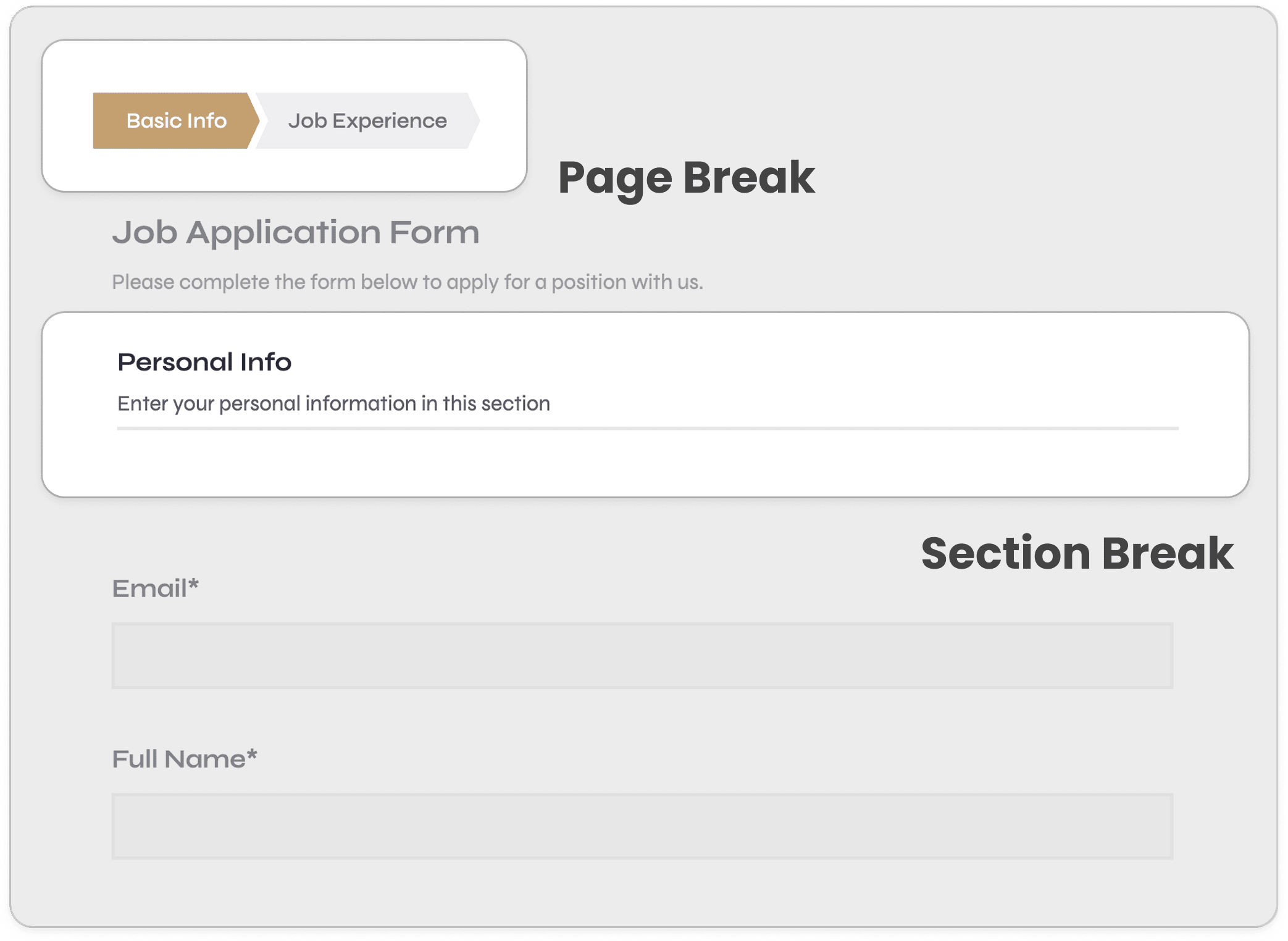
Salto de página - Divide un Formulario Web PDF o Formulario Maestro en múltiples páginas. Los encuestados usan los botones Siguiente y Atrás, y una barra de navegación habilitada puede mostrar su progreso a través de los pasos.
Salto de sección - Organiza campos en grupos con nombre en la misma página. Cada sección puede tener su propio título y texto de ayuda.
La disponibilidad importa: Los Formularios Web utilizan Agregar Página en lugar de un campo de Salto de Página. Los Formularios PDF Rellenables utilizan las páginas ya presentes en el PDF cargado y no admiten Saltos de Sección. Los campos de Salto de Página y Salto de Sección están disponibles tanto en Formularios Web PDF como en Formularios Maestros.
Cómo se comparan
| Dimensión | Salto de página | Salto de sección |
|---|---|---|
| Navegación | Botones Siguiente / Atrás para moverse entre páginas | Desplazarse hacia arriba y abajo dentro de una página |
| Indicador de progreso | Puede mostrar progreso cuando la barra de navegación está habilitada | Sin contador de pasos |
| Control de lógica | Ocultar, mostrar o saltar páginas enteras mediante Lógicas | Ocultar o hacer secciones completas de solo lectura mediante Lógicas |
| Experiencia del encuestado | Sensación de asistente paso a paso | Un formulario continuo desplazable |
| Opciones de eliminación | Eliminar solo el salto, o eliminar el salto y todos los campos en esa página | Eliminar solo el salto, o eliminar el salto y todos los campos en esa sección |
| Mejor para | Formularios largos, flujos de múltiples pasos y lógica de salto de página | Agrupar visualmente preguntas relacionadas sin otro paso |
¿Cuándo debo usar un salto de página?
Usa un salto de página cuando el formulario es largo, tiene lógica de ramificación o debe presentar un tema a la vez. Funciona bien para:
- Flujos de solicitud o incorporación de múltiples pasos donde cada paso tiene un tema claro
- Formularios con lógica condicional que omite páginas enteras según respuestas anteriores
- Formularios largos donde mostrar todo a la vez sería abrumador
- Situaciones donde deseas validar los campos de una página antes de permitir que el encuestado continúe
¿Cuándo debo usar un salto de sección?
Usa un salto de sección cuando los campos relacionados deben permanecer en la misma página. Funciona bien para:
- Formularios más cortos donde todos los campos caben cómodamente en una página
- Agrupar campos relacionados, por ejemplo, separando “Detalles personales” de “Dirección” de “Preferencias”
- Agregar un título de sección y texto de ayuda para dar contexto sin dividir el formulario en pasos
- Usar un salto de sección invisible para ocultar o mostrar un grupo de campos mediante Lógicas, sin mostrar ningún divisor visual
¿Puedo usar ambos al mismo tiempo?
Sí, en un Formulario Web PDF o Formulario Maestro. Las páginas definen los pasos, y las secciones organizan los campos dentro de un paso.
Por ejemplo, el Paso 1 podría contener las secciones “Información personal” e “Historial laboral”, mientras que el Paso 2 contiene las secciones “Carga de documentos” y “Declaración”.
Casos de uso típicos
Salto de página: Incorporación de empleados
Paso 1 Detalles personales → Paso 2 Contacto de emergencia → Paso 3 Carga de documentos → Paso 4 Revisar y enviar
Salto de sección: Registro de clientes
Todo en una página: Sección de información básica / Sección de dirección / Sección de preferencias de comunicación
Salto de página: Encuesta condicional
La lógica omite pasos irrelevantes según las respuestas del Paso 1, creando un camino de preguntas personalizado para cada encuestado
Salto de sección (invisible): Grupos de campos dinámicos
Envuelve un grupo de campos en un salto de sección invisible, luego usa Lógicas para mostrar u ocultar todo el grupo según una respuesta anterior